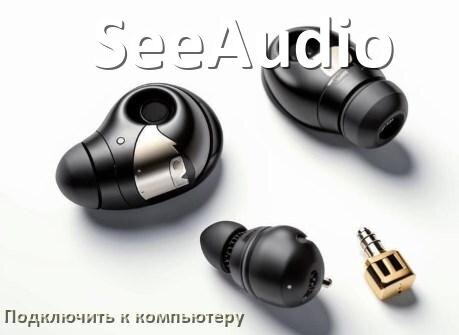
После прочтения информации дальше можно понять как подключить беспроводные наушники SeeAudio к компьютеру на Windows 10 или 11 через Wi-Fi и Bluetooth чтобы работал микрофон. И также здесь можно разобраться как можно легко подключить Bluetooth наушники SeeAudio с микрофоном к ПК через переднюю панель или USB переходник и синхронизировать их между собой для настройки сопряжения с с ноутбуком.
Как подключить Bluetooth наушники SeeAudio к компьютеру
Методы подключения наушников SeeAudio к компьютеру различаются для каждой модели. Для получения полной пошаговой инструкции конкретно для ваших наушников найдите именно вашу модель SeeAudio в списке ниже. Совпадение букв и цифр в названии модели необходимо максимально полным. В том случае когда список моделей слишком объёмный можно поискать по странице при помощи комбинации клавиш Ctrl+F.
Если
у вас возникла проблема проблема с тем чтобы отыскать свою модель
наушников, тогда попробуйте пройти по ссылке название которой наиболее
соответствует.
• SeeAudio Mobius
• SeeAudio Shimin Li
• SeeAudio Bravery
• SeeAudio Rinko
• SeeAudio Yume Midnight
• SeeAudio Yume IEM
• SeeAudio Neo
• SeeAudio SeeU
• SeeAudio Sarena S5
• SeeAudio Yume IV
• SeeAudio YUME Ultra
• SeeAudio Next
• SeeAudio Strawberry PI
• SeeAudio Neko
• SeeAudio Bravery Anniversary
• SeeAudio KAGUYA II
• SeeAudio HAKUYA
• SeeAudio YUME II
Как подключить беспроводные наушники SeeAudio к ПК на Windows 10 и 11
Описанные подсказки помогут ещё в этих случаях:
- как использовать Bluetooth наушники SeeAudio для компьютера
- как подключить микрофон с наушников к ноутбуку SeeAudio по Bluetooth
- как привязать к ПК блютуз наушники SeeAudio через переходник
- как найти где на ПК находится разъём для наушников SeeAudio
- как включить наушники SeeAudio на компьютере с Windows 10 и 11
- как подключиться к беспроводными наушниками SeeAudio к ПК если нет блютуза
Также немного нужных полезных вопросов:
- как подключаются наушники SeeAudio к ПК по блютуз
- куда подсоединить наушники SeeAudio с микрофоном к ПК одним штекером
- подключение проводных наушников SeeAudio к компьютеру ПО USB если нет разъёма 3.5 мм
- как настроить наушники SeeAudio для компьютера через переходник
- как переключить звук на беспроводные наушники SeeAudio в компьютере
- как соединить наушники SeeAudio с ПК чтобы работал микрофон и был звук
Перечислим
наиболее лёгкие методы, какие как правило используются чтобы подключить
наушники SeeAudio к компьютеру на Windows 10 и 11:
- включить в диспетчере устройств Windows 10 или 11
- по радиоканалу используя USB-радиомодуль
- через обычный аудио разъём Mini Jack 3.5 мм и переходник
- по Bluetooth