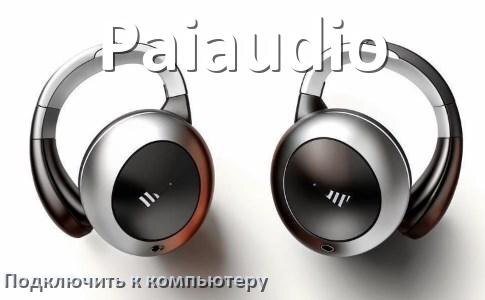
После изучения информации дальше сможете выяснить как подключить беспроводные наушники Paiaudio к компьютеру с Windows 11 или 10 через Wi-Fi и Bluetooth чтобы работал микрофон. А в дополнение доступная инструкция как можно быстро подключить Bluetooth наушники Paiaudio с микрофоном к ПК через переходник USB или переднюю панель и синхронизировать их между собой для настройки сопряжения с компьютером.
Как подключить Bluetooth наушники Paiaudio к компьютеру
Варианты подключения наушников Paiaudio к компьютеру различаются для каждой модели. Чтобы ознакомиться с детальной пошаговой инструкцией только для ваших наушников ищите именно вашу модель Paiaudio из списка дальше. Лучше чтобы наименование модели соответствовало точно до буквы и цифры.
Если у вас не выходит найти свою модель наушников, тогда можно пройти по ссылке с самым похожим названием.
• Paiaudio DR1
• Paiaudio PR1
• Paiaudio MR1
• Paiaudio DR2pro
• Paiaudio PRK1
• Paiaudio MR2
• Paiaudio MR3
• Paiaudio DR2
Как подключить беспроводные наушники Paiaudio к ПК на Windows 11 и 10
Вся информация перечисленная здесь позволит также решить:
- как переключить звук в беспроводные наушники Paiaudio в компьютере
- подключение проводных наушников Paiaudio к компьютеру ПО USB если нет разъёма 3.5 мм
- как соединить наушники Paiaudio с ПК чтобы был звук и работал микрофон
- как настроить наушники Paiaudio для компьютера через переходник
- куда подсоединить наушники Paiaudio с микрофоном к ПК одним штекером
- как подключаются наушники Paiaudio к ПК через блютуз
Ещё немного нужной информации:
- как найти где находится разъём для наушников Paiaudio на ПК
- как использовать Bluetooth наушники Paiaudio для компьютера
- как подключить микрофон с наушников к ноутбуку Paiaudio по Bluetooth
- как включить наушники Paiaudio на компьютере с Windows 11 и 10
- как подключиться к беспроводными наушниками Paiaudio к ПК если нет блютуза
- как привязать к ПК блютуз наушники Paiaudio через переходник
Внизу
перечислены наиболее популярные варианты, которые чаще всего
используются чтобы подключить наушники Paiaudio к ПК на Windows 11 и 10:
- через переходник и обычный аудио разъём Mini Jack 3.5 мм
- по Bluetooth
- по радиоканалу с помощью USB-радиомодуля
- включить в диспетчере устройств Windows 11 или 10