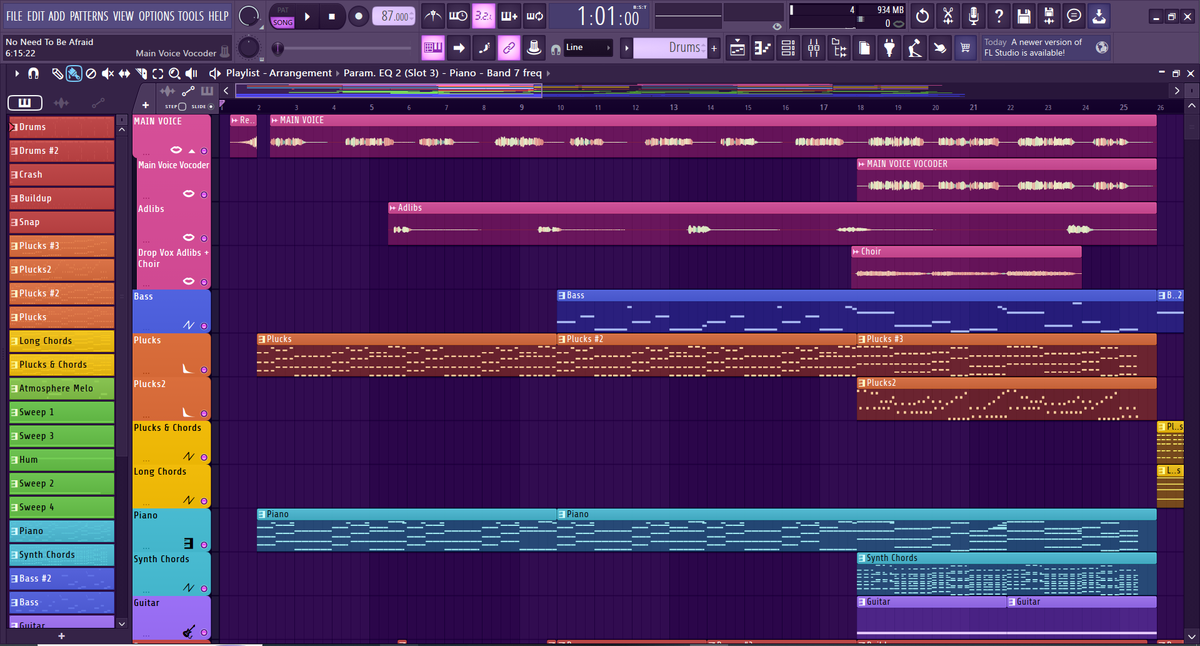
Это заключительная часть статей по главной панели управления!
TOOLS(инструменты)
В меню «Инструменты» собраны полезные инструменты для работы с каналами, паттернами, эффектами, а также предусмотрена возможность использования внешних приложений в качестве инструментов внутри FL Studio:
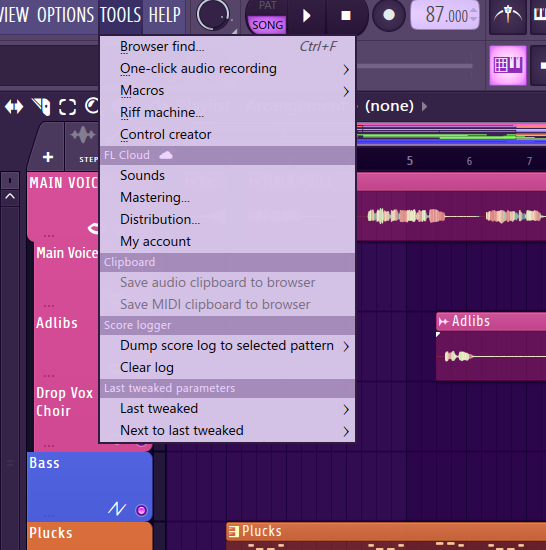
Browser find…(Поиск в браузере) — открывает быстрый поиск файлов, инструментов или эффектов в браузере FL Studio. Удобно, если нужно найти конкретный семпл или плагин:
Как работает:
- Нажмите Ctrl+F — откроется строка поиска в браузере FL Studio.
- Введите ключевое слово (название семпла, плагина, папки и т. д.).
- Программа мгновенно отфильтрует содержимое браузера, показав только совпадающие результаты.
Что можно искать:
- Семплы (wav, mp3, aiff и др.) — например, «drum» найдёт все ударные семплы.
- Плагины (VST, AU) — можно ввести название плагина (например, «Serum» или «FabFilter»).
- Пресеты — поиск по имени пресета или ключевому слову в названии.
- Папки и библиотеки — например, «Bass» найдёт папку с басовыми семплами.
- Эффекты — поиск по типу (например, «reverb» или «delay»).
Особенности:
- Регистронезависимость — поиск работает без учёта заглавных букв.
- Частичное совпадение — достаточно ввести часть слова (например, «kick» найдёт «kick_808.wav»).
- Динамический фильтр — результаты обновляются в реальном времени при наборе текста.
- Поддержка сложных запросов — можно комбинировать слова (например, «bass drum» для поиска басовых ударных).
One-click audio recording (Запись звука в один клик) — позволяет начать запись аудио одним кликом (например, для захвата вокала или живых инструментов):
- Into Edison audio editor/recorder (В аудиоредактор/диктофон Edison) — запись ведётся прямо в Edison (встроенный аудиоредактор FL Studio, о нем в следующих статьях).
- Into playlist as an audio clip (В плейлист в виде аудиоклипа) — запись сразу добавляется в плейлист проекта в виде аудиоклипа.
MACROS (макросы) — это инструмент для автоматизации повторяющихся (рутинных) действий. С его помощью можно записывать, сохранять и запускать последовательности команд, экономя время при работе над проектом:
Panic(экстренно) - здесь находятся опции экстренного отключения/отмены:
- Stop sound (остановить звуки) — экстренная остановка всех звуков. Используется, если проект «зависает» или плагины генерируют нежелательные шумы.
- Cancel recording (отмена записи) — отмена текущей записи (аудио или MIDI). Полезно, если запись началась случайно или не удалась.
Misc(общее) - здесь находятся служебные функции для проекта:
- Prepare for performance mode (подготовка к перформансу) — подготавливает проект для лайв-выступлений, оптимизируя нагрузку на CPU (уменьшает задержки, отключает ненужные процессы).
Изменения включают в себя:
1. Добавление начального маркера в плейлист для создания «зоны исполнения». Эта зона определяет клипы, которые можно запускать.
2. Добавление 16 временных маркеров для определения столбцов или строк кнопок в зависимости от контроллера.
3. Включение воспроизведения усеченных нот в клипах, чтобы при запуске воспроизведения в середине ноты она всё равно звучала.
4. Выбор режима исполнения для активации зоны исполнения.
- Prepare for MIDI export (подготовка к МИДИ экспорту) — настраивает проект для экспорта MIDI-данных (например, выравнивает ноты, убирает лишние события).
- Select unused channels (выбрать неиспользуемые каналы) — выделяет неиспользуемые каналы степ-секвенсора. Удобно для «уборки» проекта — можно удалить лишние треки.
- Purge unused audio clips (удалить неиспользуемые аудио клипы) — удаляет неиспользуемые аудиоклипы из проекта, уменьшая размер файла .flp.
- Switch smart disable for all plugins (включить интеллектуальное отключение для всех плагинов) — включает/отключает функцию «умного отключения» плагинов. Отключает плагины, которые в данный момент не используются, экономя ресурсы системы.
- Switch all audio clips to (массовое переключение аудио клипов на) — позволяет массово изменить режим обработки аудиоклипов:
1. Real time stretching (растянуть в реальном времени) — растяжение аудио в реальном времени (удобно для изменения темпа без потери качества).
2. Resampling (ресемплинг) — передискретизация аудио (быстрее, но может ухудшать качество при сильном изменении темпа).
- Lock all playlist tracks to content (привязка всех треков в плейлисте к одному) — привязывает треки плейлиста к первому клипу, добавленному в трек ИЛИ, если клипы уже добавлены, к наиболее часто используемому клипу в треке. При нажатии на трек в него всегда будет добавляться этот клип. Во всплывающем окне будет предложено изменить размер треков до размеров блоков. Это помощник для тех, кто хочет воспроизвести поведение «блочных треков», характерное для старых версий FL Studio.
- Unlock all playlist tracks from content (снять привязку всех треков плейлиста) — снимает привязку треков, возвращая возможность редактирования.
- Reset empty playlist tracks (сброс пустых дорожек плейлиста) — сбрасывает пустые треки в Playlist (удаляет их или возвращает к исходному состоянию).
- Remove all Edison instances (удалить все записи Edison) — удаляет все экземпляры встроенного аудиоредактора Edison из проекта.
- Delete unused files and save project (удалить неиспользуемые файлы и сохранить проект) — удаляет неиспользуемые файлы (семплы, пресеты) и сохраняет проект. Помогает уменьшить размер проекта.
- Switch all plugin editors to (переключите все редакторы плагинов на) — массово переключает интерфейсы плагинов (например, в компактный режим для экономии места на экране):
- Attached (прикреплённый) — окна плагинов отображаются внутри главного окна FL Studio (экономит место, но менее удобно для детальной настройки);
- Detached (откреплённый) — окна плагинов открываются как отдельные окна на рабочем столе (удобнее для работы, но занимают больше места).
Когда использовать:
- если нужно быстро переключить все плагины для экономии экрана (Attached);
- если удобнее работать с развёрнутыми окнами плагинов (Detached);
- при настройке рабочего пространства под монитор с ограниченным разрешением.
Riff machine…(рифф машина) — инструмент для генерации музыкальных риффов (коротких мелодий или ритмических паттернов) с помощью случайных или заданных параметров. Полезен для поиска идей.( о нем я расскажу в статье о Piano Roll):
Control creator (создатель контроля) — создание пользовательских контроллеров для управления параметрами плагинов или микшера (например, фейдеры, кнопки, энкодеры):
С помощью данного инструмента вы можете создавать собственные элементы управления для встроенных плагинов Control Surface и Patcher: ручки, ползунки и кнопки:
WHEEL (колесо)— настройка энкодеров (ручек):
Gear(механизм) — параметры внешнего вида элемента:
- Style — стиль элемента:
- Изображение взято из собственных источниковNone (без стиля) — выбран по умолчанию.
- Smooth (гладкий).
- Cog (с зубцами, напоминает шестерёнку).
- Dented (вдавленный, с эффектом 3D).
- Texture(текстура) - определяет текстуру поверхности:
- Color(цвет) — определяет основной цвет элемента:
- Size (размер)— определяет размер элемента:
- Shadow size (размер тени)— размер тени:
Dent (вмятина) — параметры «вдавленности» (Count, Gap, Size) для 3D-эффекта:
- Count (количество) — регулирует число сегментов/углублений на элементе. Чем больше значение, тем больше «рёбер» или сегментов будет видно на поверхности (создаёт эффект детализации).
- Gap (зазор) — задаёт расстояние между сегментами. Увеличение параметра делает углубления более разнесёнными, уменьшение — плотнее прилегающими друг к другу.
- Size (размер) — определяет глубину/выраженность каждого сегмента. Чем выше значение, тем сильнее эффект «вдавленности», создающий объём.
Fill (заливка) — параметры заливки:
- Fill color(цвет заливки) — цвет заливки элемента.
- Pressed(нажатие) — цвет при нажатии.
- Pause step — шаг паузы (например, «InRuler»).
- Pointer — стиль указателя (например, «BevelledLine»).
- Pointer dent size — размер «вдавленности» указателя.
Various(разное) - этот раздел содержит настройки, влияющие на визуальные и функциональные особенности указателя и поведение элемента управления (ручки, слайдера и т. д.):
- Pause step(шаг приостановки) — определяет шаг изменения значения при остановке. Параметр «InRuler» привязывает шаг к разметке шкалы (рельса):
- Pointer(указатель) — стиль указателя (стрелки, линии или маркера) на элементе:
- Pointer dent size(указатель размера вмятины) — регулирует «вдавленность» (3D-эффект) указателя. Чем больше значение, тем глубже выглядит указатель.
Rail(шкала) - регулирует стиль шкалы элемента:
- Style (стиль) — стиль шкалы (рельса), на которой отображается положение элемента:
- Color (цвет) — цвет самой шкалы.
- Ruler Big Steps(деление большими шагами) — настройка крупных делений на шкале (размер и видимость).
- Ruler Small Steps(деление мелкими шагами) — настройка мелких делений (шаг детализации шкалы).
Options(опции) - этот раздел содержит переключатели (флажки), которые включают или отключают отдельные визуальные элементы управления (ручки, слайдеры и т. д.):
- Pointer on c...(указатель на) — указатель будет отображаться на:
- Fill ruler(линейка заливки) — создает заливку шкалы (только линии делений):
Остальные кнопки в данном подразделе работают в разделе Slider!
Cap(крышка) - этот раздел отвечает за настройку визуальных параметров «крышки» — верхней части элемента управления (ручки, слайдера и т. д.), которая обычно служит «кнопкой» или декоративным элементом:
- Style (стиль) - задаёт форму и дизайн верхней части элемента:
- Color(цвет) — цвет «крышки» (отличается от заливки для визуального разделения).
- Size(размер) — размер верхней части (влияет на пропорции элемента).
- Shadow size(размер тени) — размер тени «крышки» для 3D-эффекта.
SLIDE(скользить) - в данном разделе находится настройка ползунков (слайдеров):
- Style(стиль) — стиль элемента:
- Color (цвет)— основной цвет элемента.
- Pressed (цвет) — цвет при нажатии.
- Corner size, Corner aspect (размер угла, угловой аспект) — настройка скругления углов.
- Pinch, Middle, Size, Size aspect (сжатие, Середина, Размер, Размерный аспект) — параметры формы и размера.
- Border (граница) — настройка границы элемента.
Раздел Fill (заливка):
- Fill color(цвет заливки) — цвет заливки элемента.
- Pressed(нажатие) — цвет заливки при нажатии.
Various (разное):
- Pause step(остановка шага) — шаг изменения значения при остановке:
- Pointer(указатель) — стиль указателя:
- Shadow size(размер тени) — размер тени указателя.
Раздел Ruler (шкала/линейка)
- Style(стиль) — стиль шкалы:
- Pan(панормама) — настройка панорамирования шкалы:
Options(опции):
- Fill rail(заливка шкалы) — заливка области шкалы.
- Reflection (отражение) — отражение элемента.
- Snap rul…(привязка) — привязка к шкале.
- Snap hand…(привязка) — привязка ручки.
Rail (шкала):
- Style(стиль) — стиль шкалы.
- Color(цвет) — цвет шкалы.
- Size(размер) — размер шкалы.
- Pressed size(размер при нажатии) — размер при нажатии.
- Outline (контур)— контур шкалы.
BUTTON(кнопка) - раздел с настройкой кнопок:
- Style (стиль)— стиль кнопки:
- Color (цвет) — основной цвет кнопки.
- Extra color (дополнительный цвет) — дополнительный цвет.
- Text align (выравнивание текста) — выравнивание текста на кнопке:
- Border (граница) — настройка границы кнопки:
- Single (одиночный) — одинарная граница;
- Double (двойной) — двойная граница;
- Opaque (непрозрачный) — непрозрачная граница;
- Color (цвет) — цветная граница;
- Double alt, Double outli…(двойной альтернативный) — альтернативные варианты двойной границы;
- Room (внутри) — добавляет отступы внутри границы.
Corners (углы) - здесь находятся настройки формы углов кнопки:
- Bottom left, Bottom right, Top left, Top right — отдельные настройки для каждого угла:
- Same corners (одинаковые углы) — синхронизация настроек всех углов.
Effects(эффекты):
- Type (тип) — тип эффекта:
None(нет) — эффекты отключены. Элемент статичен, без изменений при взаимодействии.
Blend(смешанный) — эффект смешивания цветов или прозрачности при активации (например, плавный переход между цветами).
Color(цвет) — изменение цвета элемента при активации (например, кнопка меняет цвет при нажатии).
HRasterBlend(сложное смешивание) — более сложный эффект растеризации с плавным смешением (часто используется для создания «пиксельного» или текстурного перехода).
- When(когда) — условие активации эффекта:
On press (при нажатии) — эффект срабатывает, когда пользователь нажимает на элемент управления.
On over (при наведении) — эффект активируется, когда курсор мыши находится над элементом. Подходит для создания «подсветки» или визуальных подсказок.
On demand (по требованию) — эффект запускается вручную или по определённому событию (например, через скрипты или внешние команды).
- Blink — настройка мигания («None» — мигание отключено):
None(нет) — эффекты отключены. Элемент статичен, без изменений при взаимодействии.
On press (при нажатии) — эффект срабатывает, когда пользователь нажимает на элемент управления.
On over (при наведении) — эффект активируется, когда курсор мыши находится над элементом. Подходит для создания «подсветки» или визуальных подсказок.
- Attack, Release — параметры анимации эффекта (регуляторы для настройки скорости появления и исчезновения эффекта).
Font (шрифт):
- Name (имя) — выбор размера шрифта:
- Color (цвет шрифта) — цвет текста на кнопке.
ПРОЧИЕ НАСТРОЙКИ:
- Save in presets — сохранение текущих настроек в пресет.
- Randomize — случайная генерация параметров.
- History — история изменений.
- Presets — список сохранённых пресетов (например, «Blue Pad», «Brown Cushion», «Green Skew» и др.).
Anima…(анимация) — настройки анимации элемента.
Кнопка "стрелка с файлом" - кнопка для переноса готовых регуляторов на
Возможности применения Control Creator в FL Studio
1. Создание кастомных панелей управления для плагинов
С помощью Control Creator можно разработать индивидуальные панели управления для VST-плагинов:
- настраивать внешний вид ручек, ползунков и кнопок (цвета, формы, шрифты, анимации);
- группировать элементы управления по функциям (например, выделить блок для эквалайзера, компрессора, реверберации);
- создавать «горячие» кнопки для часто используемых пресетов или макросов;
- задавать логику взаимодействия элементов (например, при нажатии одной кнопки автоматически скрывать другие);
- экспортировать дизайн в виде стилей (.ilcontrol) для использования в Control Surface или Patcher.
2. Визуализация параметров микшера или эффектов
Control Creator позволяет наглядно отображать параметры микширования и обработки звука:
- создавать визуальные индикаторы уровня громкости, панорамирования, эквализации для каждого трека;
- отображать в реальном времени параметры эффектов (например, глубину реверберации, скорость LFO);
- использовать цветовые градиенты для индикации пределов (например, красный цвет при клиппировании);
- синхронизировать визуальные элементы с аудиосигналом (мигающие кнопки в такт музыке);
- разрабатывать панели для быстрого доступа к ключевым настройкам микшера (отключение/включение треков, соло, mute).
3. Интеграция с внешними MIDI-контроллерами
Control Creator упрощает работу с аппаратными контроллерами:
- привязывать физические ручки и кнопки MIDI-устройства к параметрам FL Studio (например, ручка на контроллере регулирует громкость выбранного трека);
- настраивать обратную связь (feedback) — изменение цвета или положения виртуального элемента при повороте физической ручки;
- создавать маппинги «один к одному» или сложные сценарии (например, одна кнопка запускает цепочку действий: включение реверберации + повышение громкости + активация гейта);
- использовать пресеты маппинга для разных плагинов и проектов;
- синхронизировать работу нескольких контроллеров в одном проекте.
Дополнительные возможности:
- автоматизация процессов (например, визуальные подсказки при достижении определённых значений параметров);
- создание обучающих интерфейсов (с пояснениями и подсказками для новичков);
- разработка уникальных «скинов» для проектов, подчёркивающих их стиль;
- интеграция с макросами и скриптами для расширения функционала;
- поддержка высокого разрешения и Retina-дисплеев.
Итог
Эти настройки позволяют гибко управлять визуальной обратной связью элементов управления в FL Studio. Вы можете комбинировать тип эффекта, условие его активации и скорость анимации, чтобы создать интуитивно понятный и эстетичный интерфейс для вашего проекта.
FL CLOUD(облако ФЛ) — функции, связанные с облачным хранилищем FL Studio: синхронизация проектов, доступ к облачной библиотеке звуков:
- Sounds (звуки) — открывает через браузер доступ к библиотеке звуков и семплов, включая загрузку и управление аудиоресурсами:
Проще говоря, это аналог таких сайтов, как Splice.com, LoopCloud.com и т.д., где так же есть бесплатные семплы и по подписке.
- Mastering…(мастеринг) — инструменты для мастеринга (финальной обработки трека): компрессия, эквализация, лимитирование и др.:
File name and location (имя файла и расположение):
- untitled (mastered)(неизвестный) — текущее имя экспортируемого файла. Можно изменить на нужное.
- With project(с проектом) — опция сохранения файла вместе с проектом.
Export type (тип экспорта):
- Song(вся песня) — экспортируется полная песня.
- Mode(режим):
Cut remainder(обрезать хвост) — обрезка аудио после указанного времени.
Leave remainder (Оставить остаток)
Wrap remainder (Обернуть остаток)
- Length(длина) — заданная длина экспорта.
- Disk space(место на диске) — примерный размер итогового файла.
- Enable master effects(включить основные эффекты) — применение глобальных эффектов мастеринга.
- Enable insert effects(включить входные эффекты) — включение эффектов, добавленных на отдельные треки.
- Split mixer tracks(экспорт каждого канала микшера) — экспорт каждого трека микшера отдельно.
- Trim PDC silence (регулировка тишины) — обрезка тишины в начале/конце для синхронизации плагинов.
Quality (качество):
- 32-point sinc(ресемплинг) — алгоритм передискретизации (resampling) для высокого качества звука.
- HQ for all plugins( высокое качество для всех плагинов)использование высококачественного режима для всех плагинов (может увеличить время рендера).
- Disable maximum polyphony(отключить максимальную полифонию) — ограничение полифонии для уменьшения нагрузки на процессор.
- Dithering(дизеринг) — добавление шума для смягчения квантования при снижении битности (полезно при экспорте в 16 бит).
Extra data (дополнительные данные):
- Playlist markers(маркеры плейлиста) — экспорт меток плейлиста.
- Loop markers(маркеры лупов) — экспорт меток лупов.
- Note markers(маркеры нот) — экспорт меток нот.
- Tempo information(информация темпа) — включение информации о темпе в метаданные.
Mastering (мастеринг):
- Free — выбран простой режим мастеринга. Более детальный и профессиональный доступен по подписке!
- Loudness: -11.00 LUFS(громкость) — целевой уровень громкости (LUFS — единицы измерения громкости). Значение можно изменить.
- CD — формат/профиль мастеринга для различных площадок:
References (эталоны) - доступен по подписке, для более детального мастеринга трека в соответствии с музыкальным жанром:
- Default A, Default B — ссылки на эталонные треки для сравнения уровня громкости и динамического диапазона. Можно заменить на свои аудиофайлы.
Distribution…(дистрибуция) — функции экспорта и публикации музыки (например, конвертация в MP3, WAV, отправка на стриминговые платформы):
Доступно так же по подписке!
My account — управление учётной записью Image-Line: проверка лицензии, настройки профиля.
Clipboard — работа с буфером обмена:
- Save audio clipboard to browser (сохранить аудио из буфера обмена в браузере) — сохранение аудиофрагмента из буфера в библиотеку.
- Save MIDI clipboard to browser(сохранить МИДИ из буфера обмена в браузере) — сохранение MIDI-данных (нот) из буфера в библиотеку.
Эта функция позволяет:
- сохранить фрагмент аудио, скопированный в буфер обмена (например, отрывок сэмпла, часть трека, эффект);
- автоматически добавить этот фрагмент в браузер FL Studio (панель с библиотекой звуков и пресетов);
- использовать сохранённый аудиофрагмент позже — как отдельный файл или для вставки в другие проекты.
Как работает:
- Выделяете нужный аудиофрагмент в плейлисте или редакторе.
- Копируете его в буфер обмена (Ctrl+C).
- Выбираете пункт «Save audio clipboard to browser» — FL Studio сохраняет аудио как отдельный файл в папке проекта (или указанной директории).
- Фрагмент появляется в браузере — его можно перетащить на дорожку, использовать в паттернах и т. д.
Где пригодится:
- быстрое создание лупов из частей треков;
- сохранение удачного эффекта или шума для дальнейшего использования;
- сбор библиотеки коротких аудиосэмплов.
2. «Save MIDI clipboard to browser» (сохранение MIDI-данных из буфера в браузер)
Эта функция работает аналогично, но для MIDI-данных (нот, контроллеров, событий):
- сохраняет последовательность нот, скопированных из паттерна или Piano Roll;
- добавляет MIDI-фрагмент в браузер FL Studio как отдельный файл (.mid или .flp-событие);
- позволяет использовать сохранённые MIDI-фрагменты в других проектах или паттернах.
Как работает:
- Выделяете ноты или MIDI-события в Piano Roll или плейлисте.
- Копируете их в буфер обмена (Ctrl+C).
- Выбираете «Save MIDI clipboard to browser» — FL Studio сохраняет данные как MIDI-файл.
- Фрагмент появляется в браузере — его можно перетаскивать, применять к разным инструментам.
Где пригодится:
- сохранение готовых мелодий или басовых линий;
- создание библиотеки ритмических паттернов для ударных;
- копирование и вставка MIDI-контроллеров (например, автоматизации громкости или фильтров).
Ключевые отличия:
- Audio — работает с оцифрованным звуком (wav, mp3), сохраняет именно аудиосигнал.
- MIDI — сохраняет только ноты и команды (не аудиосигнал), что позволяет применять один и тот же MIDI-фрагмент к разным инструментам.
Итог: эти функции экономят время при работе с проектами, позволяя собирать личную библиотеку фрагментов для повторного использования.
Score logger(логирование нот) — это инструмент для записи (логирования) всех MIDI-событий (нот, аккордов, контроллеров), которые вы играете или вносите в проект. Он фиксирует действия в реальном времени, чтобы потом можно было экспортировать их в паттерны или анализировать:
- Dump score log to selected pattern (экспорт лога нот в выбранный паттерн) — экспорт лога нот в выбранный паттерн (полезно для анализа или редактирования):
Как работает:
- вы играете мелодию или вносите ноты через Piano Roll — все действия автоматически фиксируются в логе Score logger;
- выбираете целевой паттерн в плейлисте, куда хотите вставить записанные ноты;
- нажимаете «Dump score log to selected pattern» — Score logger мгновенно переносит все события из лога в выбранный паттерн;
- ноты появляются в Piano Roll выбранного паттерна, готовые к редактированию.
Где пригодится:
- быстрая запись импровизаций «на лету» без использования рекордера;
- перенос сыгранных аккордовых последовательностей в проект;
- фиксация сложных ритмических рисунков для ударных;
- создание мелодий с последующим редактированием (добавление легато, изменение длительностей).
Clear log — эта функция сбрасывает содержимое лога Score logger, удаляя все ранее записанные ноты и события.
Как работает:
- после использования «Dump score log to selected pattern» лог всё ещё хранит события — если не очистить его, новые ноты добавятся к старым при следующем экспорте;
- нажатие «Clear log» полностью очищает буфер лога, подготавливая Score logger к новой записи.
Где пригодится:
- подготовка к новой сессии записи нот;
- избегание «наложения» старых событий при повторном экспорте;
- сброс ошибочных записей (если сыграли не ту мелодию).
Особенности работы
- Автозапись: Score logger начинает логировать события сразу после активации — не требует отдельного запуска записи.
- Селективность: экспортируются только события из текущего лога — это позволяет контролировать, какие ноты попадут в паттерн.
- Совместимость: работает с любыми MIDI-устройствами (клавиатуры, контроллеры), подключёнными к FL Studio.
- Не заменяет рекордер: Score logger фиксирует только MIDI-данные (ноты, контроллеры), а не аудиосигнал.
Итог: Score logger — мощный инструмент для быстрой записи и переноса MIDI-событий. Сочетание «Dump score log to selected pattern» и «Clear log» делает процесс создания и редактирования мелодий максимально удобным.
Last tweaked parameters(последние, измененные параметры) — просмотр недавно изменённых параметров:
Last tweaked — показывает последний изменённый параметр:
Этот раздел связан с управлением автоматизацией параметров (например, громкости, панорамы, эффектов, питча):
- Edit events(редактор событий) — открывает редактор событий для выбранного параметра.
- Edit events in new window(редактор событий в отдельном окне) — запускает редактор в отдельном окне.
Примечание: о данном редакторе я расскажу в статье, посвященной Автоматизации!
- Edit events in piano roll(реактор событий в пианино-ролл) — интегрирует редактирование в Piano Roll (удобно для точной настройки).
- Init song with this position(запустить песню с этой позиции) — устанавливает начальную позицию песни с текущими настройками автоматизации.
- Delete initial value (удалить начальное значение) — удаляет начальное значение параметра автоматизации.
- Create automation clip (создать клип автоматизации) — создаёт клип автоматизации для выбранного параметра.
- Edit automation clip (редактировать клип автоматизации) — позволяет редактировать существующий клип автоматизации.
Remote control (дистанционное управление)
- Link to controller(настройка удаленного управления) — связывает параметр с внешним MIDI-контроллером (например, фейдером на микшере)( об этой функции я подробно рассказывал в статье FL Studio: панель управления - шаг за шагом(часть 4): MIDI‑взлёт: берём управление в свои руки!)
- Override global link(определение глобальной привязки) — переопределяет глобальную привязку контроллера для текущего параметра.
5. Value (значение параметра):
- Copy value / Paste value(копирование/вставка) — копирование и вставка значений параметров (полезно для синхронизации настроек).
- Type in value(ввод) — ручной ввод числового значения параметра.
Эта функция позволяет вручную ввести числовое значение для выбранного параметра (громкость, панорама, настройки плагина и т. д.) вместо использования ползунка или колеса мыши.
Как работает:
- выбираете параметр (например, уровень громкости на микшере);
- кликаете на пункт «Type in value» в контекстном меню;
- появляется поле для ввода — вы пишете нужное число (например, «-6.5» для громкости в дБ);
- значение сразу применяется.
Где пригодится:
- точная настройка параметров (например, выравнивание громкости дорожек до -12 дБ);
- копирование настроек между треками (вводите одинаковые значения);
- работа с параметрами, требующими дробных значений.
- Set…(набор) — устанавливает значение через диалоговое окно.
Функция открывает отдельное диалоговое окно для установки значения параметра с дополнительными опциями.
Как работает:
- выбираете параметр и кликаете «Set…»;
- появляется окно с полем для ввода числа;
ползунком для грубой настройки;
иногда — дополнительными настройками (например, выбор единиц измерения: дБ/линейный); - устанавливаете значение и подтверждаете (OK).
Отличие от «Type in value»:
- больше контроля (ползунок + ввод числа);
- поддержка сложных параметров (например, настройка кривой автоматизации);
- возможность предварительного просмотра изменений.
Где пригодится:
- настройка кривых автоматизации (например, плавное затухание);
- работа с параметрами плагинов, где важны промежуточные значения;
- калибровка сложных эффектов (реверберация, эквалайзер).
Override volatile link(переопределение привязки) — отключает временную привязку параметра к контроллеру.
Next to last tweaked — показывает предпоследний изменённый параметр (удобно для отката изменений).
HELP(помощь)
Данный раздел содержит ссылки на справочную информацию, поддержку и дополнительные ресурсы:
Help index(справочник) — открывает индекс справки (руководство пользователя) с перечнем разделов и тем. Удобно для быстрого поиска информации по функциям FL Studio.
Registration(регистрация) — раздел, связанный с регистрацией программы: активация лицензии, ввод серийного номера, подтверждение покупки.
Product information(информация о продукте) — информация о текущей версии FL Studio: номер версии, дата выпуска, технические детали.
Unlock FL Studio(разблокировать FL Studio) — опция для разблокировки демо-версии или активации полной версии программы с помощью лицензионного ключа.
My account(мой аккаунт) — доступ к личному кабинету на сайте Image-Line (разработчик FL Studio). Можно проверить статус лицензии, историю покупок, загрузить обновления.
Support(поддержка) — раздел поддержки. Включает:Diagnostics — запуск диагностики системы (проверка совместимости оборудования, плагинов, логов ошибок).
What’s new(что нового?) — информация о новых функциях и изменениях в текущей версии.
Shop(магазин) — ссылка на магазин Image-Line.
- Buy FL Studio and upgrades — прямая ссылка для покупки программы или обновления до новой версии.
Internet links(полезные ссылки) — подборка полезных интернет-ресурсов:
- FL Studio homepage — официальный сайт программы.
- FL Studio Mobile — информация о мобильной версии.
- FL Studio tutorials — подборка обучающих материалов (видео, статьи, гайды).
- Support — Forum — форум поддержки, где можно задать вопросы сообществу и разработчикам.
- Support — Knowledgebase — база знаний с инструкциями и решениями распространённых проблем.
About…(о программе) — информация о программе: версия, авторские права, технические детали (аналогично «Product information», но с более кратким выводом).
А на этом у меня пока все! Ставь лайк, если готов взорвать свой день крутыми идеями! 🚀 Подписывайся — будет ещё жарче!
Друзья! Я открыл новый канал по разбору программы Bitwig Studio, где так же провожу полный разбор всех настроек, функций и прочих фишек этой программы! Буду раз подписке и лайкам!