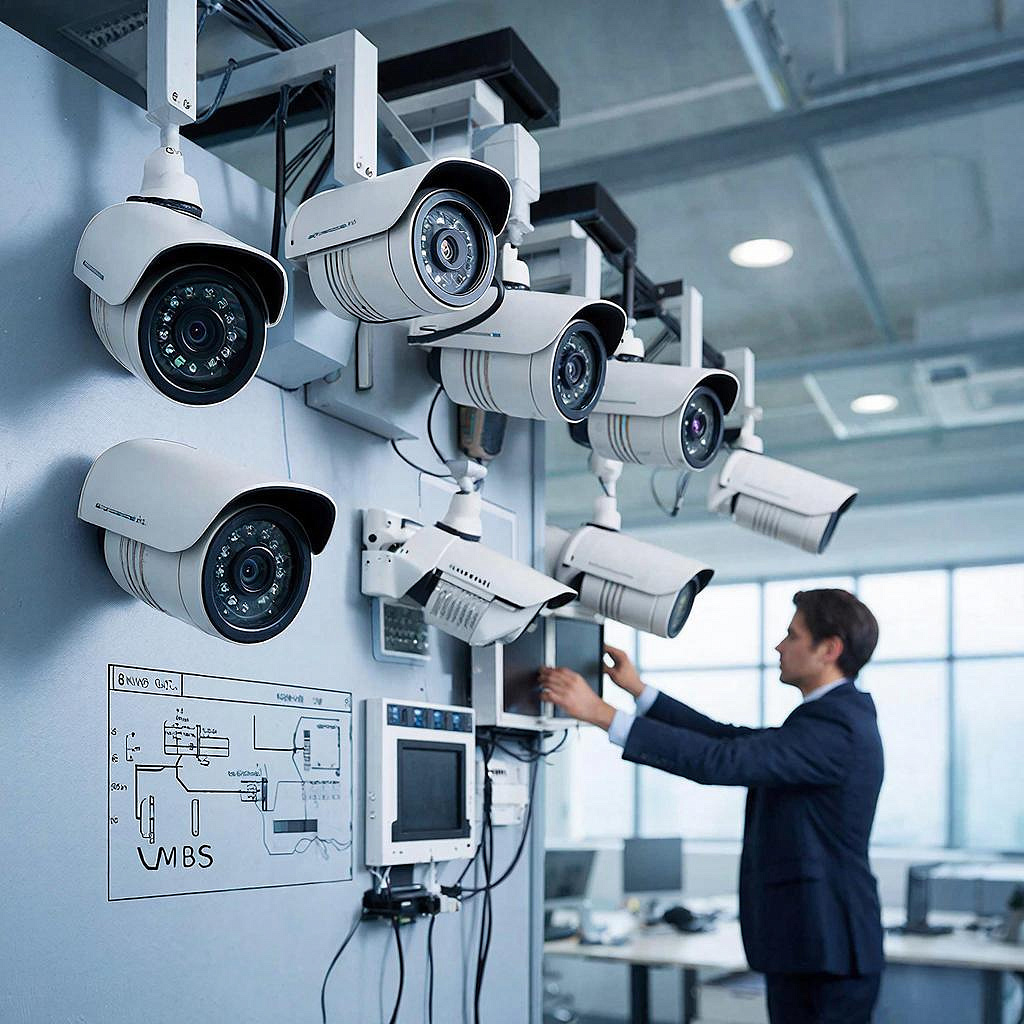
Настройка ONVIF и интеграция 8 МП камер с VMS
Настройка ONVIF и интеграция 8 МП камер с VMS
Коротко: покажу, как подключить 8 МП камеру по ONVIF к VMS, что проверять в сети и настройках, какие параметры выбрать для
качества и хранения и как избежать типичных проблем. Подойдёт и для домашнего проекта, и для коммерческой установки.
Что такое ONVIF и какие профили нужны
ONVIF — открытый протокол обмена для IP-камера/рекордера/VMS. Он позволяет обнаруживать устройства, получать видеопотоки, управлять PTZ, передавать события и метаданные. Главное, что
смотреть в характеристиках: - Profile S — базовая работа с видео и аудио (подходит для большинства задач). - Profile T — новые кодеки и улучшенная поддержка потоков, подходящая для современных 4K/8MP камер. - Profile G — хранение и воспроизведение на устройстве, полезно для NVR. Для 8 МП камер обычно полезен Profile T (поддержка H.265, ONVIF 2.6+). ONVIF упрощает интеграцию: не нужно производитель-специфический драйвер, достаточно совместимого VMS и учетной записи ONVIF на камере.
Подготовка камеры и сети
1. Физика и питание. 8 МП камеры часто требуют PoE+ (802.3at) при включённом WDR и высокой частоте кадров. Проверьте питание и кабели. 2. IP и доступ. Дайте камере статический IP или зарезервируйте через DHCP. Убедитесь в доступности по ping. 3. Время и NTP. Синхронизируйте часы камеры и сервера — важно для хранения событий и корректных меток. 4. Пользователь ONVIF. Создайте отдельную учётную запись с правами ONVIF. Не используйте admin/admin. 5. Обновление прошивки. Проверить версию и применить официальное обновление перед интеграцией. 6. Порты. RTSP обычно на 554, HTTP/ONVIF — 80/8080/5000 или кастомные. Откройте нужные порты локально и в firewall.
Шаги интеграции с VMS (пошагово)
1. Откройте интерфейс VMS. Выберите добавление устройства по ONVIF. 2. Введите IP, порт ONVIF (обычно 80 или 8899), имя пользователя и пароль ONVIF. 3. Запустите обнаружение — VMS подтянет профили (main/sub, stream IDs). 4. Выберите поток: main (высокое разрешение, запись), sub (низкая нагрузка для предпросмотра). 5. Настройте кодек (H.265 для экономии трафика/хранения), FPS и I-frame interval. 6. Проверьте видео в режиме просмотра и сделайте запись на тестовый период. Если VMS не находит камеру — попробуйте ONVIF Device Manager или утилиты производителя для диагностики.
Особенности работы с 8 МП камерами
8 МП (примерно 3840×2160) — высокий размер кадра. Это влияет на сеть и хранение. - Рекомендации по битрейту: - H.265: 3–8 Mbps при 15–25 fps (зависит от сцены). - H.264: 8–20 Mbps при 15–25 fps. - FPS: для контроля движения 10–15 fps часто достаточно. Для распознавания лиц — 15–25 fps. - Кодеки: H.265 экономнее по хранилищу, но требует поддержки на VMS/аппаратуре. Параметр H.264 H.265 Битрейт (8 МП, 25 fps) 8–20 Mbps 3–8 Mbps Хранение за сутки (1 камера) 86–216 GB 32–86 GB Рекомендуемая сеть 1 Gbps (несколько камер) / 10 Gbps uplink 1 Gbps (меньше нагрузка) Пример расчёта хранения: 6 Mbps = 0.75 MB/s ≈ 64.8 GB в сутки.
Топология и требования к серверу/VMS
- PoE-коммутатор с запасом по мощности на камеру. Для 8 МП с PoE+ планируйте 30–60 Вт на порт в пиковых режимах. - Трафик: по 4–8 Mbps на камеру при H.265. Считаете общий битрейт и планируйте сеть с запасом 30–40%. - Сервер VMS: для декодирования и записи множества 8 МП потоков нужен хороший CPU (многоядерный) и/или аппаратное ускорение (GPU/ASIC). Для 10–50
камер обычно стандартный сервер; для 100+ — рассматривать 10 GbE и распределённое хранение (NAS с high IOPS). - Хранение: NAS или SAN с RAID (RAID6), диски с 7200 rpm/enterprise SSD для метаданных.
Безопасность и соответствие
- Сильные пароли и уникальные учётки. Отдельная учётка только для VMS. - Ограничьте доступ по IP и VPN. Не оставляйте камеры в открытом интернете. - HTTPS/ONVIF через TLS при возможности. Отключите неиспользуемые сервисы (Telnet, FTP). - Логи и резервные копии конфигураций. - Проверяйте и соблюдайте локальные правила хранения видео (сроки, права доступа).
Частые проблемы и как их решать
- VMS не видит камеру: включите WS-Discovery на камере, проверьте мультикаст в сети, временно отключите firewall. - Видео есть, но без звука/метаданных: убедитесь, что выбраны правильные ONVIF профили и права доступа. - Падение FPS/фреймы пропадают: проверьте битрейт, канал uplink, PoE питание. - Разные пароли для RTSP и ONVIF: некоторые камеры имеют отдельные учётные записи — используйте учётку с ONVIF-доступом.
Чек-лист перед сдачей проекта
- IP-адреса и имена камер в документации. - Рабочие учётные записи и сменённые пароли. - Синхронизация времени NTP. - Тестовый период записи 24–72 часа. - Расчёт объёма хранения и подтверждение RAID/резервов. - Мониторинг и оповещения о недоступности камер. - План обновлений прошивки и расписание обслуживания.
Где купить и что смотреть в каталоге
Для выбора камер и PoE-коммутаторов можно посмотреть ассортимент в каталоге y-ss.ru — разделы с системами видеонаблюдения и оборудованием: - https://y-ss.ru/catalog/ - https://y-ss.ru/catalog/sistemy_videonablyudeniya/ Там же можно найти VMS/сервера и дополнения — HDD, PoE-коммутаторы и корпуса для оборудования. Небольшая последняя мысль: начинайте с тестовой камеры и одного сервера. Это позволит отладить все параметры битрейта, хранения и сети без риска
для всего проекта и сэкономит время и деньги при масштабировании.
Читать на сайте: https://y-ss.ru/blog_pro/videonablyudenie/nastroyka-onvif-i-integratsiya-8-mp-kamer-s-vms/