Подробный гайд.
Режим разработчика – скрытый раздел настроек Android, предназначенный для специалистов. Он открывает доступ к расширенным инструментам для отладки, тонкой настройки системы и повышения производительности. По умолчанию эта панель отключена, чтобы обычные пользователи случайно не изменили важные параметры, но в этом гайде мы расскажем, как активировать и использовать этот режим.
Как включить режим разработчика на Android
Активация режима разработчика стандартная на большинстве устройств и версий ОС. Различия могут быть только в названиях пунктов меню, которые зависят от версии Android и оболочки производителя:
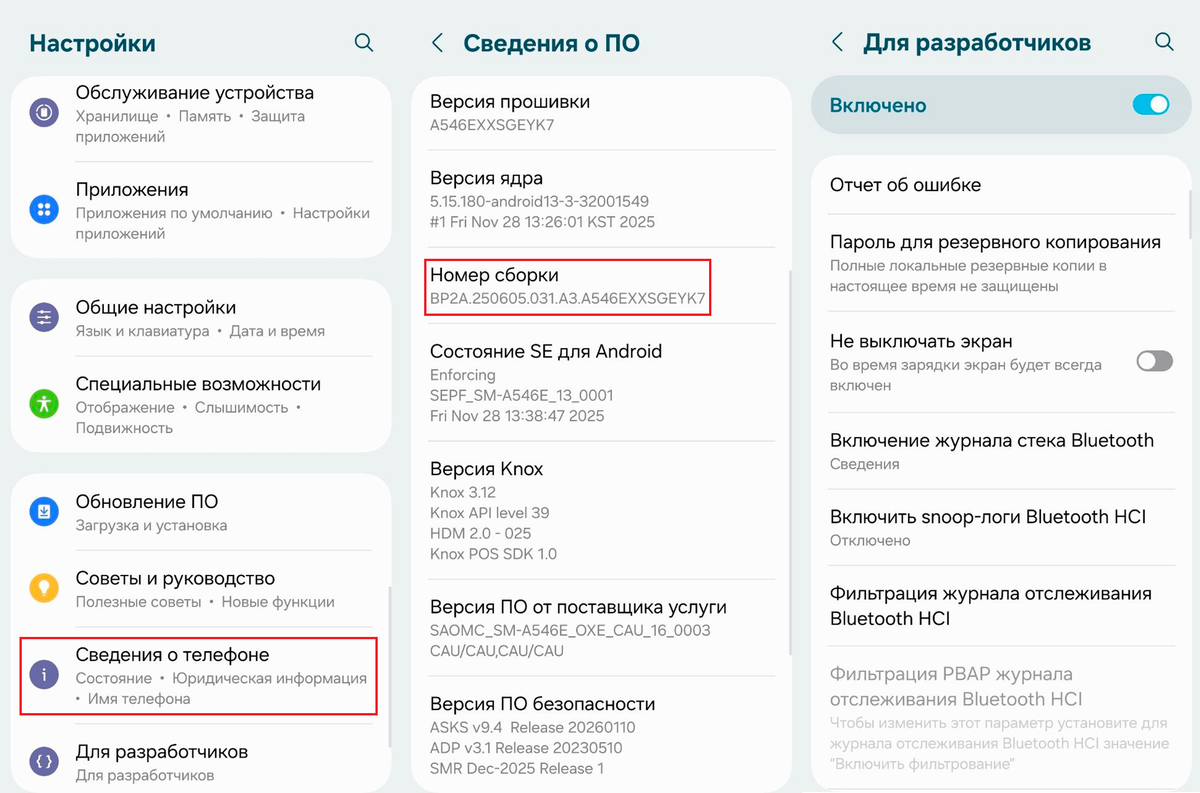
- Откройте приложение «Настройки».
- Перейдите в раздел «О телефоне», «О системе» или «Об устройстве».
- Найдите пункт «Номер сборки», «Версия MIUI» (для Xiaomi) или «Версия ПО».
- Быстро нажмите на этот пункт 7 раз подряд. После нескольких нажатий система покажет уведомление с обратным отсчетом, например: «Осталось X шагов до включения режима разработчика».
- Продолжайте нажимать, пока не появится финальное сообщение: «Режим разработчика включен!» или «Вы стали разработчиком!».
- Вернитесь в главное меню настроек, используя кнопку «Назад» или стрелку «Назад» в левом верхнем углу экрана.
- Найдите новый пункт меню – «Для разработчиков», «Параметры разработчика» или «Настройки разработчика». Он обычно располагается в разделе «Система» или в главном меню настроек.
Для чего нужен режим разработчика
Это меню содержит множество опций для продвинутой работы с устройством. Вот некоторые его функции:
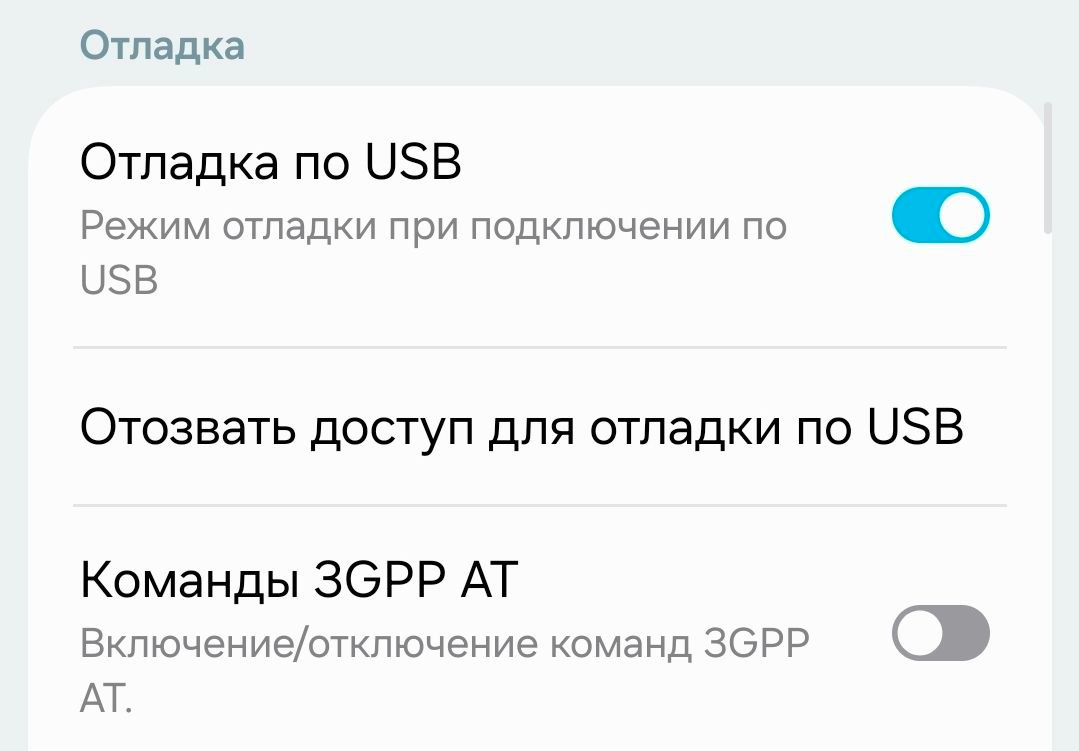
- Отладка по USB: крайне важна для подключения устройства к компьютеру. Позволяет использовать Android Studio, передавать файлы через ADB и получать доступ к логам системы.
- Настройка графики и анимации: здесь можно ускорить или полностью отключить анимации, включить отображение касаний, показ частоты кадров (FPS) и другую графическую информацию.
- Настройка производительности: доступны инструменты для мониторинга нагрузки на процессор, работы с фонговыми процессами и включения строгого режима для отслеживания длительных операций.
- Настройки Bluetooth: позволяет задать версию профилей (AVRCP, MAP), выбрать аудиокодек по умолчанию и настроить другие специфические параметры беспроводного подключения.
Как отключить режим разработчика на Android
Отключение выполняется еще проще, чем его включение.
- Откройте «Настройки».
- Перейдите в раздел «Для разработчиков».
- В самом верху экрана найдите переключатель «Параметры разработчика» или «Режим разработчика».
- Переведите этот переключатель в положение «Выкл.» или «Отключить».
- Подтвердите действие во всплывающем окне, если оно появится.
После этого скрытый раздел меню исчезнет. При необходимости его можно будет снова активировать через «Номер сборки».
***
А вы знали, что телефоны с большой батареей хуже фотографируют? Объясняем почему