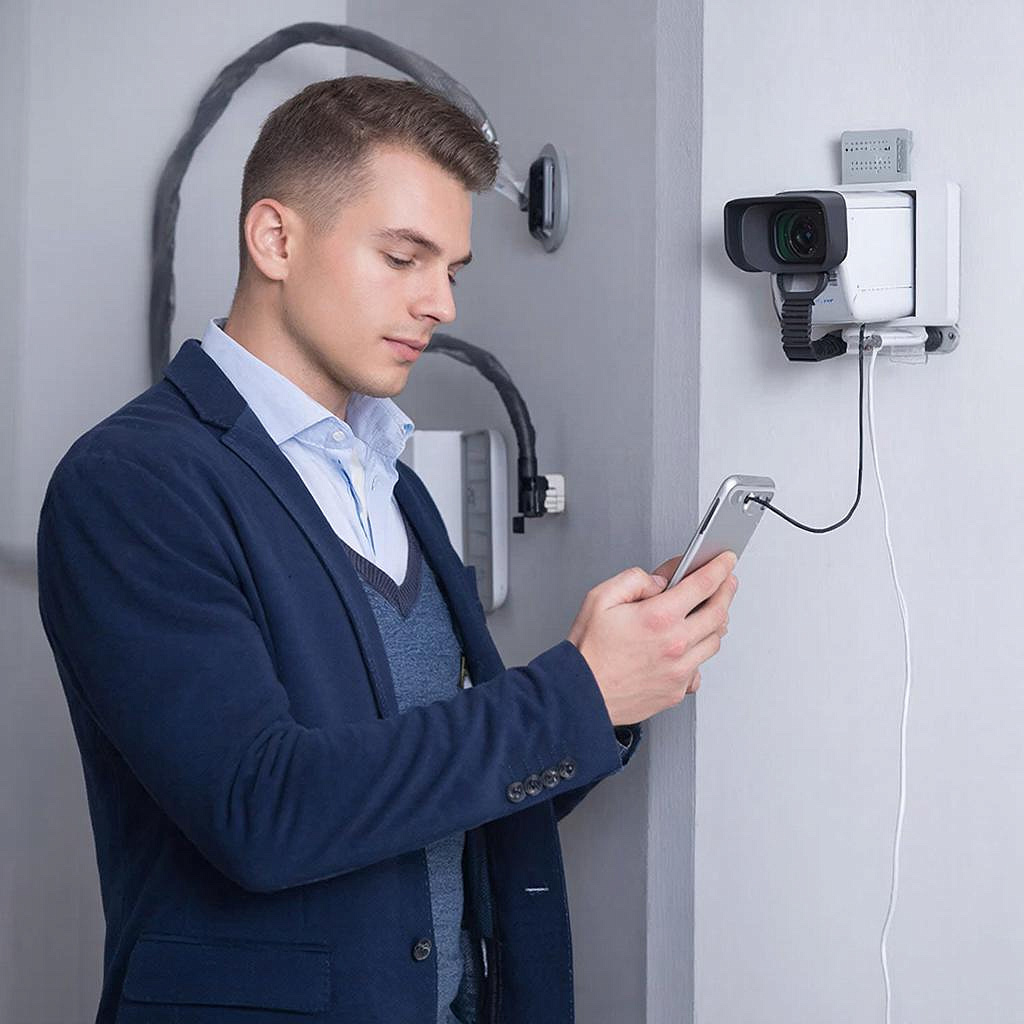
Настройка PoE камер через мобильное приложение: шаги
Настройка PoE‑камер через мобильное приложение: пошаговое руководство
Чаще всего задают вопрос: «Камеру можно сразу подключить и пользоваться? Как настроить IP‑адрес и убедиться, что сигнал дошёл до смартфона?» В
ответе есть простая схема, если использовать PoE‑устройство и официальное приложение. Ниже – последовательный план действий для любого пользователя, будь то
частный дом или небольшое складское помещение.
Что такое PoE и какие преимущества он даёт
PoE (Power over Ethernet) позволяет передавать питание и данные по одной сетевой линии. Это избавляет от лишних кабелей, упрощает монтаж и
уменьшает расходы по электроснабжению. В условиях, где камеры располагаются в местах с ограниченным доступом к розеткам, PoE – почти единственный
удобный способ подключения.
Выбор подходящей камеры
Перед покупкой учтите три основных критерия:
- Разрешение и угол обзора – 1080p удобно для большинства задач, 4K нужны там, где требуется детализация издалека.
- Функции видения в ночное время – инфракрасные LED могут ослепить, но инфракрасные модуляции без «зайца» лучше.
- Совместимость с PoE‑коммутатором и приложением – стоит посмотреть в каталог, где указана совместимость: PoE‑камеры.
Подготовка оборудования и сети
- Подключите PoE‑коммутатор (или PoE‑инжектор) к источнику питания.
- Проведите Ethernet‑кабель от порта коммутатора до камеры. Убедитесь, что кабель выдерживает 100 Мбит/с и выдержит нужную длину (до 100 м без усиления).
- Включите коммутатор и камеру. На светодиоде камеры должно загореться «активность» в несколько секунд.
Конфигурация камеры через приложение
- Скачайте приложение Y-SS Mobile из App Store / Google Play.
- Запустите и войдите в свой аккаунт. Если его нет – зарегистрируйтесь.
- Нажмите «Добавить устройство» и выберите «PoE‑камера» из списка.
- Приложение автоматически сканирует сеть и обнаружит вашу камеру. Если не нашли, нажмите «Повторить сканирование».
- После обнаружения появится окно конфигурации: укажите желаемый IP‑адрес (если хотите статический), порт (по умолчанию 80/443) и пароль. В большинстве случаев достаточно
оставить настройки по умолчанию. - Нажмите «Сохранить» и подождите, пока камера подтвердит соединение.
Проверка и сохранение настроек
Когда камера отобразится в списке устройств, откройте её поток. Если видите изображение, значит всё в работе. Попробуйте:
- Повернуть камеру на несколько градусов с помощью приложения, чтобы убедиться, что панорамирование работает.
- Включить ночной режим и проверить, как меняется яркость.
- Сделать снимок как тест – чтобы убедиться, что запись активна.
Полезный чек‑лист для будущих обновлений
ПроверкаСтатус Подключен к PoE‑коммутатору✅ IP‑адрес назначен✅ Преобразование изображения в мобильном приложении✅ Настройки ночного режима активны❔ Включено удалённое резервное копирование❔
Если какие‑то чек‑пункты покажутся неактивными, проверьте настройки сети и обновите прошивку камеры через приложение.
Как избежать типичных ошибок
Сразу не менять пароль, если это ваш первый запуск. По умолчанию пароль часто «admin», но после первого применения лучше сменить –
то же самое для IP‑адреса: если вы пользуетесь DHCP, проверьте, что адрес не меняется при перезапуске камеры.
Часто пользователи забывают про ограничение длины кабеля. Если у вас более 100 м, стоит добавить PoE‑инжектор или использовать коммутатор с поддержкой PoE‑хаб.
Что дальше после настройки
Теперь, когда камера подключена и просматривается, можно развёртывать дополнительные устройства – датчики пламени, контроллеры доступа или системы видеорекордеров. Все они интегрируются
в одну сеть и управляются через одно приложение. Важный момент – периодически проверять обновления прошивки: они нередко включают важные патчи
безопасности.
Итак, PoE‑камеру можно считать «настройкой» как шаг, а не как задачу. Установите аппарат, дождитесь соединения, укажите IP и пароль, и начните
наблюдать за вашим объектом. Работа с камерой через мобильное приложение теперь как прогулка: выбираете, а не мучаетесь со схемами. Это
важно как для владельцев домов, так и для небольших бизнесов, где безопасность и контроль стоят на первом месте.
Читать на
сайте: https://y-ss.ru/blog_pro/videonablyudenie/nastroyka-poe-kamer-cherez-mobilnoe-prilozhenie-shagi/