Компьютер ожил, но без звука и интернета: как вернуть драйверы своими руками за вечер
Представьте себе ситуацию: после свежей установки Windows ваш компьютер словно лишён души — экран серый, звука нет, мышь еле шевелится, и главное — интернета тоже нет. Ещё вчера вы наслаждались музыкой и серфингом в сети, а сегодня перед вами чужое устройство, которое отказывается откликаться на команды.
Именно такая проблема часто возникает сразу после переустановки операционной системы. Вы пытаетесь зайти в браузер, чтобы найти решение, но обнаруживаете новую неприятность — подключение отсутствует. Вспоминаете, что хотели подключить флешку, однако она тоже не откликается. Ощущение полной беспомощности охватывает вас: казалось бы, простая процедура обновления превратила рабочий инструмент в бесполезный кусок железа.
Эта распространённая ситуация вызывает стресс у многих пользователей. Казалось бы, аппаратная часть собрана идеально, оборудование установлено верно, но отсутствие драйверов превращает вашу машину в бесполезный прибор. Когда сидишь поздно вечером за компьютером, хочется скорее разобраться и снова насладиться привычным комфортом.
Что произошло?
Причина довольно ясна: Windows устанавливает лишь базовую версию драйверов, достаточную для запуска интерфейса. Однако полноценная работа ваших компонентов — графического адаптера, модуля беспроводной связи, звуковой карты — зависит именно от оригинальных драйверов производителей оборудования.
Возможны два сценария развития событий:
- Ваша версия Windows устарела, и старые драйверы были удалены вместе с предыдущими установочными файлами.
- Из-за отсутствия активного соединения с интернетом операционная система не смогла автоматически скачать необходимые обновления, оставшись фактически в усечённом состоянии.
Распространённые ошибки, которые допускают начинающие пользователи:
- Скачивание первых попавшихся драйверов с неизвестных ресурсов. Это грозит заражением вредоносным ПО либо повреждением системы неподходящими файлами.
Надежда на автоматическое обновление Windows, несмотря на отсутствие доступа к интернету. - Использование устаревших архивов драйверов, сохранившихся с прошлых версий ОС, что также может привести к конфликтам и нестабильной работе.
- Ручной подбор драйверов без предварительной проверки совместимости, затрачивая много времени впустую.
- Игнорирование специализированных инструментов для автоматической установки драйверов.
- Отсутствие регулярного сохранения копий рабочих драйверов, что вынуждает повторять процедуру каждый раз при повторной установке системы.
Последовательные шаги решения проблемы:
Проверьте наличие сетевого подключения. Если доступ к интернету ограничен, любые попытки автоматического восстановления драйверов будут тщетны.
Откройте диспетчер устройств, найдите компоненты с восклицательным знаком — это сигнал, что нужный драйвер отсутствует.
Используйте запасной компьютер чтобы скачать подходящие драйверы с официальных сайтов вашего оборудования.
- Загрузите специализированные утилиты: например, Driver Booster или Snappy Driver Installer. Эти инструменты помогают устанавливать свежие версии драйверов даже без постоянного подключения к интернету.
- Я сам больше предпочитаю Snappy Driver Install . У этой утилите есть два варианта установки драйверов в систему виндовс :
- SDI не требует постоянного подключения к интернету для работы. Все необходимые драйверы хранятся локально на вашем компьютере или на вашей флешке что позволяет пользоваться программой даже без доступа к сети. Но занимает много места около 50 гб.
- Если у вас уже есть доступ к интернету , то с помощью SDI лайт можно скачать и установить из сети недостающие драйвера в свою операционную систему.
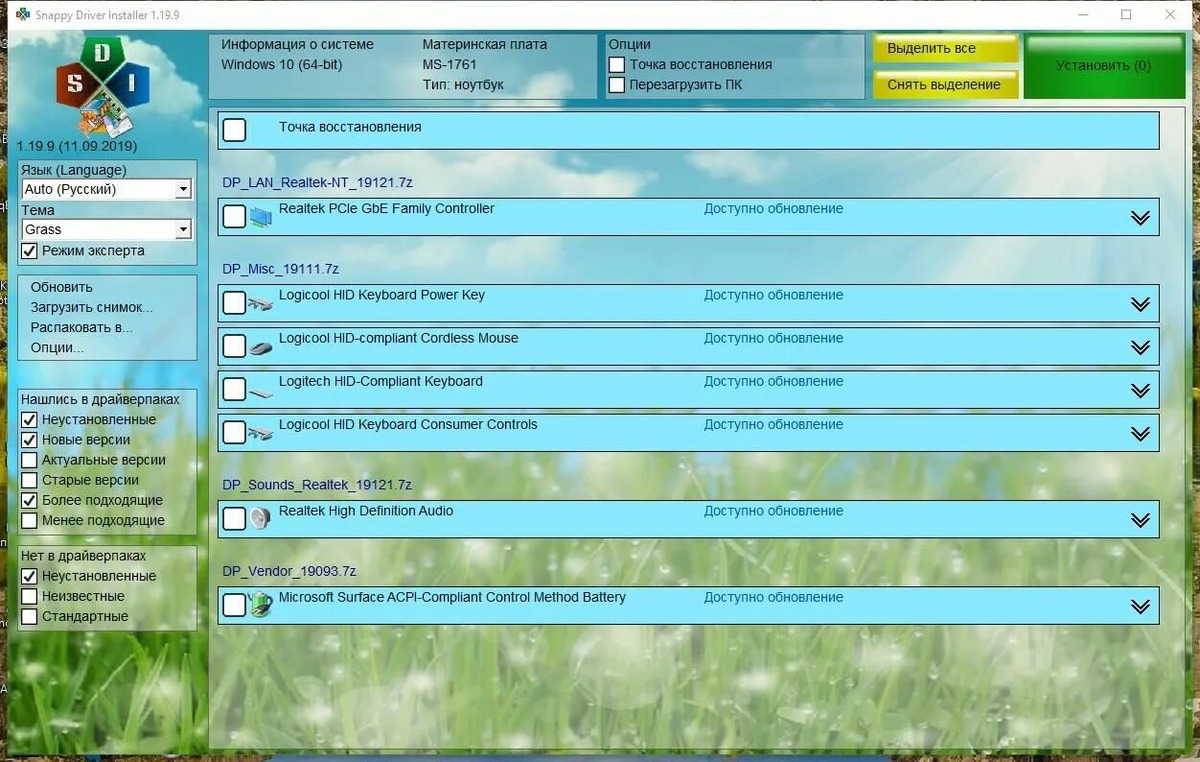
После завершения процесса обязательно перезагрузите компьютер и удостоверьтесь, что звук вернулся, интернет доступен, а остальные устройства функционируют нормально.
Сделайте бэкап установленных драйверов на отдельный носитель
используя утилиты типа Double Driver или Backup Drivers. Это обеспечит быстрый возврат системы в рабочее состояние при следующем сбое.
Отключите автоматическое обновление драйверов,
чтобы избежать замены проверенных версий на менее стабильные универсальные аналоги.
Практический опыт показывает, что правильное восстановление драйверов занимает немного времени и усилий.
Например, пользователь Сергей столкнулся с подобной ситуацией, когда обновлял свою Windows 10. Следуя простым рекомендациям, он за несколько часов вернул работоспособность своего ноутбука: появились звук, интернет, камера начала работать безупречно.
Таким образом, паниковать раньше времени не стоит.
Драйверы никуда не исчезли, просто ваша система ожидает помощи в поиске подходящего программного обеспечения.
Главное правило — избегать загрузки подозрительных файлов и доверять проверенным источникам. А если вы заранее позаботитесь о сохранении актуальной копии драйверов, следующий ремонт займёт буквально полчаса вечера.
Если вы сталкивались с описанной проблемой расскажите в комментариях. Как справились .