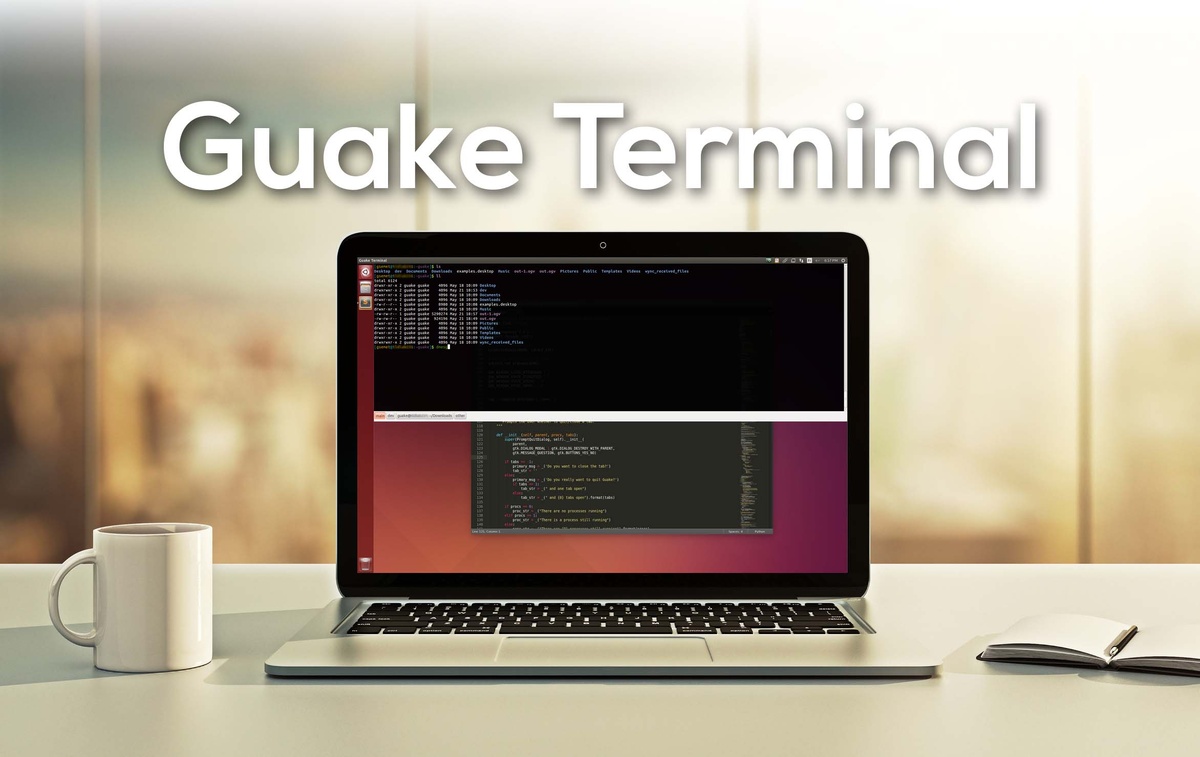
Иногда терминал нужен не «как отдельное приложение», а как быстрый инструмент на полсекунды: проверить путь, выполнить команду, глянуть лог — и тут же убрать с глаз. Именно под это и придумали выпадающие терминалы: окно появляется поверх всего по горячей клавише, а потом так же легко прячется обратно. В Ubuntu эту идею отлично реализует Guake.
Guake — это выпадающий терминал для GNOME. Он поддерживает вкладки, настраиваемую прозрачность, размеры и позицию окна, а также удобные сочетания клавиш. В итоге получается «терминал по требованию», который не захламляет рабочее пространство.
По промокоду DZEN вы получите скидку на заказ VPS или dedicated от UFO.Hosting. С этим кодом вы сможете запустить свои проекты на надежной и производительной платформе, готовой к любым нагрузкам.
Установка Guake из репозитория Ubuntu
В большинстве случаев достаточно стандартного пакета из репозиториев. Откройте обычный терминал (Ctrl+Alt+T) и выполните:
sudo apt update
sudo apt install guake
После установки Guake появится в меню приложений. Запустите его как обычную программу — и дальше он будет жить в фоне, ожидая горячую клавишу.
Если нужна более свежая версия: установка через PPA
Иногда в стандартных репозиториях версия может быть не самой новой. У Guake есть PPA, который часто используют для обновлений. Подключается он так:
sudo add-apt-repository ppa:linuxuprising/guake
sudo apt update
sudo apt install guake
Этот вариант упоминается в документации Guake как способ получать более актуальные сборки.
Важно: PPA — это дополнительный источник пакетов. Если вам нужна максимальная предсказуемость и стабильность, оставайтесь на версии из репозитория Ubuntu.
Как включить выпадающий режим и настроить горячую клавишу
После запуска Guake обычно «прячется» в трее/индикаторах и вызывается горячей клавишей (часто это F12). Если клавиша не работает или вам удобнее другое сочетание:
- Откройте настройки Guake: в меню приложения выберите Preferences / Настройки (или через значок Guake в области индикаторов).
- Найдите раздел с горячими клавишами (обычно это пункт про toggle visibility — показать/скрыть).
- Назначьте сочетание, которое не конфликтует с системными.
Дальше всё просто: нажали клавишу и терминал «спустился» сверху; нажали ещё раз — исчез.
Полезные настройки, которые обычно включают сразу
Чтобы Guake стал действительно удобным, чаще всего настраивают несколько вещей:
- Высоту и ширину окна: например, 40–60% высоты, чтобы терминал не перекрывал весь рабочий стол.
- Прозрачность: лёгкая прозрачность помогает не терять контекст, когда терминал поверх других окон.
- Вкладки: если вы постоянно держите несколько сессий (например, SSH, логи, локальная работа), вкладки сильно экономят время.
Это не обязательные шаги, но именно они превращают Guake из «ещё одного терминала» в привычный рабочий инструмент.
Автозапуск: чтобы Guake всегда был под рукой
Guake удобнее всего, когда он запускается вместе с системой. В Ubuntu это делается через стандартный механизм автозагрузки:
- Откройте “Автозагрузка приложений” (Startup Applications).
- Добавьте новое приложение и укажите команду запуска: guake.
После этого Guake будет стартовать автоматически, и вам не придётся вспоминать о нём вручную.