Домашний Wi-Fi в 2026 году - это уже не только смартфоны и ноутбуки. Это телевизоры, камеры, умные колонки, датчики, розетки, рабочие ПК, детские планшеты и гости, которым "на минутку пароль". И чем больше устройств, тем выше цена ошибки: достаточно одного слабого пароля или включенного удаленного доступа, чтобы сеть стала уязвимой. Хорошая новость: у роутеров TP-Link есть набор реальных механизмов защиты, и большинство рисков закрываются простыми настройками за 10-20 минут.
Главная мысль: защита домашней сети - это не "антивирус в роутере", а правильные настройки доступа, обновления и разделение устройств по сетям, тогда взлом "через интернет" становится крайне маловероятным.
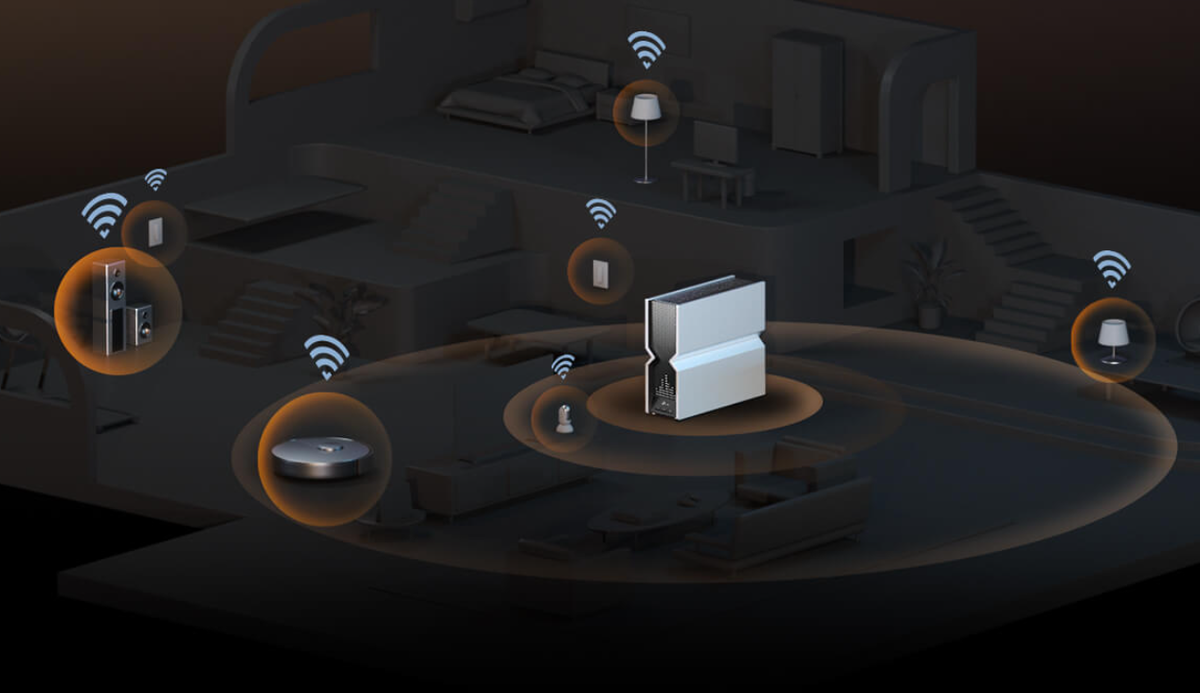
Откуда вообще берется риск "несанкционированного доступа"
Обычно проблемы возникают не потому, что "кто-то взломал Wi-Fi из машины у подъезда", а из-за удаленных и бытовых вещей:
- слабый пароль администратора или Wi-Fi (типовое "12345678")
- включенный удаленный доступ к панели управления
- открытые порты и правила переадресации, которые включили "для камер" или "для игры"
- устаревшая прошивка
- умные устройства в одной сети с рабочими компьютерами
- гостевой доступ не настроен, и пароль основной сети знают слишком многие
Важно понимать: домашняя сеть почти всегда атакуется не "персонально", а автоматическими сканерами, которые ищут типовые уязвимости и открытые сервисы. Поэтому защита строится как набор базовых правил, которые убирают типовые точки входа.
Важно: если вы никогда не настраивали порты и удаленное управление, риск "взлома через интернет" обычно низкий, но если это включали хотя бы раз - сеть стоит привести в порядок.
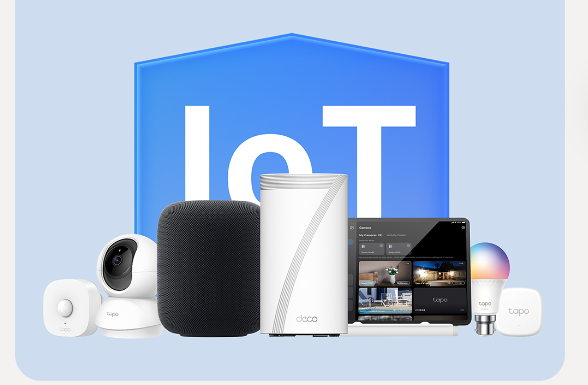
Какая защита есть у роутеров TP-Link: по делу, без мифов
У TP-Link в домашних линейках обычно встречаются несколько уровней защиты. Набор зависит от модели и поколения, но логика одинаковая.
Шифрование Wi-Fi и защита пароля
Современные модели поддерживают актуальные режимы шифрования Wi-Fi. Главная защита здесь - не тип шифрования на коробке, а то, что вы задаете:
- сложный пароль Wi-Fi
- отключение устаревших режимов, если они включены для совместимости
- отдельный пароль для сети гостей
Защита панели управления роутером
Панель управления - это "ключ от квартиры". Если туда можно попасть снаружи, или пароль администратора слабый, проблемы начинаются быстро.
Реальная защита:
- сильный пароль администратора
- отключение удаленного админ-доступа, если он не нужен
- ограничение доступа к панели только из локальной сети
- если нужен удаленный доступ - использовать безопасный метод и ограничения
Встроенные средства безопасности уровня HomeShield и базового firewall
В ряде моделей есть фирменные функции защиты, включая контроль устройств, предупреждения о подозрительной активности, родительские функции и фильтрацию. Важно относиться к этому как к дополнительному слою, а не как к волшебной кнопке.
Гостевая сеть и изоляция устройств
Это один из главных инструментов безопасности в быту:
- гости не видят ваши устройства
- умные устройства можно держать отдельно
- даже если кто-то получил доступ к гостевой сети, основная сеть остаётся закрытой
Какие модели TP-Link лучше подходят для защищенной домашней сети
Чтобы не спамить названиями, достаточно понять категории.
Для квартиры и обычного дома: современные Archer
Роутеры Archer в актуальных поколениях обычно подходят для дома, где нужно стабильное покрытие, нормальные скорости и понятные настройки защиты в веб-интерфейсе или приложении. Они удобны, когда:
- квартира 40-120 кв.м
- домашний интернет + ТВ + смартфоны
- нужно базовое управление безопасностью и доступом
Для большого дома: Deco (mesh)
Deco часто выбирают не только ради покрытия, но и потому что mesh-сеть помогает уйти от хаоса "усилителей". С точки зрения безопасности Deco дает важный бытовой плюс:
- проще сделать одну сеть и гостевую сеть
- проще контролировать устройства
- меньше "дыр" из-за самодельных схем
Подходит для:
- дом 80-250 кв.м
- много устройств, есть умный дом
- важно равномерное покрытие и простая настройка доступа
Для офиса и строгой сегментации: Omada
Omada - это уровень, когда требуется управляемая сеть, разделение по сегментам, гостевой доступ, контроль точки и политики. Это уже ближе к "малому бизнесу".
Подходит для:
- частный дом с отдельным офисом
- кафе, студия, мини-гостиница
- нужна строгая политика доступа и управление точками
Рекомендация: если цель - простая и сильная защита в быту, чаще всего хватит связки Archer или Deco + правильные настройки. Omada стоит брать, когда нужна строгая сегментация и управление как в бизнесе.
Пошаговая защита домашней сети TP-Link: настройки, которые дают реальный эффект
Ниже - логичный порядок, который закрывает основные риски. Делайте именно так, без лишних экспериментов.
Меняем пароль администратора роутера
- установите уникальный сложный пароль
- не используйте тот же пароль, что и Wi-Fi
- если есть двухфакторные механизмы в вашем сценарии управления - включите
Важно: пароль администратора - это главная точка защиты. Если он слабый, остальные меры теряют смысл.
Настраиваем Wi-Fi правильно
- поставьте сильный пароль Wi-Fi (не короткий, не шаблонный)
- если есть выбор режима безопасности - используйте актуальный, без "старых совместимостей", если они не нужны
- отключите WPS, если он включен и вы им не пользуетесь
Совет: WPS удобен один раз при подключении, но как постоянная функция он чаще мешает безопасности. Если он вам не нужен - лучше выключить.
Включаем гостевую сеть и разделяем устройства
Гостевая сеть нужна не только для гостей. Это инструмент "разделения рисков".
Как правильно:
- гостям - гостевая сеть
- умным устройствам можно дать отдельную сеть или отдельные правила, чтобы они не видели ваши компьютеры
- рабочие устройства и домашние файлы держите в основной сети
Проверяем удаленное управление
Задача: чтобы панель роутера не была доступна из интернета без необходимости.
Что делать:
- отключить удаленное управление, если оно включено
- проверить, нет ли доступа к админ-панели "снаружи"
- если нужен доступ извне - использовать безопасный вариант (*** или строгие ограничения)
Главная мысль: если вам не нужен удаленный доступ к админке, он должен быть выключен - это одна из главных точек риска.
Проверяем порты и переадресации
Очень часто "дырка" в сети появляется случайно:
- кто-то включил порты под камеру
- кто-то включил проброс под игру
- кто-то включил UPnP и сеть сама открыла сервисы
Что делать:
- посмотреть список port forwarding/virtual server
- отключить лишнее
- если UPnP включен и вам не нужен - выключить
Важно: открытые порты - это прямой "выход наружу". Если вы не понимаете, зачем порт открыт, он должен быть закрыт.
Обновляем прошивку
- обновление делайте после того, как сеть стабильна и вы знаете пароль администратора
- обновляйте с официального источника
- после обновления проверьте, что настройки безопасности сохранились
Включаем базовые защитные функции
Если в модели есть функции безопасности, включайте:
- уведомления о новых устройствах
- блокировку неизвестных устройств
- контроль подключений, если он доступен
- родительские функции, если в доме дети
Как безопасно подключаться к дому из интернета
Это частая задача: вы хотите смотреть камеры, управлять умным домом, видеть, что происходит, но боитесь "открывать сеть".
Правильная логика:
- не открывать порты наружу
- использовать, если он доступен на роутере или в вашей схеме
- либо использовать безопасные облачные сценарии приложений для конкретных устройств, если они предусмотрены
Что не стоит делать:
- открывать админку роутера в интернет
- делать проброс портов "наугад"
- оставлять включенным UPnP просто потому что "так проще"
Рекомендация: если нужен доступ к домашней сети извне, безопаснее всего использовать, тогда вы не выставляете свои сервисы наружу и резко снижаете риск атаки.