Каждое утро миллионы пользователей Windows включают свои мощные компьютеры и... видят красивую картинку. Потом они ждут. Ждут, пока исчезнет эта картинка. Ждут, пока появится поле для ввода пароля. Ждут, пока загрузится рабочий стол. А ведь все это время компьютер уже работает, процессор уже готов, диск уже раскручен, но пользователь не может приступить к делу, потому что система решила, что сначала нужно полюбоваться фотографией национального парка или архитектурной достопримечательностью.
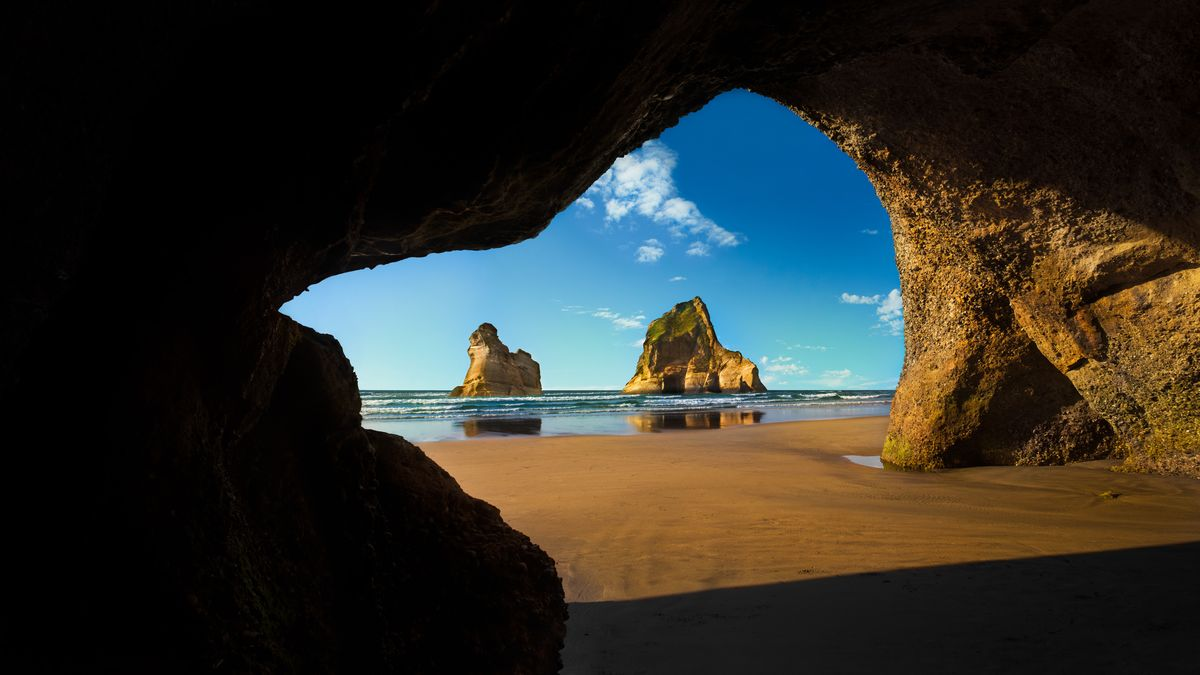
Экран блокировки (LockScreen) — это, пожалуй, самая бесполезная часть современной Windows. Он не несет никакой функциональной нагрузки, кроме эстетической. Он задерживает доступ к рабочему столу. Он потребляет ресурсы. И, что самое обидное, он был создан для планшетов и смартфонов, где пользователь действительно смотрит на экран перед разблокировкой. На стационарном ПК или мощном ноутбуке этот экран — просто лишний шаг, который Microsoft упорно навязывает.
В этом материале, подготовленном при участии технических специалистов, речь пойдет о том, зачем нужен экран блокировки, почему он мешает, и как его полностью отключить — от простых методов через реестр до радикальных через групповые политики.
Больше полезных материалов о настройке Windows, ускорении работы и возвращении контроля над системой можно найти в телеграм-канале Не баг, а фича. Там ежедневно разбираются ситуации, когда стандартные настройки мешают комфортной работе.
🤔 Что такое LockScreen и зачем он вообще нужен
Экран блокировки (LockScreen) появился в Windows 8 как часть стратегии Microsoft по унификации интерфейса для всех устройств. На планшетах и смартфонах экран блокировки действительно нужен: он показывает время, уведомления и позволяет быстро взглянуть на информацию, не разблокируя устройство.
В Windows 10 и 11 этот экран остался по наследству, хотя на настольных ПК его функциональность стремится к нулю.
Что показывает LockScreen:
- Фоновое изображение (часто из коллекции Microsoft "Windows Spotlight").
- Время и дату крупным шрифтом.
- Значки уведомлений от некоторых приложений (почта, календарь).
- Иногда — рекламные предложения от Microsoft (в Windows 10 это было особенно заметно).
Проблемы, которые создает LockScreen:
- Задержка доступа. Чтобы попасть на рабочий стол, нужно сначала убрать экран блокировки (кликнуть или нажать клавишу), потом ввести пароль или PIN. Лишнее действие.
- Ресурсы. Экран блокировки — это отдельный процесс, который висит в памяти. На мощном ПК это копейки, но на слабом — ощутимо.
- Уведомления на весь экран. Если пришло сообщение, оно может отображаться на LockScreen, и чтобы его прочитать, нужно сначала разблокировать экран.
- Реклама. В некоторых версиях Windows на экране блокировки появляются "советы" и предложения от Microsoft, которые многими воспринимаются как назойливая реклама.
Для сервера, рабочей станции или просто личного компьютера, за которым сидит один человек, экран блокировки — это анахронизм, от которого давно пора избавиться.
🔄 Чем LockScreen отличается от входа в систему
Многие путают экран блокировки с экраном входа (Logon Screen). Это разные вещи.
Экран блокировки (LockScreen) появляется, когда компьютер заблокирован: после включения, выхода из сна или нажатия Win+L. На нем есть красивая картинка, часы и уведомления. Чтобы убрать его, нужно кликнуть или нажать любую клавишу.
Экран входа (Logon Screen) появляется после снятия блокировки. На нем уже нет красивой картинки во весь экран, а есть только поле для ввода пароля/PIN и, возможно, список пользователей.
Отключение LockScreen означает, что при блокировке компьютера вы сразу будете видеть экран входа с полем для пароля, минуя промежуточный шаг с картинкой и часами. Это экономит несколько секунд при каждом включении.
🛠️ Самый простой способ: отключение через Параметры
Прежде чем лезть в реестр, стоит проверить, есть ли возможность отключить экран блокировки стандартными средствами. К сожалению, в Windows 11 Microsoft убрала прямой переключатель, но можно убрать содержимое.
Что можно сделать в Параметрах:
- Открыть "Параметры" (Win + I) → "Персонализация" → "Экран блокировки" .
- В выпадающем меню "Фон" выбрать что угодно, кроме "Windows: интересное" (Spotlight). Лучше всего выбрать статическое изображение или просто черный цвет.
- Прокрутить вниз и отключить пункт "Показывать на экране блокировки фоновый рисунок экрана входа в систему" .
- Также отключить "Получать забавные факты, советы и предложения на экране блокировки" .
Эти действия не уберут сам экран блокировки, но сделают его "пустым" — без сменяющихся картинок и рекламы. Однако сам этап "кликнуть, чтобы убрать картинку" останется.
Для полного удаления экрана блокировки потребуются более серьезные методы.
🔧 Отключение LockScreen через редактор реестра
Редактирование реестра — самый надежный способ убрать экран блокировки окончательно.
Создание точки восстановления:
Перед редактированием реестра обязательно создать точку восстановления системы. Это позволит откатить изменения в случае проблем.
- Нажать Win + R, ввести sysdm.cpl, перейти на вкладку "Защита системы" и создать точку восстановления.
Метод 1: Отключение через параметр NoLockScreen
- Открыть редактор реестра (Win + R → regedit).
- Перейти по пути:
text
HKEY_LOCAL_MACHINE\SOFTWARE\Policies\Microsoft\Windows\Personalization - Если раздела Personalization не существует, создать его (правой кнопкой на папке Windows → Создать → Раздел → назвать Personalization).
- В разделе Personalization создать параметр DWORD (32 бита) с именем NoLockScreen .
- Установить значение 1 .
- Нажать OK и закрыть редактор реестра.
- Перезагрузить компьютер.
После перезагрузки экран блокировки должен исчезнуть. При блокировке компьютера (Win+L) система будет сразу показывать экран входа с полем для пароля.
Метод 2: Альтернативный путь (для старых версий Windows 10)
В некоторых версиях Windows 10 параметр NoLockScreen работал через другой путь:
text
HKEY_CURRENT_USER\SOFTWARE\Policies\Microsoft\Windows\Personalization
Если первый метод не сработал, можно попробовать создать такой же параметр в ветке HKEY_CURRENT_USER.
👥 Отключение через групповые политики (для Windows Pro и выше)
Владельцы Windows 11 Pro, Enterprise или Education могут использовать более удобный инструмент — редактор локальной групповой политики.
- Нажать Win + R, ввести gpedit.msc и нажать Enter .
- Перейти по пути:
Конфигурация компьютера → Административные шаблоны → Панель управления → Персонализация . - Найти политику "Не отображать экран блокировки" .
- Дважды кликнуть по ней.
- Выбрать "Включено" .
- Нажать "Применить" и "OK".
- Закрыть редактор политик и перезагрузить компьютер .
Этот метод делает то же самое, что и редактирование реестра, но через графический интерфейс. Он предпочтительнее для тех, у кого есть соответствующая редакция Windows.
⚡ Отключение LockScreen через командную строку
Для любителей быстрых команд есть способ отключить экран блокировки через PowerShell или командную строку с правами администратора.
Способ для PowerShell:
- Нажать Win + X, выбрать "Терминал (Администратор)".
- Скопировать и выполнить команду:
powershell
New-Item -Path "HKLM:\SOFTWARE\Policies\Microsoft\Windows\Personalization" -Force | Out-Null
New-ItemProperty -Path "HKLM:\SOFTWARE\Policies\Microsoft\Windows\Personalization" -Name "NoLockScreen" -Value 1 -PropertyType DWord -Force - Закрыть терминал и перезагрузить компьютер.
Эта команда создает нужный раздел и параметр автоматически, без необходимости лазить по реестру вручную.
🚫 Радикальный метод: отключение через образ системы
Для тех, кто устанавливает Windows на множество компьютеров (например, в организациях), есть способ отключить экран блокировки еще до установки системы — через файл ответов unattend.xml или редактирование образа Windows.
Но для домашнего использования это избыточно.
📱 Отключение LockScreen на ноутбуках с сенсорным экраном
На ноутбуках-трансформерах и планшетах с Windows экран блокировки может быть более полезен, особенно если устройство используется в режиме планшета. Но если ноутбук используется преимущественно как обычный компьютер с клавиатурой и мышью, экран блокировки можно отключить теми же методами.
Для гибридных устройств можно настроить поведение: отключать LockScreen только при подключенной клавиатуре или только в режиме ноутбука. Но такие тонкие настройки требуют сторонних утилит.
🧹 Очистка от "Windows Spotlight"
Если полное отключение LockScreen кажется радикальным, но хочется убрать навязчивые сменяющиеся картинки и рекламу, можно просто отключить функцию "Windows: интересное" (Windows Spotlight).
Через Параметры:
- Параметры → Персонализация → Экран блокировки.
- В выпадающем меню "Фон" выбрать "Фото" или "Слайд-шоу".
- Отключить переключатель "Получать забавные факты, советы и предложения на экране блокировки" .
Через реестр:
Если переключатель неактивен или не работает, можно отключить Spotlight через реестр:
- Открыть редактор реестра.
- Перейти в HKEY_CURRENT_USER\SOFTWARE\Microsoft\Windows\CurrentVersion\ContentDeliveryManager .
- Найти параметры RotatingLockScreenEnabled и RotatingLockScreenOverlayEnabled .
- Установить для них значение 0 .
После этого на экране блокировки будет статичное изображение (или черный фон), а не постоянно меняющиеся картинки из интернета.
🔍 Проверка, что LockScreen действительно отключен
После выполнения описанных действий стоит проверить результат.
- Нажать Win + L (заблокировать компьютер).
- Оценить, что появляется на экране.
Если все сделано правильно, система должна сразу показать экран входа с полем для ввода пароля. Никаких красивых картинок, часов на весь экран и уведомлений не будет.
Если экран блокировки все еще появляется, возможно:
- Не выполнена перезагрузка.
- Параметр в реестре создан не в той ветке.
- Используется Windows Home, где групповые политики не работают (но реестр работает всегда).
- Установлены сторонние твикеры, которые блокируют изменение.
⏱️ Сколько времени это экономит
Кажется, что лишний клик и пара секунд ожидания — мелочь. Но давайте посчитаем.
Средний пользователь включает компьютер 2-3 раза в день. Если экран блокировки задерживает на 3-5 секунд, в день теряется около 15 секунд. В год — больше полутора часов чистого времени, потраченного на смотрение на красивую картинку.
За 10 лет использования одного компьютера — более 15 часов жизни уходит просто на ожидание исчезновения LockScreen.
А если компьютер используется на работе и включается один раз утром, то потеря времени меньше, но сам факт раздражения от лишнего шага никуда не девается.
🎮 Влияние на производительность в играх
Отключение экрана блокировки напрямую не увеличивает FPS в играх. Но есть косвенный эффект: процесс фоновой смены обоев Windows Spotlight иногда "просыпается" в самый неподходящий момент, когда игра свернута, и может создавать микро-задержки.
Кроме того, на слабых системах каждый лишний процесс имеет значение. Экран блокировки — это отдельное приложение, которое занимает место в памяти. Да, немного, но если система и так на пределе, лучше убрать всё лишнее.
🧩 Сторонние утилиты для управления LockScreen
Для тех, кто не хочет разбираться с реестром, существуют программы, которые могут отключить экран блокировки в один клик.
Winaero Tweaker:
Популярная бесплатная утилита для тонкой настройки Windows. В разделе "Boot and Logon" есть пункт "Disable Lock Screen", который делает то же самое, что и правка реестра, но через удобный интерфейс.
O&O ShutUp10++:
Хотя эта утилита в первую очередь предназначена для отключения слежки, в ней есть и настройки экрана блокировки. Можно отключить как сам LockScreen, так и Windows Spotlight.
Ultimate Windows Tweaker:
Еще один мощный твикер для Windows 10 и 11, позволяющий управлять множеством скрытых параметров, включая экран блокировки.
Использование таких программ безопасно, если скачивать их с официальных сайтов. Они просто автоматизируют ручное редактирование реестра.
⚠️ Возможные последствия и побочные эффекты
Отключение экрана блокировки — безопасная операция, но о некоторых нюансах стоит знать.
Обновления Windows:
После крупных обновлений системы настройки реестра могут сброситься, и LockScreen может вернуться. Потребуется повторить отключение.
Учетная запись Microsoft:
Если используется учетная запись Microsoft, некоторые функции синхронизации между устройствами (например, синхронизация обоев) могут работать через экран блокировки. После отключения эти функции могут потерять смысл, но на работу системы не повлияют.
Планшетный режим:
На устройствах с сенсорным экраном, которые часто используются в режиме планшета, отключение LockScreen может сделать использование менее удобным. На планшете удобно видеть время и уведомления на заблокированном экране, не разблокируя устройство. Поэтому перед отключением стоит оценить, как именно используется устройство.
Корпоративные политики:
Если компьютер входит в домен или управляется корпоративной политикой, администратор мог запретить отключение LockScreen. В таком случае изменения в реестре могут быть перезаписаны при следующем обновлении групповых политик.
💡 Альтернативы: настройка LockScreen под себя
Если полное отключение кажется слишком радикальным, но хочется сделать экран блокировки полезным, можно его настроить.
Добавление полезных приложений:
На экран блокировки можно добавить приложения, которые будут показывать информацию: календарь, почту, погоду. Тогда он превратится из бесполезной картинки в информационную панель.
Настройка кнопок питания:
В параметрах экрана блокировки можно настроить, какие приложения будут доступны в нижнем левом углу (обычно там специальные возможности и отключение питания).
Смена времени ожидания:
Если экран блокировки раздражает только тем, что появляется слишком часто, можно увеличить время ожидания перед блокировкой. Параметры → Система → Питание и батарея → Настройки блокировки экрана.
🏁 Главный вывод
Экран блокировки в Windows — пережиток эпохи планшетов, который Microsoft упорно тащит в настольные системы. На стационарном ПК или мощном ноутбуке он не несет полезной функции, а лишь добавляет лишний шаг перед началом работы.
Отключение LockScreen — простая и безопасная процедура, которая занимает 2 минуты и делает использование компьютера чуточку комфортнее. Больше не нужно кликать по красивой картинке, чтобы увидеть поле для пароля. Просто нажал Win+L — сразу экран входа. Включил компьютер — сразу рабочий стол.
Способов отключения несколько: от простого редактирования реестра до использования групповых политик или сторонних утилит. Каждый может выбрать тот, который кажется удобнее.
Главное — помнить о безопасности: создавать точки восстановления перед изменениями и не отключать то, в чем нет уверенности. Но в случае с LockScreen рисков практически нет — это чисто косметическая функция, без которой Windows работает отлично.
Больше полезных материалов о настройке Windows, ускорении работы и возвращении контроля над системой можно найти в телеграм-канале Не баг, а фича. Подписка поможет не пропускать новые лайфхаки!