Привет друзья, сегодня на ремонте телефон Samsung Galaxy A12 с разбитым дисплеем.
В этой статье попробую описать работу по замене дисплейного модуля, а получится ли у меня донести до вас это понятно или нет, напишите в комментариях. Погнали!
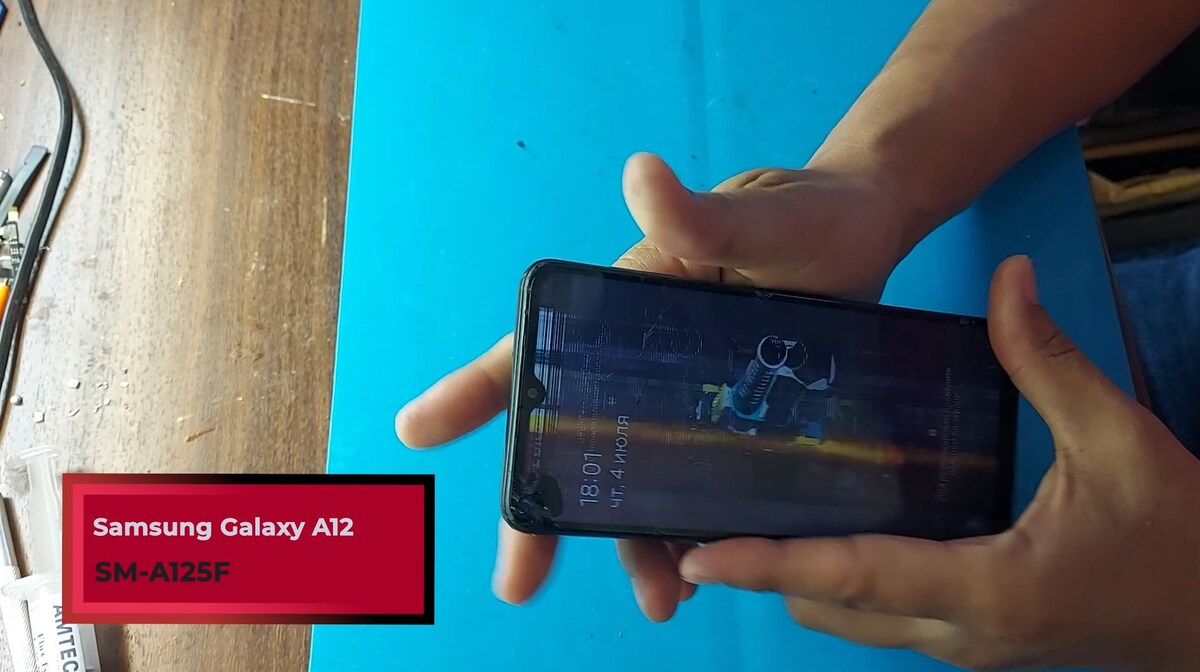
Как видно телефон уронили и есть большой скол в левом, в верхнем углу. Дисплей перестал реагировать на нажатие. Пользоваться невозможно так что однозначно нужен ремонт.
На этом телефоне довольно просто снимается задняя крышка так как это бюджетный телефон. Как правило на дешёвых телефонах она не приклеена. Но это зависит уже от производителя, как он решил сделать корпус для своего нового серийного производства.
Этап 1: Вынимание сим-лотка
В первую очередь нужно вытащить сим-лоток, если этого не сделать то вы попросту не снимите крышку и к тому же вероятность 90% что вы сломаете сим-лоток, который припаян к плате. Поэтому это очень важно!
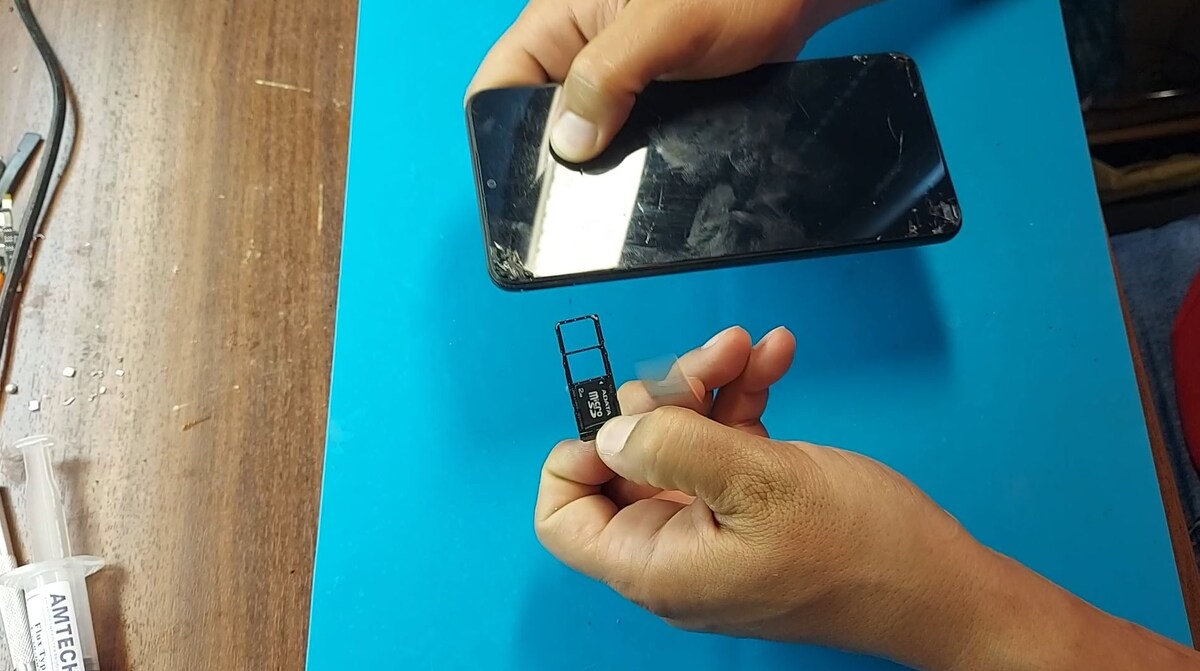
После того как извлекли SIM-холдер, нужно снять заднюю крышку.
Этап 2: Снятие задней крышки
Для того чтобы снять заднюю крышку вам понадобятся металлическая и пластиковая лопатка. Без них тут делать нечего, ножом вы попросту наделаете царапины или ещё хуже можете случайно отрезать шлейф.
Как видите я при помощи металлической лопатки проникаю между черной рамкой и задней крышкой. Обратите внимание в каком месте я это делаю.
Правильно, в месте где был SIM-холдер. А почему возникает у вас вопрос? Потому что там крышка имеет маленькую и тонкую линию пластика и в этом месте пластик очень гибкий, туда без труда можно пролезть лопаткой и сделать 1 или 2 отщёлкивания задней крышки.
После отщёлкивания оставляем металлическую лопатку там же в корпусе, для того чтобы корпус снова не защёлкнулся. Далее берём пластиковую лопатку и в уже имеющееся большее отверстие проникаем пластиком.
Далее металлическая лопатка сама у вас выпадет и нужно лишь продолжить раскрытие корпуса при помощи пластика.
Почему обязательно пользоваться пластиковыми лопатками?
Ответ: Пластиковые лопатки не повреждают корпус и ими на много сложней порвать какой либо шлейф или повредить что либо внутри телефона.
Далее двигаемся вдоль корпуса открывая крышку.
Как видите крышка уже отходит, продолжаем по периметру до полного снятия.
Готово, как видно у меня это получилось. Ну а как иначе, это наверное мой 500-й телефон в ремонте ).
Обратите внимание на кнопку включения которая висит на шлейфе, вот именно поэтому важно пользоваться пластиком. Если вы туда полезете ножом, то высока вероятность его срезать, а тогда работёнки у вас точно прибавиться...
Далее нужно отстегнуть шлейф кнопки включения.
Этап 3: Откручивание винтов и снятие плат
Далее процесс не сложный если имеешь опыт, но в первый раз покажется довольно сложно. Нужно открутить все винты которые видите.
А затем снять защитную крышку которая удерживает плату. Для этого я воспользуюсь лопаткой и с краю пытаюсь отстегнуть её.
Готово, так она выглядит с обратной стороны. Затем нужно отстегнуть все шлейфы, но начинаем с коннектора батареи, так как если оставить его то по неопытности можно что либо замкнуть.
Далее нужно открутить 1 винт который удерживает плату.
После чего подымаем плату и убираем её в сторону.
Следующий этап точно такой же, только в нижней части. Снимаем защитную крышку с нижней платы.
Снятие этой крышки не сложно, просто тянем на себя с какой либо стороны. А далее отщелкиваем коннектор. Готово, далее следующий этап.
Этап 4: Снятие разбитого дисплейного модуля
Далее нужно разогреть дисплейный модуль до 100 градусов.
Для нагрева я использую сепаратор. На нем можно выставлять нужную температуру, у меня это 100 градусов.
После нагрева снятие дисплея можно осуществить двумя способами:
- Использование присоски
- Пластиковая тонкая пластина или металлическая лопатка.
Если дисплей жив то снятие происходит пластиком. Если же модуль убит как в моём случае то можно воспользоваться лопаткой.
В первую очередь я пробую снять присоской, как минимум она не много подымает дисплей в верхней части и затем туда уже можно пролезть лопаткой.
Далее постепенно отклеиваем дисплей от рамки, если нужно снова нагреваем телефон. Нагретый телефон более охотнее отклеивается.
После снятия возможно останутся наклейки с дисплея, отрываем и очищаем рамку полностью от мусора.
Этап 5: Процесс подготовки рамки к посадке дисплея
Далее нужно очистить края рамки от остатков стекла, скотча и герметика.
Теперь процесс очень медленный и нудный. Герметик отклеивается очень сложно так что на этот процесс уходит довольно много времени.
После грубой очистки, нужно сделать химическую чистку и убрать мелкие частицы а также обезжирить поверхность рамки.
Для этого я использую зубочистку и вату, затем пропитываю вату в изопропаноле и обезжириваю поверхность вдоль рамки.
Этап 6: Проверка работы дисплея перед установкой
Перед тем как клеить дисплей его нужно проверить. Процедура проверки называется - подкидывание дисплея!
Если этого не сделать и приклеить дисплей к рамке то возвратить вы его уже по браку не сможете.
Если дисплей работает исправно то можно начать следующий этап.
Этап 7: Нанесение клея на рамку
Вдоль рамки нужно нанести специальный клей и это нужно сделать как можно быстрее так как со временем клей густеет и превращается в герметик.
У меня клея осталось мало и мне удобнее это делать при помощи плоскогубцев. После нанесения на края рамки я добавляю немного клея в саму рамку.
Добавляю несколько капель для усиления приклеивания.
Далее переходим к следующему шагу.
Этап 8: Приклеивание дисплея
Перед приклеиванием нужно снять все защитные плёнки и после этого просовываем шлейф сквозь рамку. Далее аккуратно усаживаем в рамку. Не забываем что клей в это время продолжает высыхать!
Далее можно использовать специальные прищепки, которые прижимают дисплей к рамке.
Достаточно установить шесть штук как показано на фото. Затем оставить телефон на 5 часов для склеивания.
Этап 9: Сборка телефона
Далее нужно всё сделать в обратном порядке. Устанавливаем плату и прикручиваем её. Затем защелкиваем все шлейфа и ставим защитный крышки.
После чего нужно прикрутить все винты на место.
Этот процесс как вы поняли не сложный ).
Далее нужно подключить кнопку включения к плате.
По неопытности можно сломать коннекторы, так что нужно быть довольно аккуратным при подключении.
Далее нужно защёлкнуть крышку и усадить её на своё место.
Нажимая на края, крышка должна защёлкнуться без особого труда.
Остался самый сложный момент - это установка сим-лотка на своё место.)))
Этап 10: Финишная проверка дисплея
Теперь нужно проверить все места тачскрина. А так же проверить нет ли ложных срабатываний.
После чего телефон считается отремонтированным. Поздравляю, если вы дочитали эту статью до конца, то вы знаете весь процесс ремонта телефонов. Но к сожалению это не так просто как кажется на первый взгляд и если вы будете делать впервые эту работу, то есть вероятность того что можно сделать ещё хуже. Например сломать дисплей при установке или передавить дисплей и тогда на дисплее появятся светлые пятна.
В общем подводных камней там хватает, как и в любом деле. Всегда появляются какие то нюансы. А с другой стороны если было бы всё так просто, то не было бы сервисных центров по ремонту цифровой техники, так ведь?)
Я надеюсь вам было интересно читать эту статью и вы узнали что то новое для себя. Поставьте палец вверх - это важно для меня! Это мотивация создавать больше и делится своим опытом.
Тем же кто хочет посмотреть видео-материал по этому ремонту то жми на слово ВИДЕО и переходи для просмотра.
Хорошего вам дня и удачных вам ремонтов. До скорого, пока!