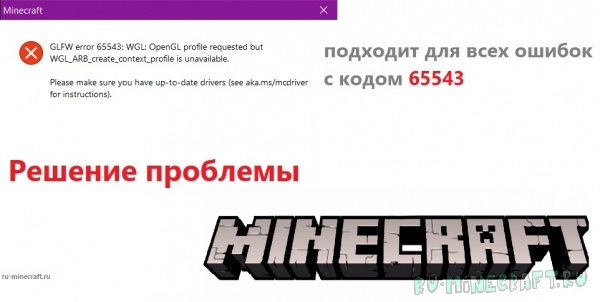
Вы запускаете лаунчер, кликаете «Играть» — и вместо мира из кубиков появляется сухое сообщение: GLFW error 65543. Сердце ёкнуло? Не переживайте — эта ошибка почти никогда не означает конец игровой карьеры. Чаще всего причина банальна: система не видит возможности вашей видеокарты из-за устаревшего программного обеспечения. Разбираемся по шагам.
Драйверы — первое, что проверить
За работу с графикой в Minecraft отвечает OpenGL, а за его корректную работу — драйвер видеокарты. Со временем драйверы устаревают, и игра перестаёт «понимать» вашу видеокарту. Решение простое: чистая переустановка.
Сначала удалите текущий драйвер «до основания»:
- Нажмите Win + R, введите devmgmt.msc и откройте Диспетчер устройств.
- Разверните раздел Видеоадаптеры, кликните правой кнопкой на вашей карте (NVIDIA, AMD или Intel) и выберите «Удалить устройство».
- Важно: поставьте галочку «Удалить программы драйверов для этого устройства». Без этого шага старые файлы останутся в системе.
- Перезагрузите компьютер — экран может на секунду погаснуть, это нормально.
После перезагрузки зайдите на официальный сайт производителя (nvidia.com, amd.com или intel.com), найдите драйвер для вашей модели и установите его «с нуля». Не используйте автоматические обновления через Windows — они часто ставят урезанные версии.
Проверьте версию OpenGL и Java
Начиная с версии 1.17, Minecraft требует поддержки OpenGL 3.1 и выше. Узнать текущую версию легко: скачайте бесплатную утилиту GPU Caps Viewer или просто запустите игру через лаунчер и посмотрите лог-файл — там будет строка вроде OpenGL: 4.6.0 NVIDIA.
Если версия ниже 3.1 — проблема именно в драйверах (см. предыдущий пункт). Отдельно убедитесь, что лаунчер использует актуальную Java:
- Для версий до 1.17 — Java 8 (последнее обновление)
- Для 1.17 и новее — Java 17 (не 16!)
Удалите старые версии через «Панель управления → Программы и компоненты», затем скачайте свежую с сайта adoptium.net. В настройках лаунчера (например, в официальном или MultiMC) укажите путь к новой Java вручную.
Когда апгрейд неизбежен
Если после всех манипуляций ошибка осталась — скорее всего, видеокарта физически не поддерживает нужную версию OpenGL. Так бывает с очень старыми моделями: Intel HD Graphics 2000/3000, NVIDIA GeForce 8xxx серии или первыми видеочипами AMD Radeon HD 2000.
В этом случае вариантов два:
- Играть на версиях Minecraft до 1.17 (там требования ниже)
- Рассмотреть бюджетное обновление видеокарты — даже современные интегрированные решения в новых процессорах легко тянут последние версии игры.
Не тратьте время на «волшебные файлы» из сомнительных источников — копирование библиотек в папку Java почти никогда не решает проблему с OpenGL и может нарушить работу системы. Лучше потратить 15 минут на чистую установку драйвера — в 9 из 10 случаев этого достаточно, чтобы снова отправиться строить замок у озера.