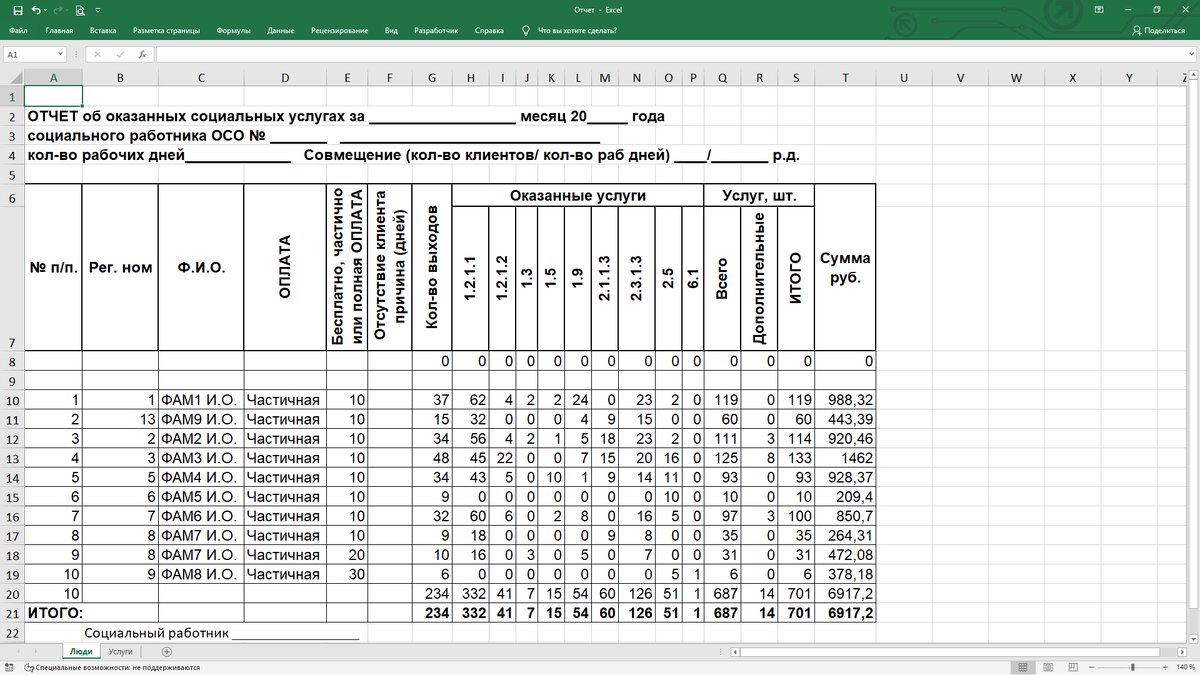
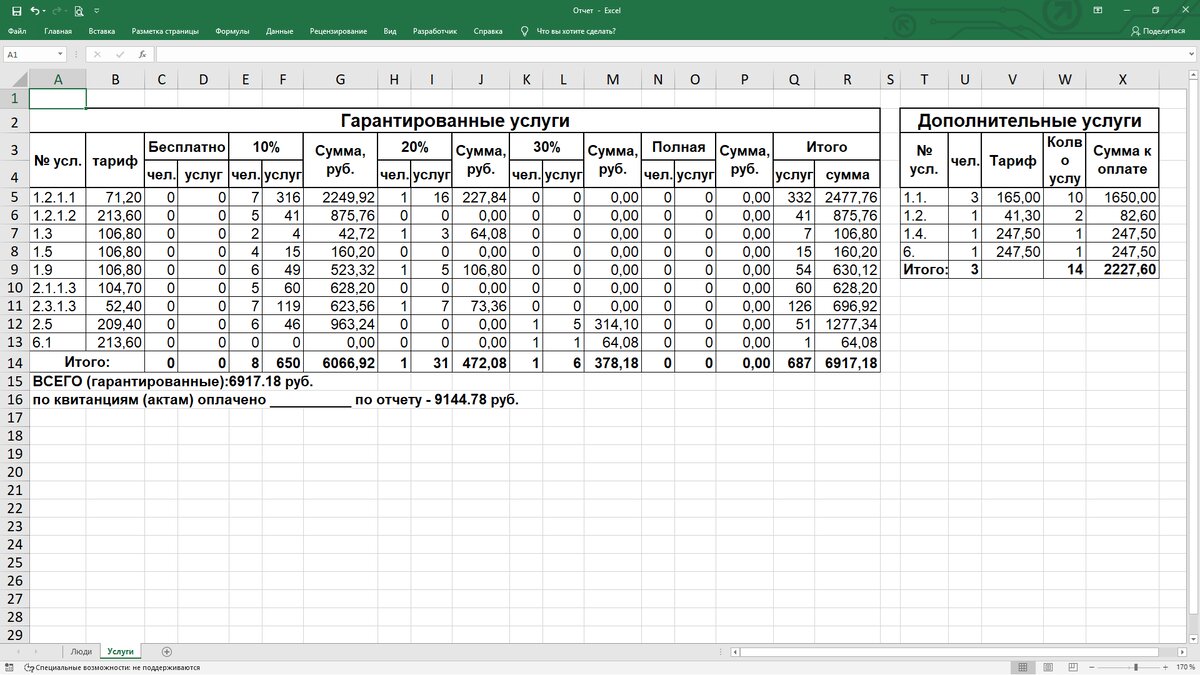
Эта одна единственная программа, которая выдает вот такой отчет
Отчет выводится в EXCEL. У Вас должен быть установлен Офис Microsoft или приложение EXCEL из этого Офиса
Есть 2 варианта отчета
1 Отчет неразделенный
2 Отчет по процентам
Здесь показан отчет созданный по процентам
1 лист Люди
2 лист Услуги
КАК СОЗДАТЬ ТАКОЙ ОТЧЕТ. Заходим в программу СSO.exe или PPU.exe Программа учета оказанных услуг ЦСО, НКО и АНО Вы уже должны иметь базу клиентов и услуг…
Ссылка на описание установки и как работать с программой (формат WORD) https://disk.yandex.ru/i/gVlNGsS82SURbA
Ссылка на описание установки и как работать с программой (формат PDF) https://disk.yandex.ru/i/uaGpZzfh6BEROQ
Главная страница программы
Заходим в верхнее МЕНЮ и выбираем пункт Отчеты. На экран появляется вот такое окно со спускающими пунктами МЕНЮ. Выбираем пункт МЕНЮ Отчет по получателям (3 сверху). Левой клавишей мышки нажимаем на этот пункт МЕНЮ (строчка Отчет по получателям)
Появляется вот такое окно.
В окне в специальной таблице перечислены Фамилии клиентов. Некоторые данные выводятся над таблицей. Здесь можно осуществить фильтр (сделать выборку – можете потренироваться). Рядом слева и справа и под таблицей находятся кнопки различной направленности работы с таблицей. Выбираем первую кнопку с левого бока от таблицы. На кнопке иконка фильтра (выборки). Подводим к этой кнопке курсор мыши и нажимаем левой клавишей мыши. Если необходимо Вы можете вывести список по алфавиту (значок АЯ со стрелкой).
Появляется окно с приглашением - сделать выборку по представленным реквизитам.
В нашем случае мы делаем фильтр (выборку) по периоду услуг. Выбираем необходимый период услуг. В окне в поле периода услуг уже указаны данные, которые представлены в качестве примера. Вы можете указать другой период, а также задействовать другие поля и указатели Вам необходимые. Нажимаем кнопку Ввод. Как примечание: Вы также можете и не задействовать фильтр (выборки). Отчет будет создан по всем клиентам в таблице.
Появляется вот такое окно с записями (клиентами)
СОЗДАЕМ ОТЧЕТ. Для этого выбираем третью кнопку с права снизу под таблицей. На кнопке иконка EXCEL. Когда подведете курсор мыши к этой иконке, то внизу появится подсказка Экспорт в EXCEL Общий отчет. Левой клавишей мыши нажимаем на эту кнопку. Появляется окно запрос с приглашением - Сделать экспорт в EXCEL
Нажимаем OK Появляется следующее окно с приглашениями. Внимательно прочитайте и выберите то, что необходимо.
Нажмите тот пункт, который выбрали. Ждите создание отчета. На создание отчета уходит время. Наберитесь терпения и ожидайте. Отчет откроется в EXCEL
Если необходимо выбрать определенных клиентов, то их можно отметить с помощью * (звездочка) и осуществить фильтр по звездочке. Потом проделать ту же работу. Если хотите создать новый отчет, обязательно удалите предыдущий отчет или переименуйте его. И еще, если правильно ввели все необходимые услуги, то получится достоверный отчет.
Такой же вывод отчета можно проделать через пункт меню Общий регистр. Выбрать Архив и Основную базу. Успехов!!!