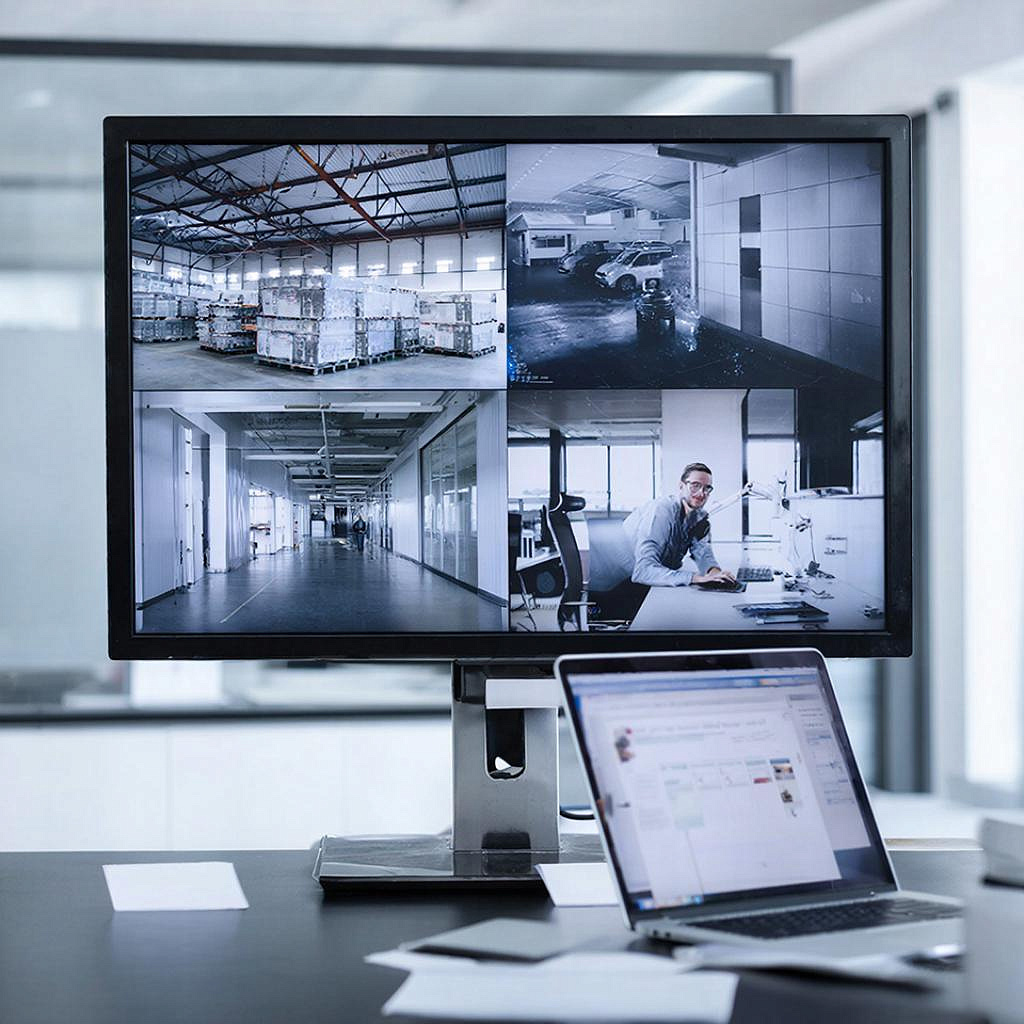
Как смотреть несколько камер Ezviz одновременно: мультиэкран и веб‑плеер
Как смотреть несколько камер Ezviz одновременно: мультиэкран и веб‑плеер
Вам надо видеть сразу несколько камер Ezviz, например, в доме, офисе или магазине? В статье разберём, как быстро начать мультиэкранный просмотр
и как использовать облачный веб‑плеер, чтобы не зависеть от локального оборудования.
Что такое мультиэкран и как он работает
Мультирекурсивный режим – это способ выводить на один экран несколько видеопотоков. Вы видите каждая камера в отдельных окнах или в сетке. Плюсы:
- Быстрый контроль всех точек наблюдения.
- Экономия времени – не нужно переключаться вручную.
- Поддержка как HDMI‑выхода, так и облачной записи.
Для Ezviz у есть собственный мультиэкранный режим у некоторых моделей и поддержка внешних проигрывателей.
Подготовка оборудования
Перед тем как включать все камеры, убедитесь, что у них:
- Подключён источник питания – от сети 220 В, от аккумулятора или USB.
- Стабильна Wi‑Fi‑сеть или Ethernet‑кабель, если камеры поддерживают проводные подключения.
- Актуальна прошивка – перейдите в “Настройки” → “Система” → “Обновления”.
Для многопоточного просмотра обычно требуется: «Регистратор Ezviz B2‑4» или аналог – он умеет принимать до 8 потоков одновременно.
Схема подключения – как собрать «мульти‑цех»
Камера Подключение к регистратору Сеть Комментарий Ezviz K3 (HD) Ethernet‑кабель RJ45 LAN‑подключение (RJ45) Вывод напрямую в порт регистратора Ezviz R1 (Wi‑Fi) Беспроводной Доступная Wi‑Fi‑сеть Подключится к регистратору через роутер Ezviz T1 (IP‑помощник) NVR‑коммутатор Ethernet‑сеть Управление видео‑потоком от регистратора
Схема проста: вся информация собирается в центральный регистратор, который сам выводит изображение на HDMI‑порт монитора или через браузер.
Веб‑плеер Ezviz – как смотреть через интернет
Если вы хотите контролировать камеры из любой точки мира, Ezviz предлагает облачный сервис. Процесс:
- Добавьте камеру в облако через приложение (побарши QR‑код).
- Выберите нужную камеру, нажмите «Плавный просмотр» и сразу отобразится поток.
Плюсы: не нужен локальный NVR, можно получать запись в облаке, а для мультиэкранного просмотра подключите несколько вкладок. Минус – скорость зависит от пропускной способности сети.
Оптимизация потоков – как не перегрузить сеть
Если в офисе 12 камер, но вы показываете только 6, то можно уменьшить качество видео:
- В «Настройки» каждого устройства выберите разрешение 720 P вместо 1080 P.
- Включите режим «Низкая нагрузка» – это снижает fps до 15‑18.
- В NVR‑программном обеспечении задайте приоритет потока, чтобы важные кадры передавались с максимальной частотой.
Такие небольшие шаги позволяют удерживать стабильное качество при ограниченном бюджете интернета.
Безопасность – защита от взлома
При мультиэкранном просмотре важно не забыть о настройках безопасности:
Регулярно сменяйте пароль на каждом устройстве. Держите обновления актуальными. Если камера работает через Интернет, используйте VPN или шифрование HD‑IP.
В облаке Ezviz включено шифрование и защита паролем. Для локального просмотра можно активировать двухфакторную авторизацию в приложении.
Стоимость – на что рассчитывать
Устройство Цена (RUB) Комментарий Ezviz K3 – 4‑канальная камера ≈ 4 500 База для домашнего использования Ezviz B2‑4 – NVR4 ≈ 10 000 Поддерживает до 4 потоков Ezviz Cloud Subscription ≈ 600 /мес Хранение и онлайн‑контроль
Для малого бизнеса 4‑канальный NVR обычно хватает. Если понадобится 8‑канал, купите версии B2‑8.
Чек‑лист для запуска мультиэкранного контроля
- Проверьте питание всех камер.
- Убедитесь, что сети (Wi‑Fi/ethernet) работают и их скорость ≥ 5 Mb/s на канал.
- Включите NVR, проверьте, что все камеры видны в списке.
- Настройте разрешение и частоту кадров под нужды наблюдения.
- Активируйте облачный сервис, если нужен удаленный доступ.
- Проверьте безопасность – пароль, шифрование.
- Запустите мультиэкранный режим, убедитесь, что изображения стабильно выводятся.
Если всё прошло без ошибок – система готова к работе. Вы сможете быстро менять раскладку, фиксировать события и сохранять записи на облаке.
Таким образом, мультиэкранный просмотр для Ezviz – это сочетание правильного выбора оборудования, простой схемы подключения и настройки потоков. При соблюдении принципов
безопасности система быстро запустится и будет надёжным инструментом контроля как в домашнем, так и в коммерческом использовании.
Читать на сайте:
https://y-ss.ru/blog_pro/videonablyudenie/kak-smotret-neskolko-kamer-ezviz-odnovremenno-multiekran-i-veb-pleer/