Найти в Дзене
Сервис Epson

Обзор популярной программы Антипамперс Ultra Full для сброса памперса (счетчиков отработанных чернил) и обслуживания принтеров Epson

Как активировать программу я писал в предыдущих статьях. Теперь рассмотрим функционал полной версии Antipampers. После запуска программы видим окно Во вкладке «Настройки» доступны следующие сервисные функции: - чтение и изменение идентификатора печатающей головки - чтение и изменение серийного номера и USB-идентификатора - чтение и изменение MAC-адреса MAC-адрес также является уникальным идентификатором устройства, только при его работе через интерфейсы Ethernet и Wi-Fi. MAC-адрес необходимо изменять в случае замены Main Board или копирования содержимого EEPROM с другого устройства. - прочистка печатающей головки Функционал для моделей L серии (кроме L100 и L200) отличается тремя режимами первоначальной прокачки разной интенсивности – от наименее интенсивного Head до наиболее интенсивного Initial. Первоначальная прокачка Initial осуществляется в 2 этапа. Сначала в принтер подается команда начать процедуру, непосредственно сама процедура прокачки системы подачи чернил начин
Оглавление

Как активировать программу я писал в предыдущих статьях. Теперь рассмотрим функционал полной версии Antipampers.

Antipampers Ultra Full

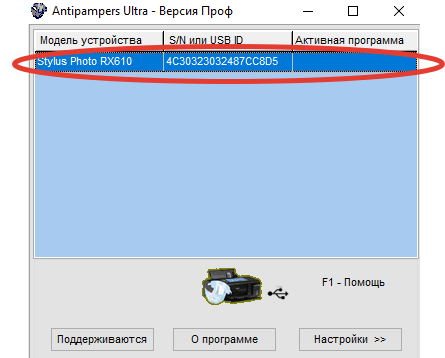
После запуска программы видим окно

Щелкаем два раза мышкой по нужному принтеру в списке, если подключено несколько принтеров они все отобразятся здесь. Программа может одновременно работать с несколькими аппаратами. После выбора нужного принтера, попадаем в рабочую оболочку программы.

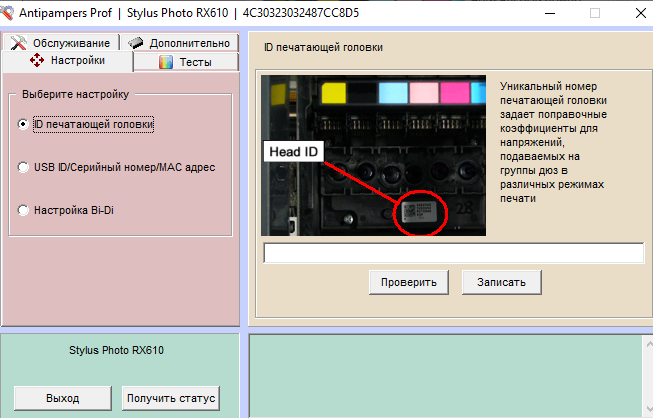
Во вкладке «Настройки» доступны следующие сервисные функции:

- чтение и изменение идентификатора печатающей головки

Нужно помнить, что в идентификаторе головки в некоторых  случаях используется буква О, а в некоторых цифра 0,  при сообщении «Неверный ID» еще раз проверьте все символы и  попробуйте вариант с буквой и цифрой. Будьте внимательны, символы О и Q, U и V также внешне  очень похожи.
Нужно помнить, что в идентификаторе головки в некоторых случаях используется буква О, а в некоторых цифра 0, при сообщении «Неверный ID» еще раз проверьте все символы и попробуйте вариант с буквой и цифрой. Будьте внимательны, символы О и Q, U и V также внешне очень похожи.

- чтение и изменение серийного номера и USB-идентификатора

USB-идентификатор – это уникальный  номер, используемый для идентификации устройства операционной системой. Благодаря  USB-идентификатору на одной ОС могут быть установлены несколько однотипных  устройств. В некоторых моделях USB-идентификатор нужно записывать  самостоятельно при помощи программы, в некоторых моделях его автоматически  формирует Firmware. В обеих случаях используется уникальный серийный номер устройства. Требуется изменять  серийный номер или USB-идентификатор в случае замены  Main Board или копирования содержимого  EEPROM с другого  устройства.
USB-идентификатор – это уникальный номер, используемый для идентификации устройства операционной системой. Благодаря USB-идентификатору на одной ОС могут быть установлены несколько однотипных устройств. В некоторых моделях USB-идентификатор нужно записывать самостоятельно при помощи программы, в некоторых моделях его автоматически формирует Firmware. В обеих случаях используется уникальный серийный номер устройства. Требуется изменять серийный номер или USB-идентификатор в случае замены Main Board или копирования содержимого EEPROM с другого устройства.

- чтение и изменение MAC-адреса

MAC-адрес также является уникальным идентификатором устройства, только при его работе через интерфейсы Ethernet и Wi-Fi. MAC-адрес необходимо изменять в случае замены Main Board или копирования содержимого EEPROM с другого устройства.

Вкладка «Обслуживание»

- прочистка печатающей головки

Два вида прочисток, реализованных при помощи Firmware устройства.  Усиленная прочистка расходует примерно в 3 раза больше чернил, чем стандартная.  Первоначальная прокачка применяется для удаления консервирующей жидкости при  установке новой печатающей головки и для промывки сильных засоров в головке  (предварительно требуется установка картриджей с промывочной жидкостью или  заливка промывочной жидкости в  Ink Tank для моделей L серии).
Два вида прочисток, реализованных при помощи Firmware устройства. Усиленная прочистка расходует примерно в 3 раза больше чернил, чем стандартная. Первоначальная прокачка применяется для удаления консервирующей жидкости при установке новой печатающей головки и для промывки сильных засоров в головке (предварительно требуется установка картриджей с промывочной жидкостью или заливка промывочной жидкости в Ink Tank для моделей L серии).

Функционал для моделей L серии (кроме L100 и L200) отличается тремя режимами первоначальной прокачки разной интенсивности – от наименее интенсивного Head до наиболее интенсивного Initial. Первоначальная прокачка Initial осуществляется в 2 этапа. Сначала в принтер подается команда начать процедуру, непосредственно сама процедура прокачки системы подачи чернил начинается после перезапуска (выключения и последующего включения) принтера. После перезапуска состояние принтера программа не контролирует.

Функционал для остальных моделей отличается возможностью раздельной прочистки групп черных и цветных дюз. Некоторые модели (например WF-7015/7515/7525) имеют конструкцию помпы, позволяющую чистить цвета раздельно. Данная возможность становится доступна только при подключении моделей, имеющих возможность раздельной прочистки.

- печать теста дюз (так называемая «лесенка») и уровня чернил в картриджах (Network)

Позволяет  оперативно оценить состояние печатающей головки и уровня чернил в картриджах.  Данную функцию удобно использовать при  невозможности установить EPSON Status Monitor  для печати теста дюз и просмотра уровня чернил. Для моделей L110, L120, L210, L300, L350, L355, L550, L555, L1300, L1800 внутреннее ПО принтера (Firmware) после теста дюз печатает  основные сведения об устройстве.
Позволяет оперативно оценить состояние печатающей головки и уровня чернил в картриджах. Данную функцию удобно использовать при невозможности установить EPSON Status Monitor для печати теста дюз и просмотра уровня чернил. Для моделей L110, L120, L210, L300, L350, L355, L550, L555, L1300, L1800 внутреннее ПО принтера (Firmware) после теста дюз печатает основные сведения об устройстве.

- счетчики техобслуживания

-6

Чтение и сброс собственно счетчиков «памперса» Epson, всё аналогично базовой версии. Первый счетчик как правило всегда считает количество чернил, попадающих в пористые подушки основного сборника слитых чернил. Второй счетчик может считать ресурс разных вспомогательных пористых подушек. Функция доступна для некоторых моделей в демо-версии программы, список моделей с бесплатным сбросом содержится в разделе Поддерживаемые модели принтеров и МФУ

- сброс кода последней фатальной ошибки принтера и сканера

Функция позволяет локализовать источник фатальной ошибки  для МФУ, после сброса последней фатальной ошибки и перезапуска устройства одна  из фатальных ошибок (принтера или сканера) в разделе «Информация об устройстве»  более точно укажет, на что нужно обратить внимание при поиске причин  неисправности.
Функция позволяет локализовать источник фатальной ошибки для МФУ, после сброса последней фатальной ошибки и перезапуска устройства одна из фатальных ошибок (принтера или сканера) в разделе «Информация об устройстве» более точно укажет, на что нужно обратить внимание при поиске причин неисправности.

- тест автоподатчика и тракта прохождения бумаги

Устройство захватывает и пропускает через тракт бумаги  указанное количество листов. Функция полезна для проверки наличия посторонних  предметов в тракте бумаги и при ремонте узла автоподатчика.
Устройство захватывает и пропускает через тракт бумаги указанное количество листов. Функция полезна для проверки наличия посторонних предметов в тракте бумаги и при ремонте узла автоподатчика.

- тест различных режимов печати (Network)

Для детальной  проверки состояния печатающей головки. Печатаются образцы, состоящие из полос  разных цветов. Каждая полоса состоит из мелких полосок, которые печатаются одной  дюзой по ходу движения печатающей головки. Образец печатается для нескольких  размеров капли, поддерживаемых данным устройством. Более детально о размерах  капли и поддерживаемых режимах печати – см. сервисную документацию к  устройству.
Для детальной проверки состояния печатающей головки. Печатаются образцы, состоящие из полос разных цветов. Каждая полоса состоит из мелких полосок, которые печатаются одной дюзой по ходу движения печатающей головки. Образец печатается для нескольких размеров капли, поддерживаемых данным устройством. Более детально о размерах капли и поддерживаемых режимах печати – см. сервисную документацию к устройству.

- тест стабильности работы дюз, полное заполнение одним цветом формата А4

Почти на всю площадь листа печатается выбранный 100%  чистый цвет с заданной насыщенностью. Можно выбрать одну из двадцати четырех  градаций насыщенности цвета. При нестабильности работы дюз или повышенной  вязкости чернил, результат будет виден уже на первом листе. Функция работает не  для всех моделей. В текущей версии поддерживаются только модели с печатающими  головками F1730x0, F1800x0, F1810x0, F1970x0 и FA040x0.
Почти на всю площадь листа печатается выбранный 100% чистый цвет с заданной насыщенностью. Можно выбрать одну из двадцати четырех градаций насыщенности цвета. При нестабильности работы дюз или повышенной вязкости чернил, результат будет виден уже на первом листе. Функция работает не для всех моделей. В текущей версии поддерживаются только модели с печатающими головками F1730x0, F1800x0, F1810x0, F1970x0 и FA040x0.

- комплексный тест

Печатается вся информация, необходимая для диагностики или ремонта  устройства. Первая строка теста отображает либо текущую версию программного  модуля, либо информацию, определяемую пользователем (80 символов). Подробнее о  строке,  определяемой пользователем, см. раздел Версия  Проф.
Печатается вся информация, необходимая для диагностики или ремонта устройства. Первая строка теста отображает либо текущую версию программного модуля, либо информацию, определяемую пользователем (80 символов). Подробнее о строке, определяемой пользователем, см. раздел Версия Проф.

Вкладка «Дополнительно»

- копирование и восстановление EEPROM

Функция  выполняется при замене Main Board  (при условии работоспособности USB интерфейса на заменяемой). Содержимое EEPROM заменяемой платы сохраняется в файл, устройство выключается, меняется  плата, устройство включается. После этого нужно нажать кнопку «Получить статус»,  выбрать в списке появившееся устройство (например, для Stylus Photo T50 новая  плата может определяться как Artisan 50), далее нажать  на кнопку «Восстановить». Если невозможно сохранить EEPROM заменяемой платы, его можно  восстановить из образца, и после записи в устройство, изменить ID печатающей головки и серийный номер устройства. К программе прилагаются  образцы содержимого EEPROM для разных моделей. Образцы  находятся в папке EEA в каталоге установки  программы.
Функция выполняется при замене Main Board (при условии работоспособности USB интерфейса на заменяемой). Содержимое EEPROM заменяемой платы сохраняется в файл, устройство выключается, меняется плата, устройство включается. После этого нужно нажать кнопку «Получить статус», выбрать в списке появившееся устройство (например, для Stylus Photo T50 новая плата может определяться как Artisan 50), далее нажать на кнопку «Восстановить». Если невозможно сохранить EEPROM заменяемой платы, его можно восстановить из образца, и после записи в устройство, изменить ID печатающей головки и серийный номер устройства. К программе прилагаются образцы содержимого EEPROM для разных моделей. Образцы находятся в папке EEA в каталоге установки программы.

- информация об устройстве

Просмотр  служебной информации, счетчиков и пр. Если устройство находится в состоянии  «Фатальная ошибка», доступны две расшифровки кода ошибки принтера - основная и детальная (в нижней части окна)  и основная расшифровка кода ошибки сканера. При необходимости информацию об  устройстве можно сохранить в виде текстового файла. На этой же вкладке можно  просмотреть основную информацию об устройстве из  любого сохраненного заранее файла образа EEPROM (формат  eea) или файла-образца из  папки \EEA. Файл  образа EEPROM можно  открыть только для текущей модели.
Просмотр служебной информации, счетчиков и пр. Если устройство находится в состоянии «Фатальная ошибка», доступны две расшифровки кода ошибки принтера - основная и детальная (в нижней части окна) и основная расшифровка кода ошибки сканера. При необходимости информацию об устройстве можно сохранить в виде текстового файла. На этой же вкладке можно просмотреть основную информацию об устройстве из любого сохраненного заранее файла образа EEPROM (формат eea) или файла-образца из папки \EEA. Файл образа EEPROM можно открыть только для текущей модели.

- печать изображения из файла.

Печать предварительно подготовленного файла  prn. Данный файл создается штатным  драйвером принтера, в программе печати нужно поставить отметку «Печатать в файл»  и корректно настроить параметры печати. Функция полезна при тесте качества  печати устройства, если на компьютере не установлен штатный  драйвер.
Печать предварительно подготовленного файла prn. Данный файл создается штатным драйвером принтера, в программе печати нужно поставить отметку «Печатать в файл» и корректно настроить параметры печати. Функция полезна при тесте качества печати устройства, если на компьютере не установлен штатный драйвер.

Буду очень рад, если данная информация была вам полезна.