
Если вы, как и я, столкнулись с ошибкой «На принтере возникла непредвиденная проблема с конфигурацией 0x80040154» при попытке распечатать фото или картинку из стандартного приложения «Фото», но при этом документы из Word печатаются нормально — не спешите переустанавливать драйверы или нести принтер в ремонт.
Я прошёл через это и нашёл единственный рабочий способ, который занял меньше минуты. Рассказываю по шагам.
В чём была причина
Оказалось, что в Windows отсутствовал или был повреждён системный файл
C:\Windows\System32\printconfig.dll.
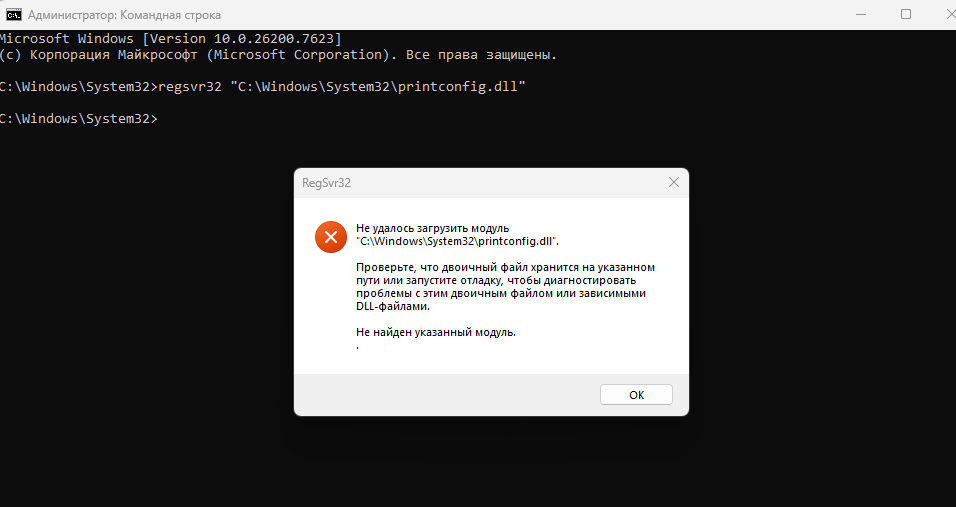
Именно он отвечает за современное окно настройки печати в приложениях из Microsoft Store (Фото, Ножницы, HP Smart и т.п.).
Раз обычные программы печатают без проблем, значит принтер и драйверы в порядке. Вся проблема — в этом одном файле.
Как я это исправил
Никаких скачиваний DLL из интернета или переустановок Windows.
Всё, что нужно — скопировать недостающий файл из скрытого системного хранилища DriverStore и зарегистрировать его.
Шаг 1. Открываем PowerShell от администратора
Нажимаем Win + S, вводим PowerShell, кликаем правой кнопкой и выбираем «Запуск от имени администратора».
Шаг 2. Вставляем готовый код
Копируем весь блок ниже, вставляем в окно PowerShell и нажимаем Enter:
$source = Get-ChildItem "C:\Windows\System32\DriverStore\FileRepository\*.inf_amd64_*\printconfig.dll" -Recurse -ErrorAction SilentlyContinue | Select-Object -First 1 -ExpandProperty FullName
if ($source) {
Copy-Item $source "C:\Windows\System32\" -Force
Write-Host "✅ Файл скопирован из: $source" -ForegroundColor Green
regsvr32 "C:\Windows\System32\printconfig.dll"
} else {
Write-Host "❌ Файл не найден в DriverStore. Попробуйте восстановление системы через DISM." -ForegroundColor Red
}
Шаг 3. Смотрим результат
Если появилась зелёная строка «Файл скопирован из: …» и окно с сообщением «DllRegisterServer succeeded» — всё сделано верно.
После этого я сразу открыл фотографию, нажал «Печать» — и окно настроек принтера открылось без ошибок!
Важные замечания
- Не нужно ничего скачивать. Файл printconfig.dll уже есть в системе, просто в другой папке. Приведённый код сам найдёт его и скопирует куда надо.
- Не переустанавливайте драйверы принтера — это не поможет, а только собьёт настройки.
- Если код выдал красное сообщение — значит, файл отсутствует даже в DriverStore. Тогда запустите DISM /Online /Cleanup-Image /RestoreHealth от имени администратора, перезагрузитесь и повторите код. Но в моём случае (и в большинстве) файл находится сразу.
Итог
Ошибка 0x80040154 ушла за 30 секунд. Никаких сложных манипуляций, рисков для системы или потери данных.
Надеюсь, мой опыт поможет и вам. Просто скопируйте код в PowerShell — и печать заработает.