Когда вам кажется, что iOS изучена вдоль и поперёк, Apple начинает подкидывать сюрпризы. Вот и я, работая с операционной системой компании из Купертино и пользуясь айфонами с 2011 года, периодически нахожу для себя что-нибудь интересное. Последние обновления, в частности iOS 18 и iOS 26, принесли на iPhone много небольших, но реально полезных функций. Наверняка о некоторых из них вы уже знаете, но можете найти для себя что-нибудь новое.
❗️ЕЩЕ БОЛЬШЕ СТАТЕЙ ОБ APPLE ИЩИТЕ В НАШЕМ ДЗЕНЕ СОВЕРШЕННО БЕСПЛАТНО
Содержание
- Напоминание-будильник на айфоне
- Как сделать ссылку на текст
- Отложить будильник на айфоне
- Отложить уведомление на попозже
- Скриншот на айфоне
Напоминание-будильник на айфоне
Наверняка вы неоднократно сталкивались с тем, что пропускали напоминание. Нет, приложение отрабатывало всё как надо и присылало оповещение в заданное время. Вот только вы его либо не слышали, если на смартфоне был включен звук, либо не чувствовали вибрацию. Apple решила вопрос весьма радикально и в iOS 26.2 разрешила привязывать к напоминаниям будильник:
- Откройте настройки на iPhone;
- Перейдите в раздел «Приложения»;
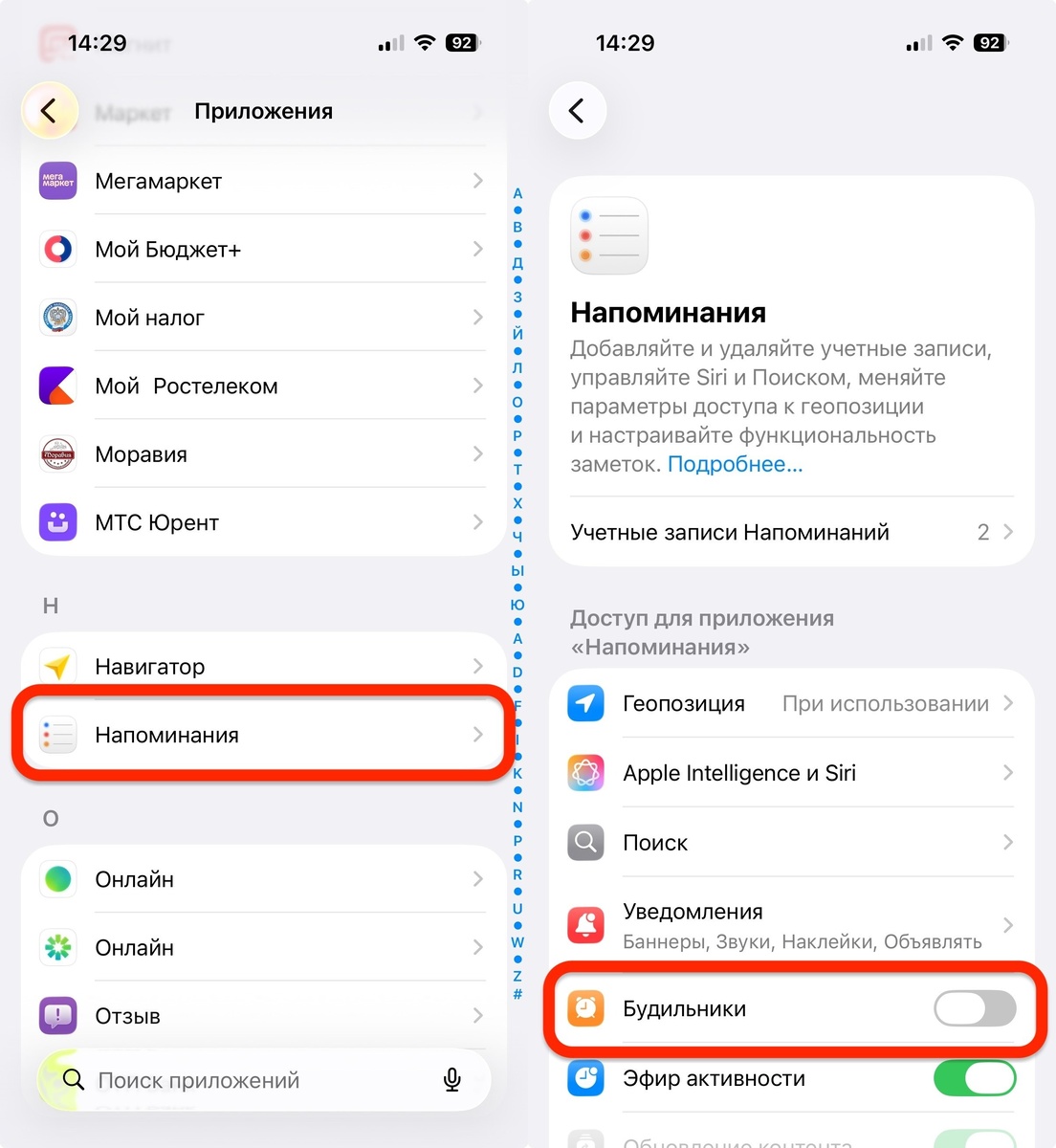
- Выберите пункт «Напоминания» и активируйте тумблер «Будильники»;
- Откройте приложение «Напоминания» на iPhone;
- При создании нового напоминания активируйте тумблеры «Время» и «Срочное».
Теперь напоминание будет отображаться на экране iPhone в виде будильника, и отключить его можно соответствующим образом. Пропустить такое вы точно не сможете.
Как сделать ссылку на текст
Представьте, что вы читаете большую статью где-нибудь на сайте и вам нужно поделиться ее частью с кем-нибудь. Варианта у вас два: либо скинуть ссылку на весь текст и объяснять на пальцах, где найти интересующий фрагмент, либо сделать по инструкции ниже:
- В браузере Safari откройте статью, на часть которой вы хотите дать ссылку;
- Выделите нужный текст;
- Во всплывающем меню нажмите на стрелочку;
- В открывшемся окне нажмите «Скопировать как ссылку».
❗️ ПОДПИСЫВАЙСЯ НА ТЕЛЕГРАМ-КАНАЛ СУНДУК АЛИБАБЫ, ЧТОБЫ ПОКУПАТЬ ТОЛЬКО ЛУЧШИЕ ТОВАРЫ С АЛИЭКСПРЕСС
Полученной ссылкой останется только поделиться, и тот, кто по ней перейдет, сразу попадет на выбранный фрагмент текста. Обратите внимание, что функция в iOS 26 работает не всегда корректно, и тому, кому вы ее отправляете, лучше пользоваться браузером Safari. Тогда проблем с переходом получится избежать.
Отложить будильник на айфоне
Многие из нас заводят будильник с расчетом на то, что его можно отложить и немного поваляться. До iOS 26 это время было стандартным — 9 минут. Но в последней версии iOS Apple дала возможность вам самим выбирать, на сколько отложить будильник. Работает это так:
- На iPhone откройте приложение «Часы»;
- Коснитесь нужного будильника;
- Нажмите на поле «Длительность повторения» и выберите нужный промежуток.
Если вы решите отложить будильник, то повторно он зазвонит через выбранное вами время. Удобно. А то 9 минут чаще всего ни туда ни сюда.
Отложить уведомление на попозже
Календарь на iPhone — реально удобная штука. Особенно если вы часто что-то забываете. Можно внести все события в него, для каждого настроить напоминания и точно ничего не пропустишь. Однако иногда важно не только получить уведомление вовремя, но и иметь возможность отложить его на попозже, ведь в текущий момент времени вы заняты. Сделать это можно очень просто:
- Когда вам придет уведомление о каком-то событии прямо на экране блокировки, задержите на нем палец;
- В выпадающем окне нажмите кнопку «Позже».
По умолчанию «Календарь» на iPhone передвигает уведомление на 9 минут вперед. Штука реально удобная и позволяет немного освободиться от дел и не забыть о важном событии.
Скриншот на айфоне
Я пользуюсь iOS 26 с первых бета-версий, и меня всегда раздражало новое окно создания скриншотов. Я привык, что делаю нужные мне снимки экрана iPhone, они аккуратно появляются в углу экрана, я их смахиваю и продолжаю заниматься своими делами. В iOS 26 по умолчанию каждый новый скриншот разворачивается на весь экран и сбивает с толку. К счастью, это можно выключить. Делается это следующим образом:
- Откройте настройки на iPhone и перейдите в раздел «Основные»;
- Выберите пункт «Снимки экрана»;
- Отключите тумблер «Предпросмотр на весь экран».
Как по мне, проще тапнуть на миниатюру скриншота iPhone в углу экрана, чем он сразу займет весь дисплей. Так вы точно не собьетесь.
Проверь, знаешь ли ты про 5 этих функций iOS. Они делают iPhone удобнее, но найти их может не каждый