Перед началом проверьте: Если домен ещё не куплен — сначала регистрируем в российском регистраторе (от 100–200 руб/год за .ru), только после этого идём в Тильду. После сохранения Тильда покажет подсказку: какие DNS‑записи нужно создать у регистратора (IP‑адреса, A‑запись). Дальше открываем личный кабинет того сервиса, где куплен домен. Нас интересуют записи для: Типичный вариант, который просит Тильда (IP берём из вашего кабинета Тильды): Важно: Сохраняем изменения. Изменения DNS применяются не сразу. Обычно: План действий: Если всё сделано правильно: Подготовка (обязательно выполните перед получением сертификата) Проверка:
1. Что нужно подготовить
Перед началом проверьте:
- Есть домен (например, example.ru) и доступ в личный кабинет регистратора (REG.RU, Timeweb, NIC.RU, 2domains.ru и т.д.).
- Есть доступ в аккаунт Tilda и к нужному проекту («Мои сайты»).
Если домен ещё не куплен — сначала регистрируем в российском регистраторе (от 100–200 руб/год за .ru), только после этого идём в Тильду.
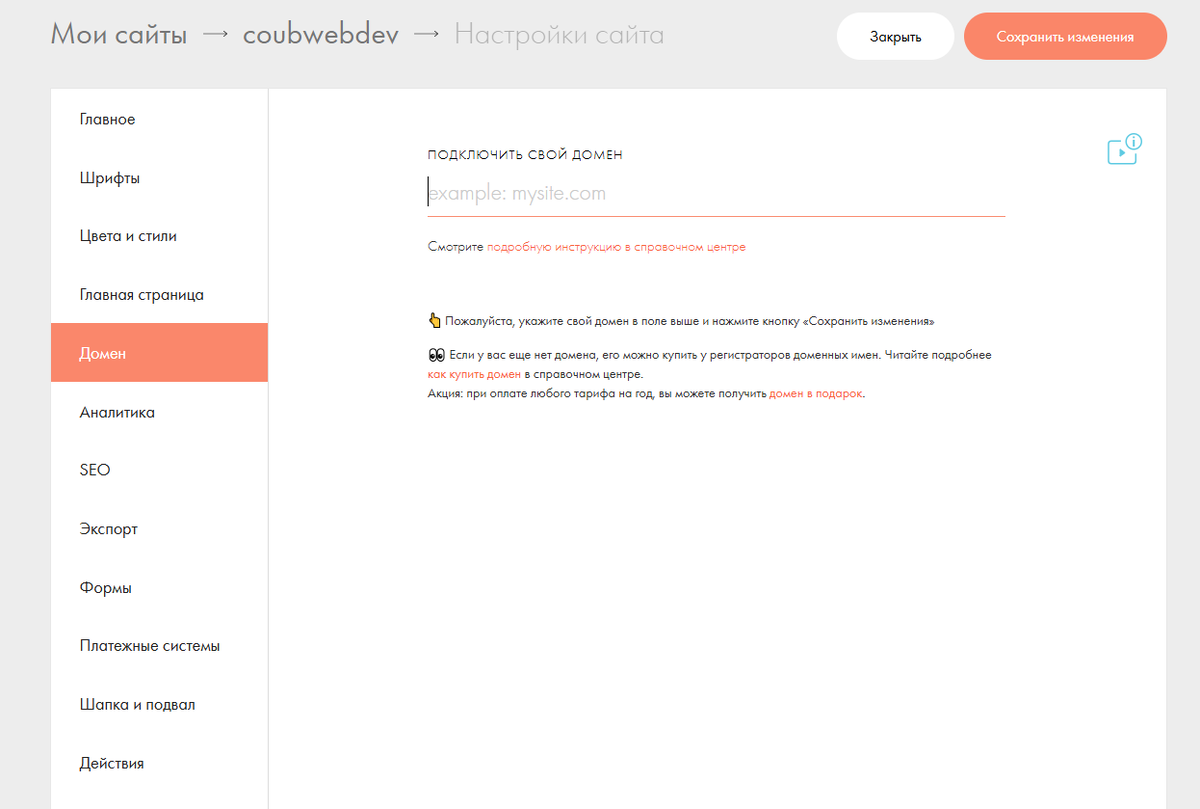
2. Внести домен в настройки сайта на Тильде
- Зайдите в Tilda (tilda.ru).
- Откройте нужный сайт в разделе «Мои сайты».
- Нажмите «Настройки сайта».
- Найдите раздел «Домен» (или «Домен и сертификат SSL»).
- Введите домен в формате example.ru (без https://, без слеша в конце).
- Сохраните.
После сохранения Тильда покажет подсказку: какие DNS‑записи нужно создать у регистратора (IP‑адреса, A‑запись).
3. Настроить DNS у регистратора домена
Дальше открываем личный кабинет того сервиса, где куплен домен.
- Авторизуйтесь у регистратора.
- Откройте раздел управления доменом (обычно «Мои домены» → нужный домен).
- Найдите управление DNS / «Редактировать зону DNS» / «DNS‑записи».
Нас интересуют записи для:
- основного домена (@ или пустое имя);
- поддомена www.
Типичный вариант, который просит Тильда (IP берём из вашего кабинета Тильды):
Обе записи A (для REG.RU, Timeweb)
Важно:
- IP‑адреса всегда берите из настроек вашего сайта в Тильде (они могут отличаться).
- Если у @ и www уже есть старые записи — замените их.
- В REG.RU: «Управление DNS» → «Добавить запись».
- В Timeweb: «Домены» → «DNS‑сервера» → «Добавить запись».
- В NIC.RU: «Управление доменом» → «DNS‑записи».
Сохраняем изменения.
4. Дать DNS‑записям обновиться и проверить
Изменения DNS применяются не сразу. Обычно:
- от 5–15 минут;
- иногда до нескольких часов (редко — до суток).
План действий:
- Подождать хотя бы 15–30 минут после сохранения записей.
- Вернуться в Тильду в раздел «Настройки сайта» → «Домен».
- Нажать кнопку проверки (если есть) или просто открыть домен в браузере.
Если всё сделано правильно:
- example.ru открывает сайт на Тильде;
- www.example.ru ведёт на тот же сайт.
5. Включить и проверить HTTPS (SSL‑сертификат)
Подготовка (обязательно выполните перед получением сертификата)
- В «Настройки сайта» → «SEO» → «Редиректы для WWW, HTTPS» выберите «по умолчанию» (отключите все редиректы http → https и www → без www).
- В самом низу раздела SEO снимите галочки с опций «https» и «www» для robots.txt (если они стояли).
- У регистратора домена отключите DNSSEC (если включён). Проверить можно на mxtoolbox.com.
Получение сертификата
- Перейдите в «Настройки сайта» → «SEO» → «Настройка HTTPS».
- Нажмите кнопку включения сертификата.
- Подождите 5–30 минут. Статус изменится на «Защищенный протокол для сайта подключен».
Включение редиректа на HTTPS
- Вернитесь в «SEO» → «Редиректы для WWW, HTTPS».
- Выберите «Редирект с HTTP на HTTPS» (теперь можно).
Проверка:
- Откройте https://example.ru — должен быть «замочек».
- http://example.ru автоматически переходит на https://example.ru.
- Сертификат работает только для сайтов на Тильде (не для экспорта).