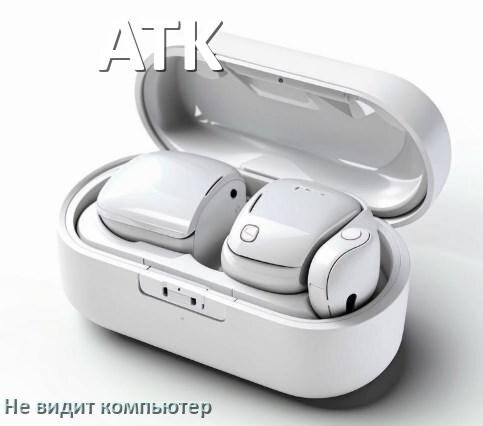
Полный список всех быстрых решений что делать когда беспроводные наушники ATK не работают на компьютере
с Windows 10 и 11 через Bluetooth. В дополнение здесь вы сможете узнать
как просто как просто исправить проблему когда компьютер не видит
наушники ATK подключенные через разъём на передней панели.
Что делать если Bluetooth наушники ATK не работают на компьютере с Windows 10 и 11
Обычно
для всех моделей наушников ATK применяются свои способы решения проблем
с подключением к компьютеру. Для ознакомления с точной инструкцией
именно для ваших наушников найдите только свою модель ATK из списка внизу. Название модели должно совпасть с точностью до цифры и буквы. Если вы не можете найти свою модель наушников, тогда можно пройти по ссылке с наиболее похожим наименованием.
Когда список кажется вам слишком объёмным попробуйте поиск по тексту нажав Ctrl+F.
• ATK F1 EXTREME
• ATK M1 Mercury
• ATK N9 Ultra
• ATK Mercury M1 SE
• ATK edge 60he
• ATK Mercury I
• ATK Neptune N9 Pro
• ATK M1
• ATK N9
• ATK edge 60
• ATK Neptune N9
• ATK Neptune N9 Ultra
• ATK VXE Siren V1
• ATK M1 SE
• ATK Меркурий M1
• ATK A9 Air
• ATK N9 Pro
Почему ПК не видит наушники ATK с передней панели
Описанные советы помогут также в этих случаях:
- из-за чего компьютер не видит и не распознаёт наушники ATK через Bluetooth адаптер
- на компьютере работает только один наушник ATK
- что делать если новые наушники ATK постоянно сами по себе отключаются и подключаются
- почему компьютер перестал видеть и определять беспроводные наушники ATK в меню загрузки хотя индикатор горит
- компьютер не видит наушники ATK через кабель OTG или USB-C переходник и отображается как неизвестное устройство
- ПК перестал распознавать и видеть блютуз наушники ATK после замены батареек
- по какой причине беспроводные наушники ATK не работают на ПК
- из за чего могут не работать проводные наушники ATK на компьютере, а динамики работают
Также немного нужной информации:
- что
делать когда беспроводные наушники ATK пропадают и отваливаются на ПК, а
через несколько секунд снова появляются и подключаются - как исправить если ПК не видит наушники ATK после выхода из сна или гибернации
- почему Bluetooth наушники ATK не работают и не определяются в диспетчере устройств Windows
- после включения и загрузки компьютер не видит наушники ATK
- не работают наушники ATK на ПК после обновления драйверов или переустановки системы
- не работает звук в наушниках ATK на компьютере
- из-за чего компьютер может не видеть и не распознавать проводные наушники ATK воткнутые в переднюю панель 3.5
Если
прочитаете текст ниже, то будет ясно, что нужно предпринять чтобы
убрать ошибку из-за которой не подключаются к компьютеру беспроводные
наушники ATK через Bluetooth:
- установить и скачать драйвера Bluetooth на ПК
- включить и выключить Bluetooth
- если нет звука попробуйте подключить наушники ATK в другой разъём 3.5 мм
- перезагрузить комп
- сбросьте настройки наушников
- проверить настройки Bluetooth в компьютере