В этой статье мы разберем, как автоматизировать работу с банковскими выписками и платежками с помощью технологии ДиректБанк. Вы узнаете, как навсегда забыть о ручном переносе файлов и настроить безопасное прямое соединение с вашим банком за несколько шагов.
Оптимизация работы с банком: современный подход в 1С
Современная бухгалтерия стремится к тому, чтобы рутинные операции занимали минимум времени. Один из самых эффективных способов ускорить работу — разобраться, как настроить обмен с банком в 1С напрямую, без промежуточных файлов. Это позволяет отправлять платежные поручения и получать выписки нажатием одной кнопки, что значительно снижает риск ошибок из-за человеческого фактора.
Обмен 1С банк сегодня реализуется через сервис 1С:ДиректБанк. Сама процедура достаточно проста: в 1С есть помощник по настройке процесса обмена. Но если вдруг возникнут вопросы, обратитесь к специалистам Scloud. Они помогут наладить бесшовную связь с вашим банком быстро и безопасно. В результате вы получаете защищенный канал связи, который экономит ваше время и нервы каждый день.
Прямое взаимодействие с банком: преимущества технологии ДиректБанк
Чтобы понять, как настроить обмен с банком в 1С максимально эффективно, нужно разобраться в самой технологии. Традиционно бухгалтеры использовали схему «Клиент–Банк»: выгружали файл с платежками из 1С, сохраняли его на компьютер, а затем вручную загружали в банковское приложение. С выписками — тот же путь, только в обратном порядке.
Технология, используемая в сервисе 1С:ДиректБанк, полностью меняет этот процесс. Она позволяет программе 1С «общаться» с сервером банка напрямую. Вам больше не нужно сохранять промежуточные файлы на рабочий стол, что само по себе исключает риск того, что вредоносная программа подменит реквизиты в текстовом документе перед отправкой. Основные преимущества сервиса для пользователя таковы.
- Работа в одном окне: все операции (подписание, отправка, получение статусов) происходят внутри интерфейса 1С.
- Высокая скорость: выписки загружаются за секунды, а платежки улетают в банк мгновенно.
- Безопасность: используются защищенные каналы связи и сертификаты банка, что гарантирует подлинность данных.
- Прозрачность: статус документа можно посмотреть в режиме реального времени.
Несмотря на то, что классический Клиент–Банк еще используется (особенно если банк небольшой и не поддерживает прямую интеграцию), технология ДиректБанк стремиться стать стандартом обмена. Это современный обмен 1С банк, который минимизирует рутину и защищает ваши финансы. На сегодняшний день многие банки (полный список смотрите тут) используют данную технологию, разработанную Фирмой «1С».
Технология ДиректБанк и Клиент–Банк: сравнение
Когда мы говорим о том, как настроить обмен с банком в 1С, мы выбираем между условно «ручным» и «автоматическим» управлением.
Классический Клиент–Банк: проверенный временем посредник. Работа через Клиент–Банк или ДВО (дистанционное банковское обслуживание) подразумевает наличие промежуточного звена — текстового файла. Процесс выглядит так.
- Вы создаете платежки в 1С и выгружаете их в файл.
- Открываете браузер, заходите в личный кабинет банка.
- Загружаете этот файл в банк, подписываете и отправляете.
- Для получения выписки повторяете все в обратном порядке.
Главный минус здесь — разрыв процесса. Пока файл лежит у вас на компьютере, он уязвим. Кроме того, это лишние действия, которые отнимают время, особенно если у вас несколько организаций и банков.
1С:ДиректБанк: прямой диалог без посредников. Обмен 1С банк через этот сервис исключает любые файлы. Программа сама авторизуется на сервере банка, используя ваши настройки. Это как звонок по прямой линии вместо отправки письма почтой. Принципиальная разница заключается в следующем.
- Безопасность. В классическом варианте вирус–шифровальщик может «подправить» номер счета в текстовом файле, пока вы загружаете его в браузер. Сервис 1С:ДиректБанк передает данные зашифрованным пакетом напрямую в банк — подменить их невозможно.
- Контроль. Вы видите остатки на счетах в режиме реального времени. В обычном обмене — только на момент последней загруженной выписки.
- Подписание. Можно подписывать платежи прямо в базе 1С электронной подписью (токеном).
Чтобы окончательно определиться с выбором технологии, сопоставим их по ключевым параметрам. Традиционный Клиент–Банк выигрывает в универсальности (он есть у всех), но 1С:ДиректБанк опережает его в удобстве и безопасности ежедневных операций.
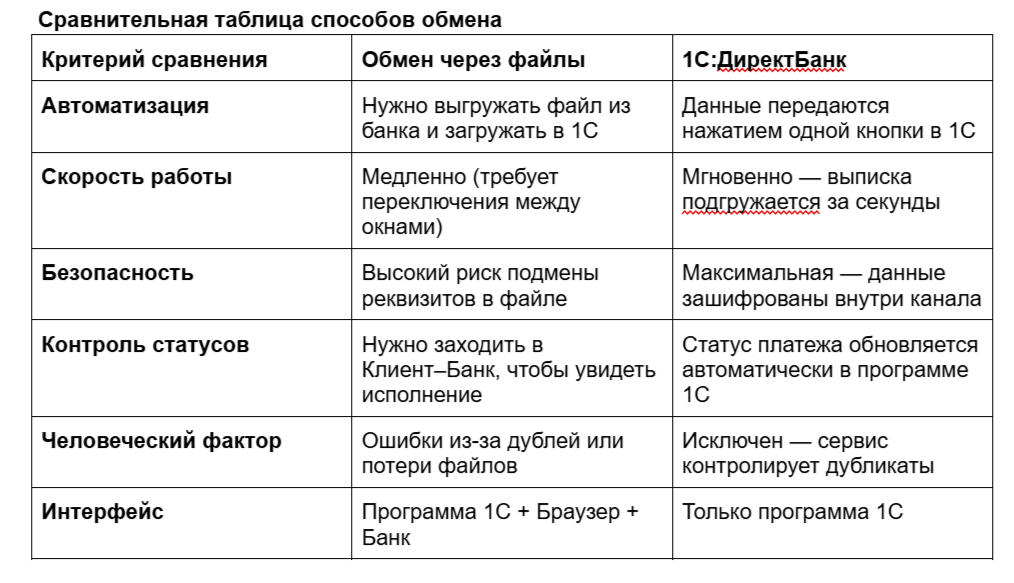
Порой пользователи спрашивают: почему не работает обмен, если раньше все было в порядке? В случае с Клиент–Банком часто возникает ошибка обмена из-за неправильной кодировки или неверного выбора пути к папке. Технология ДиректБанк исключает эти проблемы: связь идет через защищенный канал, где программа сама «знает», куда и как отправлять данные. В 1С:ДиректБанк ошибки чаще связаны с тем, что истекли сертификаты банка или обновились требования к безопасности на стороне сервера.
Как проверить настройки в обоих случаях? В классическом варианте проверьте пути к файлам, а также корректность всех внесенных параметров, необходимых для работы с Клиент–Банком. В 1С:ДиректБанк после всех настроек при подключении запускается встроенный «Тест подключения».
Если вы хотите свести рутину к минимуму, рекомендуем один раз подключить обмен через 1С:ДиректБанк напрямую и забыть о постоянных манипуляциях с текстовыми файлами. Тем более, что для пользователей сервис бесплатный. Если не получится самостоятельно настроить сервис, обратитесь к специалистам Scloud. Они всегда помогут не только своим клиентам, но и обычным пользователям продуктов Фирмы «1С».
Руководство: как настроить обмен с банком в 1С
Прежде чем нажимать кнопки, убедитесь, что ваш банк поддерживает прямой обмен. Сейчас уже свыше 40 банков работают с технологией ДиректБанк. Вам просто нужно заключить со своим банком соглашение на такое обслуживание и определить способ, по которому банк будет идентифицировать вас.
Имея усиленную ЭЦП, можете выбрать способ — по сертификату подписи. Но вам понадобится программа, например, КриптоПро и криптографические настройки. Если же ЭЦП нет, подойдет способ — по логину и паролю.
Уже после этой процедуры и получения всех необходимых данных для подключения к серверу банка можно приступать к настройке. Разберем ее на примере 1С:Бухгалтерия.
Шаг 1. Настройка банковского счета. Сначала нужно «объяснить» программе, какой именно счет вы будете подключать. Для этого в карточке организации перейдите на вкладку «Банковские счета», нажмите интерактивную кнопку «Подключить» и следуйте подсказкам «Помощника».
Также это можно сделать на вкладке «Администрирование» (Настройки программы — Электронный обмен с банками). Там же находится ссылка на инструкции ко многим конфигурациям 1С по настройке 1С:ДиректБанк.
Шаг 2. Проверка и загрузка выписки. После всех настроек поставьте финальный аккорд — проверьте, что все сделано верно. Зайдите в раздел «Банковские выписки» на вкладке «Банк и касса» и нажмите кнопку «Загрузить». Если все настроено правильно, 1С покажет список операций прямо из банка, и вам останется только нажать «ОК».
Если же вам нужно загрузить выписки за какой-то определенный период, то воспользуйтесь кнопкой «Еще» — Обмен с банком в списке «Банковские выписки».
Шаг 3. Создание платежного поручения. Саму платежку вы формируете в программе 1С. У нее будет статус «Подготовлено». После проведения документа отправьте его в банк по кнопке «1С:ДиректБанк». Выбирая «Посмотреть электронный документ» после отправки платежа, вы можете отслеживать этапы и статусы прохождения документа.
Если возникли вопросы по учету или нужна помощь в настройке конфигураций или оформлении операций, эксперты Scloud всегда на связи. Они подскажут, как правильно провести банковские документы и настроить софт под ваши задачи.
Чтобы не возникла ошибка обмена, используя идентификацию по сертификату подписи, сверьтесь со списком перед началом работы:
- флешка с электронной подписью подключена к компьютеру;
- программа КриптоПро активна и срок действия лицензии не истек;
- у вашего пользователя в 1С есть права на настройку банковских операций;
- на компьютере установлены актуальные корневые сертификаты вашего банка.
Важно. Если на этапе подключения программа выдает длинный код ошибки, скорее всего, не установлены сертификаты банка. В этом случае лучше обратиться в техподдержку банка или к вашему системному администратору для обновления цепочки доверия.
Возникла ошибка обмена: что предпринять
Когда вы только начинаете осваивать обмен 1С банк, важно понимать: программа не просто так выдает ошибку, она сигнализирует о конкретном «разрыве» в цепочке связи. Самые частые причины — это устаревшие данные или блокировки со стороны системы безопасности. Вот список ситуаций почему не работает обмен и способы их решения.
- Не выбран банк или неверный БИК. Проверьте карточку банковского счета. Если БИК банка изменился (например, при слиянии банков), настройки 1С:ДиректБанк нужно обновить.
- Отсутствуют или просрочены сертификаты. Электронная подпись имеет срок годности. Если вы недавно получили новый токен, его нужно заново прописать в настройках 1С.
- Ошибка подключения. Часто это временная проблема на стороне сервера банка или вашего провайдера. Попробуйте повторить попытку через 5–10 минут.
- Настройка прав в личном кабинете банка. Мало просто настроить обмен в 1С. Возможно, в личном кабинете банка нужно настроить разрешение на работу через Директ банк. Без этого банк будет расценивать попытку подключения как хакерскую атаку.
- Обновление версии 1С. Форматы обмена данными между банками и 1С периодически обновляются. Если ваша 1С давно не обновлялась, старые протоколы могут просто перестать поддерживаться банком. У пользователей облачной 1С от Scloud с этим проблем не бывает: конфигурации обновляются без участия клиентов, а стоимость обновлений входит в цену аренды 1С.
Технические неполадки бывают даже в самых совершенных системах, но в большинстве случаев они решаются базовыми методами. Могут возникнуть следующие типовые ошибки обмена.
Ошибка аутентификации.
- Возможная причина: неверный логин/пароль или отозванный сертификат.
- Что проверить/исправить: перепроверьте данные входа в личном кабинете банка.
Не «уходит» документ в банк.
- Возможная причина: попытка отправить документ, который не предусмотрен договором.
- Что проверить/исправить: уточните в банке, подключена ли услуга 1С:ДиректБанк.
Не найден сертификат.
- Возможная причина: токен (флешка) не вставлена в компьютер или сам сертификат не установлен на ПК.
- Что проверить/исправить: вставьте токен и убедитесь, что он «светится» либо «пропишите» сертификат на ПК.
Выписка пустая, хотя операции были.
- Возможная причина: на стороне банка ведутся технические работы.
- Что проверить/исправить: зайдите в личный кабинет через браузер — обычно там есть предупреждение о работах.
Итоги: быстрый и безопасный обмен 1С банк.
Настройка прямого взаимодействия с банком — это инвестиция в вашу безопасность и свободное время. Технология ДиректБанк избавляет от рутины и защищает платежи от случайных ошибок или подмены данных. После завершения всех настроек обязательно проверьте работу обмена, загрузив выписку, а затем проверьте первую выгрузку документа. Если все происходит без ошибок, значит, система готова к полноценной эксплуатации. Теперь ваш обмен 1С банк будет работать быстро и стабильно.
Частые вопросы
Какие банки поддерживаются технологией прямого обмена?
Список огромен и включает более 40 крупнейших организаций. Полный и актуальный перечень всегда можно найти на официальном портале Фирмы «1С».
Почему не работает обмен после переноса 1С на другой компьютер?
Работая с ЭЦП, при смене рабочего места часто забывают перенести криптографические настройки и сами сертификаты подписи. Вам нужно заново установить драйверы токена и криптопровайдер (например, КриптоПро) на новый компьютер.
Можно ли использовать 1С:ДиректБанк, если у организации несколько подписей?
Да, в настройках обмена можно указать конкретных сотрудников, имеющих право подписи. При отправке платежа программа предложит выбрать нужный сертификат из списка доступных.
Как подключить обмен, если организация работает с несколькими банками?
Сервис 1С:ДиректБанк позволяет работать с несколькими банками в одной базе. Для этого настройте обмен с необходимыми параметрами для каждого банка в отдельности.