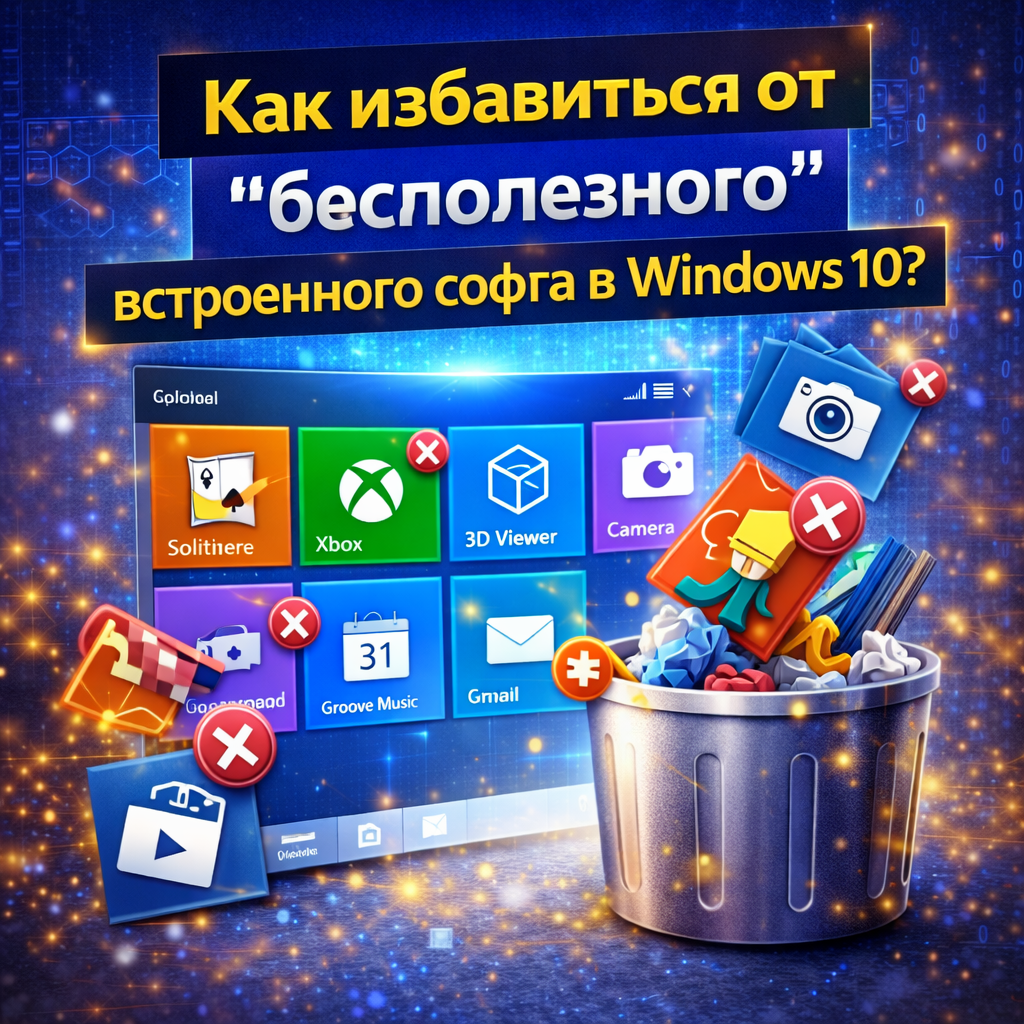
После установки Windows 10 многие замечают: в системе уже есть куча приложений.
Игры, сервисы, плитки, которые вы никогда не открываете. Возникает логичный вопрос - можно ли это всё убрать?
Можно. Но делать это нужно аккуратно.
📦 Что обычно считают «лишним»
Чаще всего пользователи удаляют:
- предустановленные игры
- приложения вроде «Советы», «Люди», «3D Viewer»
- встроенные сервисы Xbox (если не играют)
- некоторые мультимедийные приложения
При этом важно понимать: не всё встроенное - действительно бесполезное. Некоторые компоненты связаны с системой.
✅ Самый безопасный способ - через параметры
- Откройте Параметры → Приложения
- Выберите ненужную программу
- Нажмите Удалить
Это самый простой и безопасный способ. Но он работает не для всех встроенных приложений.
🛠 Удаление через PowerShell (для продвинутых)
Некоторые программы можно удалить через командную строку PowerShell.
Но здесь важно:
- не удалять системные компоненты
- не трогать Microsoft Store
- не удалять службы, связанные с безопасностью
Иначе можно получить ошибки или проблемы с обновлениями.
Если нет опыта - лучше не экспериментировать.
🚫 Стоит ли использовать «чистильщики»?
В интернете много программ, которые обещают удалить всё лишнее одним кликом.
Минусы такого подхода:
- могут удалить важные службы
- могут нарушить работу обновлений
- иногда система начинает работать нестабильно
Windows 10 не любит радикальных вмешательств.
💡 Что реально даёт эффект
Если цель - ускорить систему, то гораздо полезнее:
- почистить автозагрузку
- отключить ненужные фоновые приложения
- удалить обычные программы, которые вы сами устанавливали
- проверить диск и обновления
Часто именно автозапуск и фоновые процессы замедляют систему, а не встроенные приложения.
⚖️ Итог
Удалять встроенный софт в Windows 10 можно, но без фанатизма.
Безопасная стратегия:
- удалять только то, что доступно через «Параметры»
- не трогать системные компоненты
- не использовать агрессивные утилиты
Windows 10 работает стабильнее, когда её не пытаются «перепрошить» под себя слишком радикально.
Если кому-то интересно, то могу более подробно рассказать про удаление "бесполезного" встроенного софта через PowerShell (про метод для продвинутых), пишите в комментариях.. И, не забывайте подписываться, здесь будет ещё много интересного! Reanimator :)