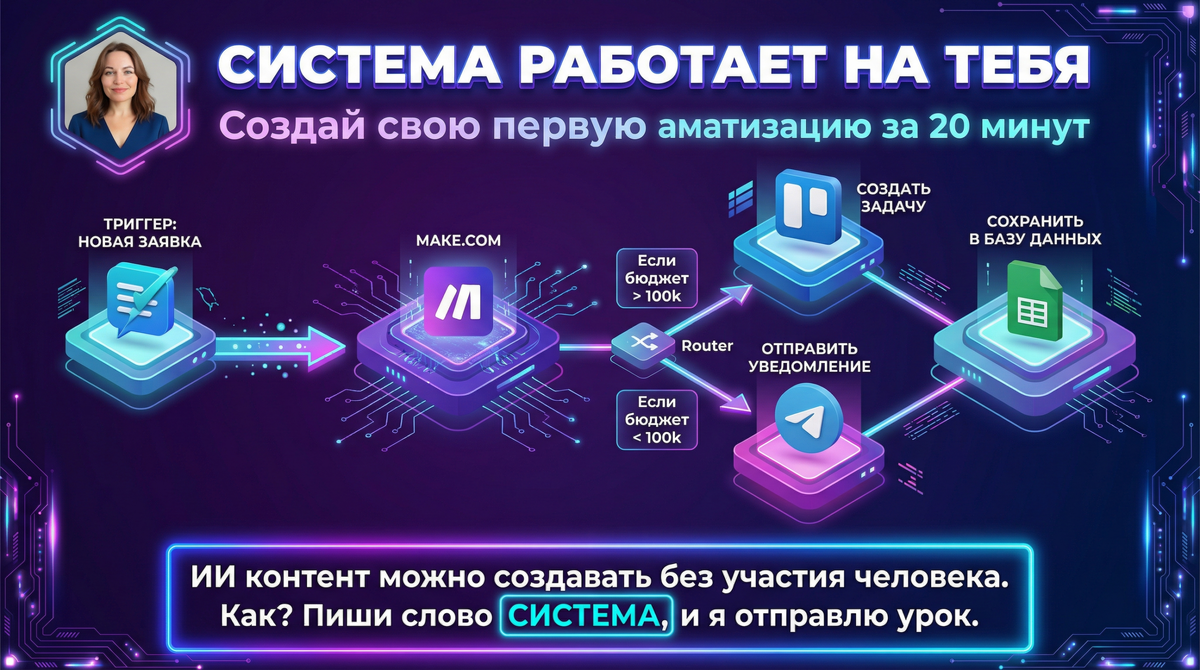
Make.com (раньше он назывался Integromat) - это как цифровой конструктор. Вы просто соединяете «кубики» (ваши любимые сервисы вроде Telegram, Google Таблиц и т.д.), чтобы они автоматически обменивались информацией и выполняли задачи за вас. Никакого программирования, только наглядная схема.
Просто представьте, что каждый день ваш занимает бесконечное «копировать-вставить». Перенести данные из заявки в таблицу, потом вручную отправить письмо клиенту, потом поставить задачу и т.д. Кажется, мелочь, но к вечеру голова гудит, а важные дела так и не начаты.
Я тоже раньше тратила на это часы. Мне казалось, что автоматизация - это для «технарей», что нужны программисты, большие бюджеты и сложные серверы. Слова «интеграция» и «сценарий» вызывали тихий ужас.
А что, если я скажу, что от 90% этой рутины можно избавиться раз и навсегда? И для этого не нужно быть гуманитарием или технарем. Достаточно одного свободного вечера и чашки чая, чтобы настроить своего первого цифрового помощника. Давайте разбираться, как это сделать.
Как это работает? Ваш первый сценарий за 20 минут
Вся магия Make строится на понятии «сценарий». Это просто инструкция для компьютера, которую вы собираете из визуальных блоков, как домик из Lego. Любой сценарий состоит из нескольких простых частей.
1. С чего всё начинается? (Триггер)
Каждая автоматизация должна с чего-то стартовать. Это событие называется триггером. Представьте, что это стартовый пистолет на забеге или первый толчок для костяшки домино, которая запускает всю цепную реакцию.
Примеры триггеров:
- Вам пришло новое письмо на Gmail.
- Клиент заполнил форму на вашем сайте.
- Наступило определенное время (например, каждый понедельник в 9:00).
Вы просто выбираете нужный сервис и говорите Make, за каким событием нужно следить.
2. Что должно произойти? (Действие)
Когда триггер сработал, ваш цифровой помощник должен выполнить какое-то действие. Это и есть второй «кубик» в нашей схеме. Это поручение, которое вы бы дали ассистенту.
Например:
- «Возьми данные из письма и создай новую строчку в Google Таблице».
- «Отправь мне уведомление в Telegram о новой заявке».
- «Сохрани вложение из письма в папку на Google Диске».
3. Как связать кубики между собой?
Самое приятное, что вам не нужно писать код, чтобы сервисы «поняли» друг друга. Вы просто визуально перетаскиваете данные из одного блока в другой. Make показывает вам все доступные поля из триггера (например, «Имя клиента», «Email», «Текст сообщения»), а вы указываете, в какие поля действия их нужно подставить (например, в «Название задачи» или «Текст письма»). Это не сложнее, чем заполнять анкету.
4. Добавляем немного разнообразия: фильтры и маршруты
А вот и главная «суперсила» Make. Вы можете добавлять условия.
Фильтр - это как фейс-контроль в клубе. Он пропускает данные дальше по цепочке, только если они соответствуют правилу. Например: «Продолжай, только если в письме есть слово "Срочно"» или «Создавай задачу, только если бюджет заявки больше 10 000 рублей». Это помогает отсекать спам и экономить ресурсы.
Маршрутизатор (Router) - это развилка на дороге. Один триггер может запускать несколько разных действий в зависимости от условий. Например, пришла заявка с сайта:
- Если бюджет > 100 000 ₽ → отправить уведомление руководителю в Slack.
- Если бюджет < 100 000 ₽ → автоматически отправить клиенту письмо с прайс-листом.
Так одна простая автоматизация превращается в умную систему, которая адаптируется под ситуацию.
Лайфхаки для быстрого старта
Чтобы собрать первый сценарий не за час, а за 10-20 минут, воспользуйтесь этими советами:
- Используйте шаблоны. В Make есть огромная библиотека готовых сценариев. Просто введите в поиске нужные вам сервисы (например, «Telegram to Google Sheets»), выберите шаблон и подключите свои аккаунты.
- Называйте модули понятно. Вместо стандартного «Gmail» и «Telegram», переименуйте блоки в «Проверка почты от клиентов» и «Создание задачи для дизайнера». Через месяц вы скажете себе и мне спасибо.
- Тестируйте по шагам. После настройки нажмите кнопку «Run once» (Запустить один раз). Make выполнит сценарий и покажет вам на каждом шаге, какие данные он получил и передал. Если что-то пошло не так, вы сразу увидите, где именно.
Сколько стоит этот личный помощник?
Главный страх новичков - цена. Спешу обрадовать: начать можно абсолютно бесплатно. У Make есть бесплатный тариф, которого с головой хватит, чтобы автоматизировать 2 простые задачи и понять, как всё устроено. Например, сохранять все чеки из почты в отдельную папку или получать уведомления о новых подписчиках.
Платные тарифы начинаются от суммы, сравнимой с ценой нескольких чашек кофе в месяц. Но в отличие от кофе, автоматизация заменяет вам часы рутинной работы, освобождая время для действительно важных дел: творчества, общения с клиентами или отдыха с семьей.
Кому это точно пригодится?
Практически любому, кто работает за компьютером и устал от однотипных задач.
- Фрилансерам и экспертам: чтобы автоматически обрабатывать заявки, выставлять счета и публиковать контент в соцсетях. Например, можно настроить автопостинг из RSS-ленты вашего блога в Telegram и Facebook (принадлежит Meta, деятельность которой признана в России экстремистской и запрещена).
- Владельцам малого бизнеса: чтобы собирать лидов из рекламы в единую базу, отправлять уведомления менеджерам и анализировать продажи.
- SMM-специалистам: чтобы планировать посты на недели вперед, собирать упоминания бренда и генерировать отчеты.
- Да и просто для себя: чтобы навести порядок в файлах, следить за скидками или даже создать умного ассистента, который будет присылать вам по утрам погоду и главные новости.
Хотите увидеть, как это работает вживую? Например, как я настроила систему, которая сама пишет посты для соцсетей по теме из таблицы? За 20 минут вы соберете первую автоматизацию: тема в таблице → система пишет пост. Бесплатный урок и шаблон в моем Telegram-канале. Перейти к уроку «СИСТЕМА ПИШЕТ САМА»
Отвечаю на ваши страхи (FAQ)
А я точно ничего не сломаю?
Точно нет. Make не изменяет ваши исходные данные в приложениях, он работает с их копиями. Это как если бы вы дали помощнику не оригинал документа, а его ксерокопию. Ваши таблицы, почта и CRM-системы останутся в целости и сохранности. В любой момент вы можете просто выключить сценарий.
Там всё на английском? Я не справлюсь.
Интерфейс Make действительно на английском, но он очень визуальный и интуитивно понятный. Большинство действий обозначаются иконками. Кроме того, современные браузеры отлично справляются с автоматическим переводом страницы. После настройки первого-второго сценария вы будете ориентироваться «на автомате», даже не читая текст.
Это всё равно звучит сложно. Вдруг у меня не получится?
Глаза боятся, а руки делают! Начните с самого простого - с готового шаблона. Это как собрать мебель из IKEA по инструкции: все детали на месте, нужно только соединить. Тысячи людей, далеких от IT, уже освоили Make. Если получится у них, получится и у вас. К тому же, в моем закрытом канале можно найти базу по автоматизации ведения соцсетей, которая состоит из готовых шаблонов и пошаговых инструкции, которые помогут на старте.
Это безопасно? Я же даю доступ к своим аккаунтам.
Да, это безопасно. Make - крупная европейская компания с тысячами корпоративных клиентов и высокими стандартами безопасности. Подключение к вашим сервисам (Gmail, Telegram и др.) происходит по стандартным защищенным протоколам, которые используют сами эти сервисы. Это похоже на то, как вы разрешаете какому-либо сайту войти через ваш Google-аккаунт. Вы всегда контролируете эти доступы и можете отозвать их в любой момент.
Другие материалы по теме
Собрала систему, которая по текстовому запросу генерирует видео по 10 сек
Как писать статьи в Дзен: пошаговое руководство для новичков
Как легко начать вести соцсети с автоматизацией?
Задачи для делегирования ChatGPT: что он может сделать?
Анализ конкурентов за час: используйте ChatGPT и Make.com
Как избежать распространенных ошибок в промптах
Я больше не пишу посты вручную? но охваты растут, а клиенты сами приходят в личку
Как писать статьи с помощью нейросетей: пошаговое руководство
Эффективное создание контента с ChatGPT за 6 шагов
30 постов за один день: секреты автоматизации контента
Как выбрать нейросеть: топ-4 AI-помощника для любых задач
Как вести соцсети с помощью make.com, чатgpt и миджорни
Создание уникального контента с помощью ChatGPT для начинающих
Причины, почему Pinterest может принести вам клиентов уже завтра
Как ежедневно публиковать до 10 пинов в Pinterest без вашего участия: подробная инструкция