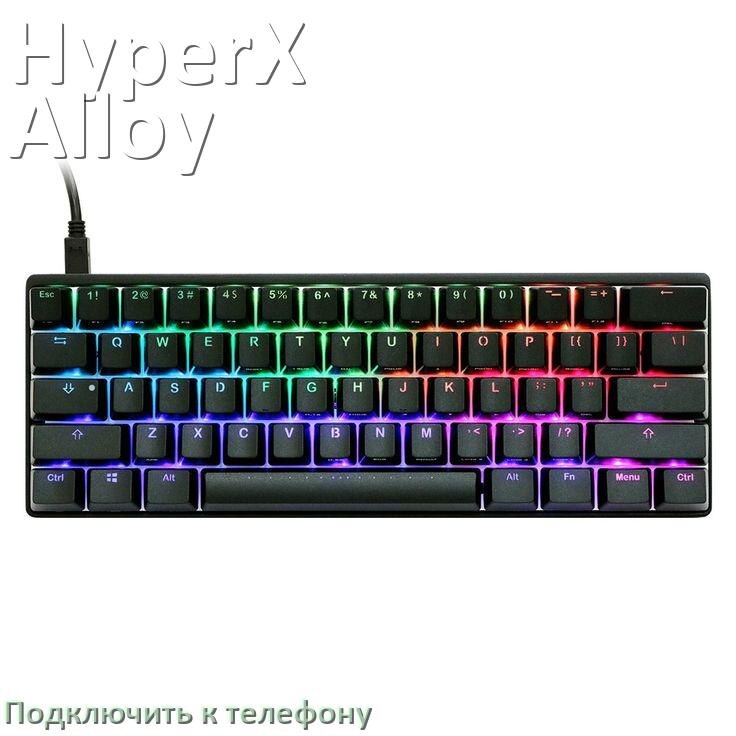
Если почитаете пост ниже, то будет понятно как быстро и просто подключить беспроводную клавиатуру HyperX Alloy к телефону или планшету с Android 17, 16, 15 через кабель USB OTG или по Bluetooth. А в дополнение понятная информация как можно легко подключить обычную клавиатуру HyperX Alloy к андроид телефону и планшету без адаптера USB OTG и играть в игры и управлять им. Так же ответы на вопрос как подсоединить Bluetooth клавиатуру HyperX Alloy к планшету или смартфону в настройках меню.
Как к телефону подключить клавиатуру HyperX Alloy
Разумеется
для каждой модели клавиатуры HyperX Alloy нужны свои варианты
подключения к телефону или планшету. Для ознакомления с пошаговой
инструкцией конкретно для вашей клавиатуры найдите именно свою модель HyperX Alloy в списке дальше. Желательно чтобы название модели соответствовало максимально. Если у вас не получается отыскать свою модель клавиатуры, то лучше открыть ссылку название которой больше всего подходит.
В том случае когда список моделей слишком объёмный задействуйте поиск по странице при помощи комбинации клавиш Ctrl+F.
• HyperX Alloy Rise
• HyperX Alloy Mars 2
• HYPERX Alloy Origins Core
• HyperX Alloy Origins 60
• HyperX Alloy Origins
• HyperX Alloy FPS Pro
• HyperX Alloy Rise 75
• HyperX Alloy Origins 65
• HyperX Alloy FPS RGB
• HyperX Alloy Elite
• HyperX Alloy Elite 2
• HyperX Alloy Core RGB
• HyperX Alloy MKW100
• HyperX Alloy FPS
• HyperX Alloy Origins Core TKL RGB
• HyperX Alloy Elite RGB
• HyperX Alloy Origins PBT
• HyperX Alloy Origins Core TKL
Как подключить клавиатуру HyperX Alloy к планшету
Ещё немного подходящий информации:
- из-за чего не подключается и не печатает проводная клавиатура HyperX Alloy к телефону по USB кабелю через USB Type-C хаб
- как подсоединить к Android смартфону беспроводную игровую клавиатуру HyperX Alloy без кабеля
- как подключить механическую клавиатуру HyperX Alloy если на телефоне только Micro USB разъём
- можно ли подключить клавиатуру HyperX Alloy к телефону или планшету без кабеля и адаптера OTG USB
- как на Android телефоне управлять клавиатурой HyperX Alloy при подключении при помощи адаптера USB Type-C
- как управлять телефоном с помощью клавиатуры HyperX Alloy через ресивер Wi-Fi или Bluetooth
Описанные советы помогут ещё в этих ситуациях:
- что делать если андроид телефон не видит клавиатуру HyperX Alloy ни по Wi-Fi ни по Bluetooth
- как подключить к планшету или телефону проводную клавиатуру HyperX Alloy без переходника и Bluetooth
- как подключить к планшету или телефону клавиатуру HyperX Alloy через хаб OTG USB
- почему клавиатура HyperX Alloy не определяется телефоном через OTG USB, но флешка работает
- подключение клавиатуры HyperX Alloy к планшету через пин код и режим сопряжения чтобы набирать текст
- как исправить когда телефон не видит и не обнаруживает беспроводную клавиатуру HyperX Alloy
- как использовать и настроить компьютерную клавиатуру HyperX Alloy на планшете или телефоне
Известные производители телефонов, к которым можно легко подключить клавиатуру HyperX Alloy:
- Lenovo
- Tecno
- Honor
- Realme
- POCO
- Infinix
- Xiaomi Redmi
- Doogee
- Motorola
- OUKITEL
- Huawei
- Blackview
- Samsung Galaxy
- Oppo
- Vivo
- OnePlus