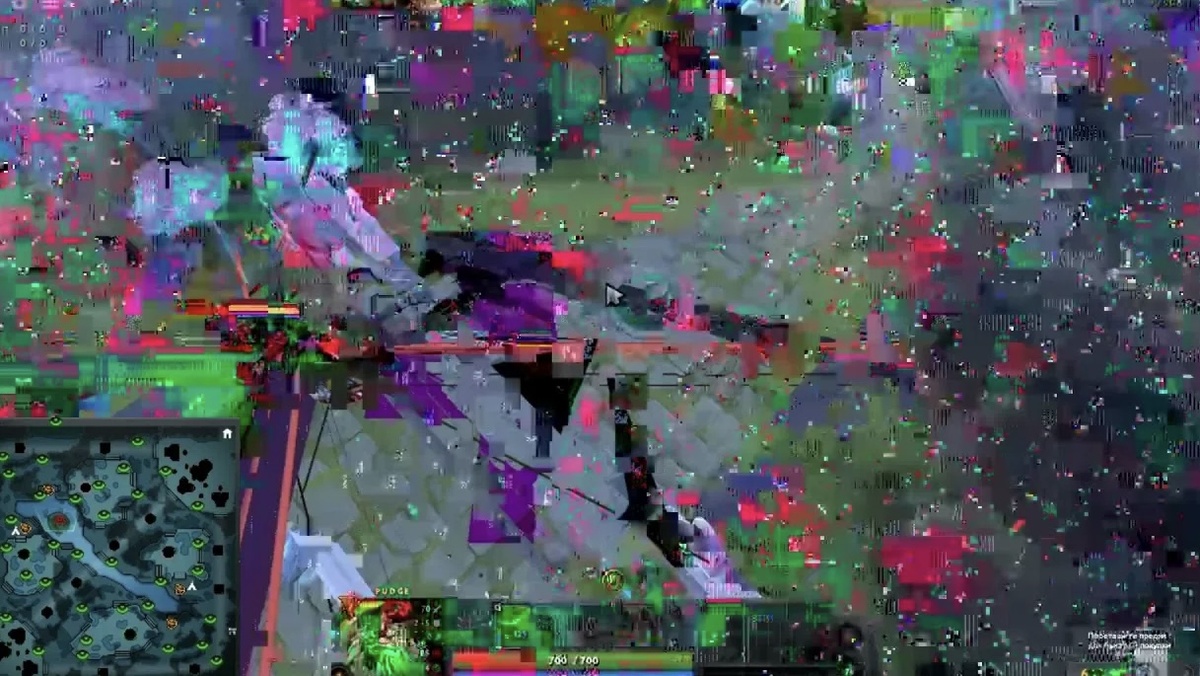
Вы смотрите на экран и видите нечеткие текстуры, странные цветные полосы, летающие полигоны или мигающие квадраты там, где их быть не должно? Поздравляем, вы, скорее всего, столкнулись с видеоискусством в его самой нежелательной форме — артефактами видеокарты. Это явление способно испортить впечатление даже от самой захватывающей игры или важной работы. Давайте разберемся, откуда берутся эти цифровые "призраки" и как с ними бороться.
Что такое артефакты и как они выглядят?
Для начала договоримся о терминах. Артефакты в контексте видеокарты — это любые искажения изображения, которые не задуманы разработчиком игры или программы. Это не художественный прием, а явная неисправность. Они могут проявляться по-разному:
· Цветные точки или "снег" по всему экрану
· Искаженные текстуры (например, стена выглядит как психоделический ковер)
· Вертикальные или горизонтальные полосы
· "Выпадение" 3D-объектов или их частей
· Мигающие элементы интерфейса
В общем, если изображение напоминает кадры из сюрреалистичного артхаусного кино без вашего на то желания — это оно.
Причины появления: от простого к сложному
Перегрев — частый, но не единственный виновник
Многие сразу грешат на температуру, и часто справедливо. Современные видеокарты — это мощные печки, которые при активной работе выделяют немало тепла. Если система охлаждения забита пылью (та самая "шуба" на вентиляторах и радиаторах), термопаста высохла, а корпус плохо вентилируется, то чип может перегреваться. Это приводит к сбоям в работе и, как следствие, к артефактам. Но не стоит все списывать только на температуру.
Проблемы с драйверами: цифровая несовместимость
Программное обеспечение — это душа железа. Устаревшие, криво установленные или конфликтующие драйверы могут заставить даже самую мощную видеокарту вести себя неадекватно. Иногда проблема может быть даже в конкретной версии драйвера, которая "не дружит" с определенной игрой.
Разгон: когда желание скорости вредит стабильности
Любите поиграть с настройками и выжать из карты максимум? Разгон — это искусство баланса. Слишком агрессивный разгон ядра или памяти видеокарты, даже если система какое-то время работает стабильно, часто приводит к появлению артефактов. Это прямой признак того, что железо работает на пределе своих возможностей и подает вам сигналы.
Аппаратные неисправности: самый грустный сценарий
К сожалению, иногда причина кроется в физических дефектах. Это может быть:
· Отвал чипа или памяти из-за перегрева или заводского брака
· Проблемы с цепями питания
· Дефекты в самих микросхемах памяти (часто проявляются как рябь или полосы)
· Повреждения после неаккуратной чистки или транспортировки
Пошаговая инструкция по изгнанию "цифровых призраков"
Шаг 1: Диагностика и наблюдение
Для начала попробуйте понять, когда именно появляются артефакты. Только в одной конкретной игре или в любом 3D-приложении? Возникают ли они сразу при включении компьютера или только после нескольких часов игры? Ответы на эти вопросы сузят круг возможных причин.
Шаг 2: Борьба с жарой — чистка и мониторинг
Вооружитесь баллончиком со сжатым воздухом (или аккуратно пылесосом на минимальной мощности) и почистите видеокарту и весь системный блок от пыли. Особое внимание уделите радиаторам и лопастям вентиляторов. Установите программу для мониторинга температур (например, MSI Afterburner, HWMonitor). Проверьте, до каких значений разогревается видеокарта под нагрузкой. Если температура превышает 85-90°C — это тревожный звонок.
Шаг 3: Программные танцы с драйверами
Загрузите программу Display Driver Uninstaller (DDU). Загрузитесь в безопасном режиме Windows, запустите DDU и полностью удалите текущие драйверы видеокарты. После перезагрузки установите свежие драйверы с официального сайта NVIDIA или AMD. Не используйте драйвер-паки или сомнительные источники. Иногда стоит откатиться на более старую, но проверенную стабильную версию.
Шаг 4: Отказ от разгона и стресс-тест
Если вы разгоняли видеокарту, верните все настройки к заводским значениям (кнопка "Reset" в программе для разгона). Затем проведите стресс-тест с помощью бесплатных утилит вроде FurMark или OCCT. Они создают экстремальную нагрузку на видеокарту. Если артефакты появятся и здесь — проблема явно не в разгоне.
Шаг 5: Проверка соединений и блока питания
Выключите компьютер, отсоедините кабель питания. Аккуратно извлеките видеокарту и проверьте, нет ли на контактах PCI-E слота налета или повреждений. То же самое проделайте с кабелями питания, идущими от блока питания к карте. Слабый или нестабильный блок питания тоже может быть причиной искажений.
Если ничего не помогает: последние меры
Если все описанные выше шаги не дали результата, а артефакты продолжают портить вам жизнь, ситуация, увы, серьезная. Скорее всего, мы имеем дело с аппаратной поломкой.
1. Гарантия — ваш лучший друг. Если видеокарта еще на гарантии, немедленно обращайтесь в сервисный центр или к продавцу. Не пытайтесь вскрывать или паять что-либо сами — это лишит вас права на гарантийное обслуживание.
2. Прогрев чипа — метод для отчаянных. В интернете можно найти советы по "прогреву" чипа в домашних условиях (феном, в духовке). Это крайняя и рискованная мера, которая может как ненадолго оживить карту, так и окончательно ее добить. Рассматривайте это только как последний шанс для уже бесплатной и нерабочей карты.
3. Профессиональный ремонт. Обратитесь в проверенный сервисный центр. Возможно, проблема в отвалившемся чипе памяти, который можно перепаять.
профилактика лучше, чем лечение
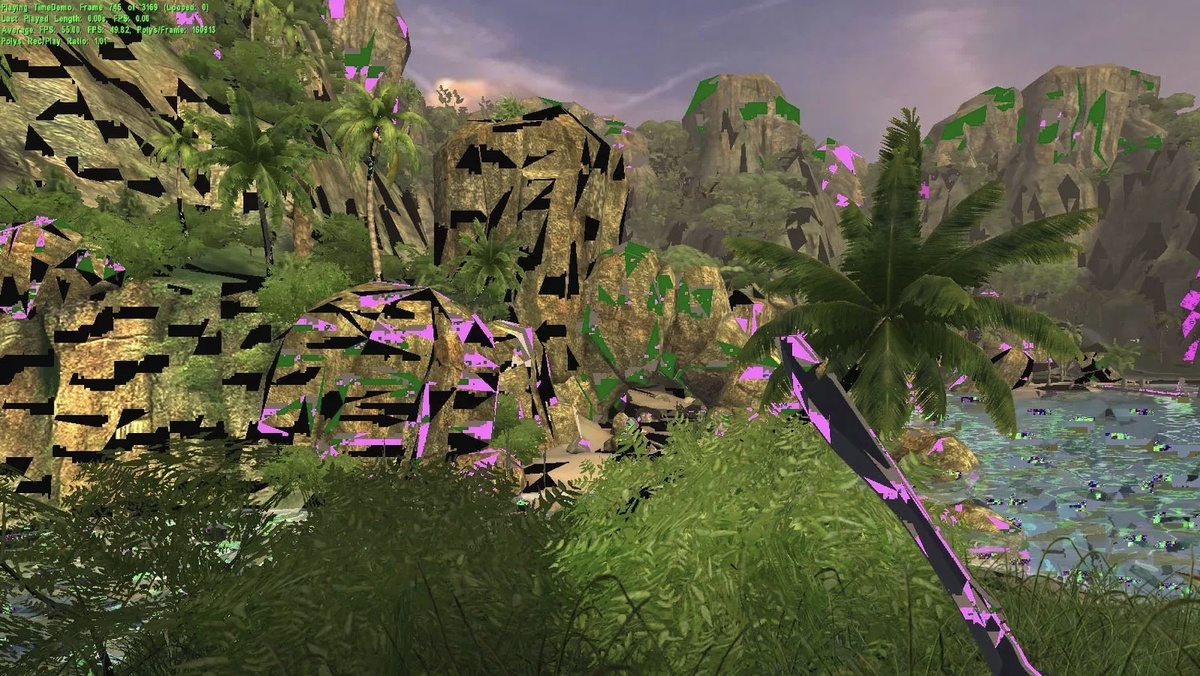
Чтобы не сталкиваться с артефактами в будущем, соблюдайте простые правила: регулярно чистите компьютер от пыли, обеспечивайте хорошую вентиляцию в корпусе, не увлекайтесь экстремальным разгоном без должного охлаждения и следите за обновлением драйверов.
Помните, что видеокарта — сложное и тонкое устройство. Часто артефакты — это ее крик о помощи. Внимательно отнеситесь к этим сигналам, и ваш цифровой друг прослужит вам гораздо дольше. Удачи, и пусть ваши экраны будут чисты от цифровых призраков!