Доброго времени суток, дорогие читатели! Обслуживание персонального компьютера — ключевой аспект, который помогает не только продлить его срок службы, но и обеспечить стабильную работу. В этой статье мы рассмотрим основные шаги, которые помогут вам поддерживать ваш ПК в отличном состоянии.
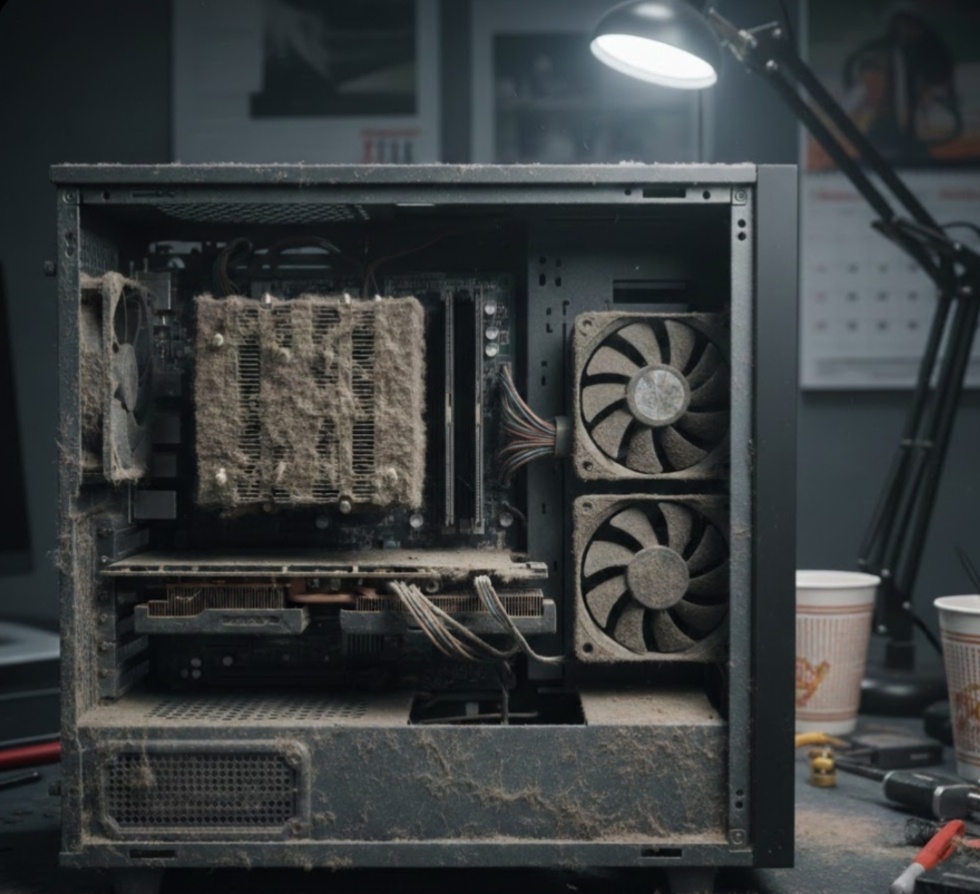
Чистка компьютера
Пыль и грязь, накапливающиеся внутри корпуса компьютера, могут стать причиной серьезных проблем, таких как перегрев компонентов, снижение производительности и даже выход из строя оборудования. Когда в системе накапливается пыль, она может блокировать вентиляционные отверстия и ухудшать поток воздуха, необходимый для охлаждения процессора, видеокарты и других важных элементов. Это приводит к тому, что температура внутри корпуса повышается, что может вызвать перегрев и сокращение срока службы компонентов.
Чтобы избежать этих проблем, рекомендуется регулярно открывать корпус компьютера и проводить его чистку. Вот несколько шагов, которые помогут вам правильно выполнить эту процедуру:
1. Подготовка к чистке:
– Перед тем как начать, обязательно отключите компьютер от сети и отсоедините все кабели. Это обеспечит вашу безопасность и защитит оборудование от повреждений.
– Подготовьте рабочее место: найдите хорошо освещенное место с достаточным пространством для работы.
2. Открытие корпуса:
– Используйте отвертку, чтобы снять боковую панель корпуса. Обычно это делается путем откручивания нескольких винтов. Снимите панель аккуратно, чтобы не повредить крепления.
3. Удаление пыли:
– Используйте баллончик со сжатым воздухом для удаления пыли с вентиляторов, радиаторов и других компонентов. Держите баллончик вертикально и распыляйте воздух с расстояния 15-20 см, чтобы избежать конденсации влаги.
– Для труднодоступных мест можно использовать мягкую щетку или кисть, чтобы аккуратно удалить пыль с материнской платы, видеокарты и других элементов. Будьте осторожны, чтобы не повредить детали.
4. Чистка вентиляторов и радиаторов:
– Обратите особое внимание на вентиляторы: их лопасти могут накапливать много пыли, что снижает эффективность охлаждения. Если вентилятор сильно загрязнен, его можно снять для более тщательной очистки.
– Радиаторы также требуют внимания. Пыль, накапливающаяся между ребрами радиатора, может значительно уменьшить теплоотвод. Используйте сжатый воздух для удаления пыли из этих мест.
5. Замена термоинтерфейса:
Снятие системы охлаждения:
– Найдите кулер процессора.
– Отключите вентилятор от материнской платы (если это необходимо).
– Аккуратно открутите или освободите крепления кулера. Будьте осторожны, чтобы не повредить его.
Есть разные способы крепления охлаждения: от клип до простых болтов.
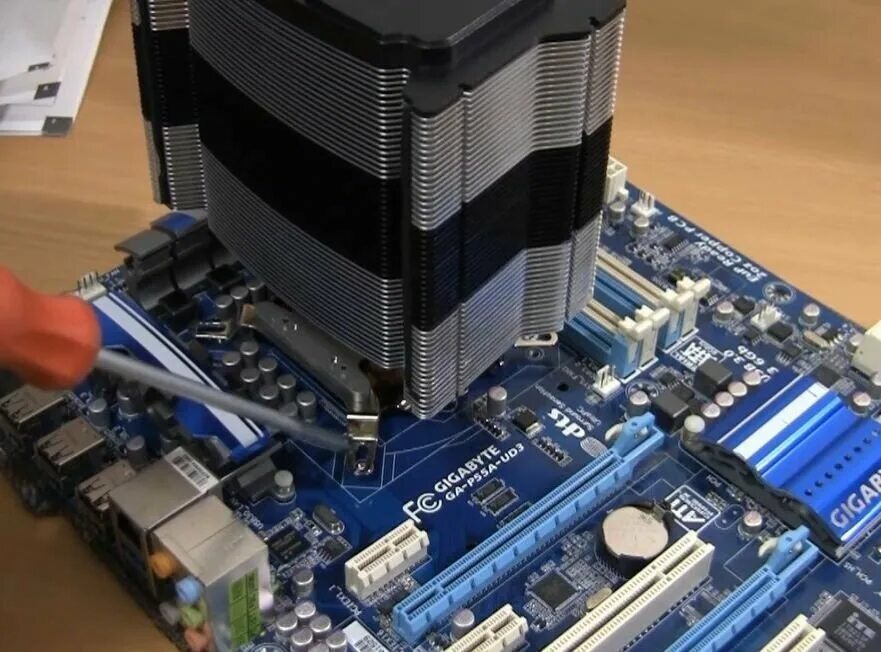
– Снимите кулер с процессора. Если он прилип, аккуратно покачайте его из стороны в сторону, чтобы освободить.
– Крепеж у графического профессора подпружинен, чтобы радиатор ровно располагался относительно кристалла GPU. Это помогает избежать сколов при установке/демонтаже радиатора и неравномерного отвода тепла. Откручивать или закручивать такие винты необходимо по диагонали (крест-накрест). Делаем это постепенно, не отворачивая один винт сразу.
Очистка старой термопасты:
– Используйте изопропиловый спирт и безворсовую салфетку или ватный диск, чтобы удалить старую термопасту с поверхности процессора и основания кулера.
– Убедитесь, что обе поверхности чистые и сухие перед нанесением новой термопасты.
– Так же у видеокарт по мимо термопасты имеются термопрокладки которые тоже нужно менять. Нужную толщину термопрокладок под вашу модель видеокарты можно найти в интернете.
Нанесение новой термопасты:
– Нанесите небольшое количество новой термопасты (размером с горошину) в центр процессора или видеокарты. Не нужно размазывать пасту — при установке кулера она распределится равномерно.
Установка охлаждения:
– Аккуратно установите охлаждение обратно на процессор или видеокарту, выравнивая его с креплениями.
– Зафиксируйте кулер, закручивая винты или зажимая защелки. Убедитесь, что он установлен ровно и надежно.
– Подключите вентилятор обратно к материнской плате.
6.Закрытие корпуса:
– После завершения чистки убедитесь, что все компоненты находятся на своих местах, а кабели не мешают вентиляции. Установите боковую панель обратно на место и закрепите ее винтами.
– Подключите все кабели и включите компьютер.
Регулярная чистка компьютера не только улучшает охлаждение, но и предотвращает возможные поломки. Профилактические меры помогут вам избежать ситуаций, когда перегрев приводит к сбоям в работе системы или даже к поломке дорогостоящих компонентов. Рекомендуется проводить такую чистку не реже одного раза в 3-6 месяцев в зависимости от условий эксплуатации (например, если у вас есть домашние животные или вы живете в пыльном районе).
Если боитесь что-то поломать при чистке или не уверены в своих силах рекомендуется обратиться в сервис.