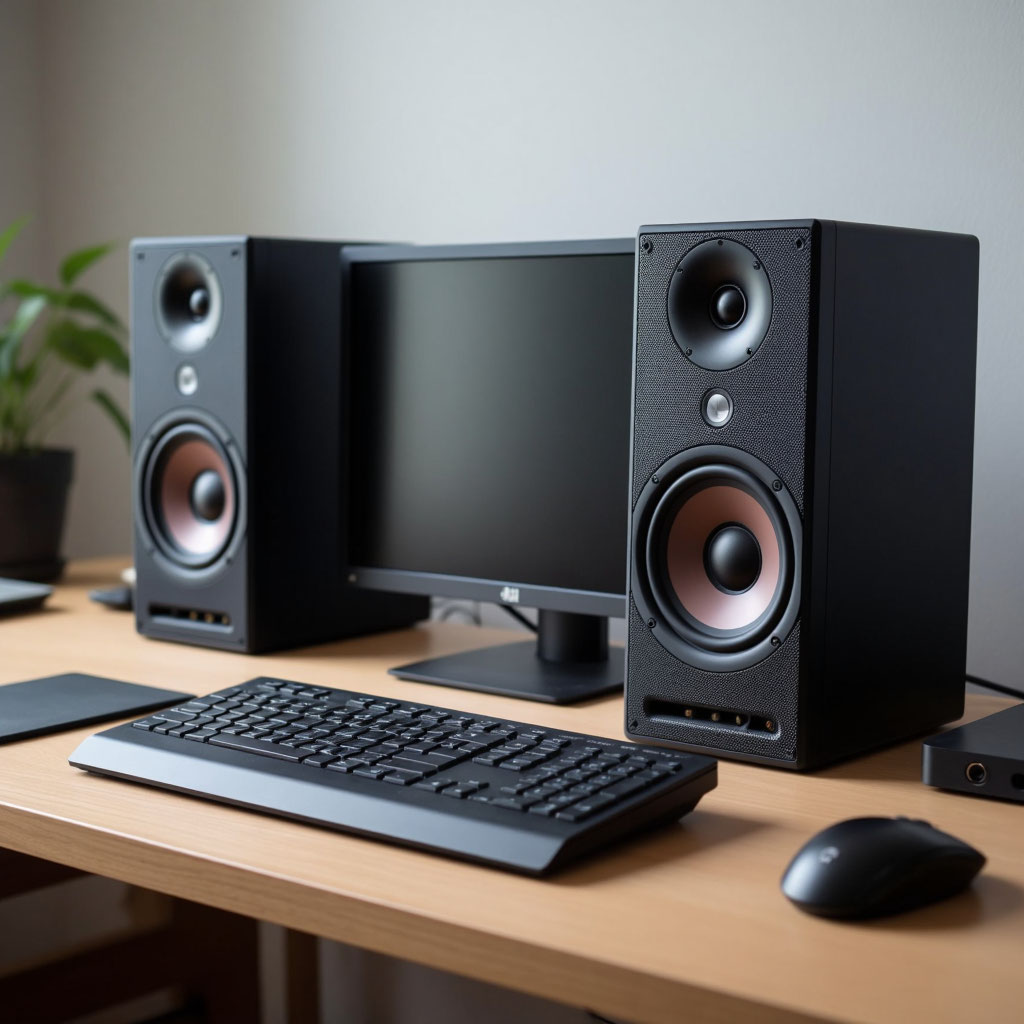
Вы запускаете видео — а тишина.
Звоните по Zoom — вас не слышат.
На экране — значок динамика с красным крестиком.
Не паникуйте.
В 95% случаев звук пропадает не из-за поломки, а из-за одной «невидимой» настройки.
Вот 5 проверок, которые работают в Windows 10 и 11 в 2025 году — от самой простой до продвинутой.
Сделайте их по порядку — и звук вернётся за 3 минуты.
🔊 Проверка 1. Не выключен ли звук — глобально и в приложении
Самая частая причина — два уровня громкости: системный и внутри приложения.
✅ Что делать:
- Нажмите на значок динамика в правом нижнем углу
- Убедитесь, что ползунок не на нуле и нет крестика
- Откройте микшер громкости:
→ Кликните «Микшер» или нажмите Win + A → «Громкость» - Проверьте, не отключён ли звук в самом приложении (браузер, Zoom, YouTube)
💡 Совет: часто звук есть в системе, но выключен в браузере — особенно после обновления.
🎧 Проверка 2. Выбрано ли правильное устройство вывода
Windows 11 часто автоматически переключает звук на последнее подключённое устройство — даже если оно неактивно.
✅ Как проверить:
- Кликните правой кнопкой на значок динамика → «Звуки»
- Во вкладке «Воспроизведение» посмотрите:Какое устройство подсвечено зелёной галочкой?
Это ваши динамики или наушники? Или HDMI, Bluetooth, Virtual Cable? - Если выбрано не то — кликните правой кнопкой → «Использовать по умолчанию»
💡 На Windows 11: просто нажмите на значок динамика → внизу списка выберите нужное устройство.
🔌 Проверка 3. Подключены ли наушники / отключены ли Bluetooth-устройства
Иногда разъём для наушников окисляется или Bluetooth-наушники «фоном» подключены — и Windows отправляет звук туда.
✅ Что делать:
- Вытащите и вставьте наушники несколько раз (очистка контактов)
- Отключите все Bluetooth-устройства:
→ Win + A → Bluetooth → выключите
→ Или: Параметры → Устройства → Bluetooth → отключите всё
⚠️ Даже если вы не используете AirPods или колонку — если они в списке «подключено», Windows может отправлять туда звук.
🔄 Проверка 4. Перезапустите аудиослужбу и драйвер
Иногда служба звука «зависает» после сна или обновления.
✅ Как перезапустить:
- Нажмите Ctrl + Shift + Esc → Диспетчер задач
- Вкладка «Службы» → найдите «Windows Audio»
- Кликните правой кнопкой → «Перезапустить»
Если не помогло — перезагрузите драйвер:
- Win + X → Диспетчер устройств
- Разверните «Звуковые устройства»
- Кликните правой кнопкой на вашем устройстве → «Отключить устройство»
- Подождите 5 секунд → «Включить устройство»
📥 Проверка 5. Обновите или переустановите драйвер
Если ничего не помогает — возможно, драйвер повреждён (часто после обновления Windows).
✅ Как исправить:
- Зайдите на сайт производителя:Dell, HP, Lenovo → поддержка → введите модель ноутбука
Материнская плата → скачайте драйвер Realtek HD Audio - Или сделайте это через Windows:Диспетчер устройств → Звуковые устройства → Обновить драйвер → Автоматический поиск
- Если не помогает — удалите устройство → перезагрузите ПК → Windows установит драйвер заново
💡 Не используйте программы вроде Driver Booster — они часто ставят неподходящие драйверы.
❌ Чего НЕ делать:
- Не качайте «программы для восстановления звука» — это вирусы
- Не перезагружайте компьютер 10 раз подряд — это не решит проблему
- Не бейте по колонкам — они ни в чём не виноваты 😊
❤️ Главное — звук почти никогда не «сломан».
Он просто ушёл не туда.
И если вы сделаете эти 5 шагов — он обязательно вернётся.
Сохраните эту статью — и когда в следующий раз пропадёт звук, вы уже будете знать, где его искать.
А вы сталкивались с такой проблемой недавно? Что помогло? Напишите в комментариях — поможем другим! 🔈💻