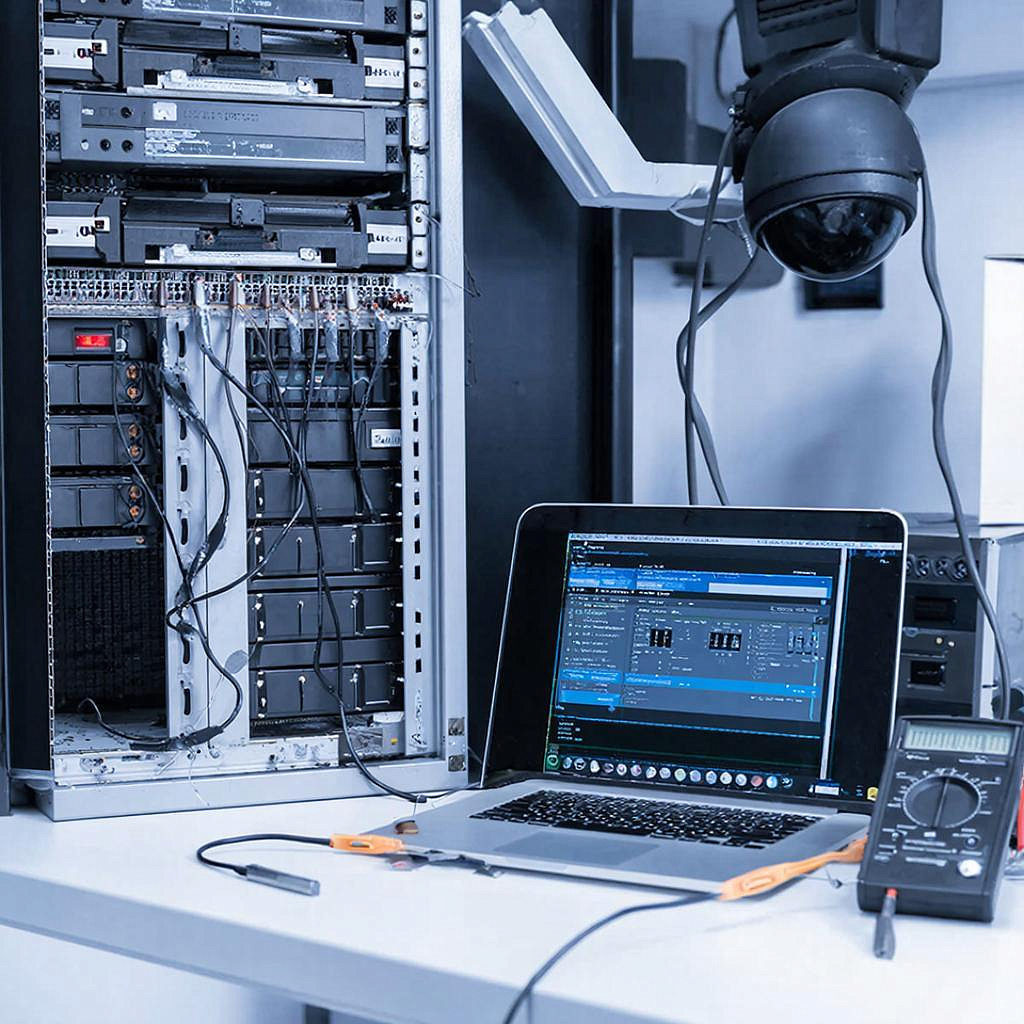
Проблемы с записью и пропаданием видео: диагностика HDD
Проблемы с записью и пропаданием видео: диагностика HDD
Когда камера перестаёт записывать или видео пропадает в архиве, многие ставят вопрос: «Что случилось с жёстким диском?» Это частый сигнал, указывающий
на проблемы с HDD – один из самых уязвимых узлов системы видеонаблюдения.
Как выглядит «плохой» диск?
Наблюдайте за этими признаками:
- Появление странных звуков (щелчки, скрежет).
- Сбои в работе записи – перерывы, “потеря кадра”, пропуск секций.
- Медленная работа – увеличение времени отклика при чтении файлов.
- Появление ошибок в логах системы: “SATA drive error”, “Disk write failed”.
Неверное питание и перегрев – главные враги HDD.
Ключевые причины отказа
Подробно разберём причины, которые чаще всего приводят к потере видео:
- Потеря электропитания – даже мгновенный спад напряжения может повредить логическую структуру файлов.
- Перегрев – при температурах выше 60 °C вращающиеся диски начинают терять точность.
- Неисправность привода SSD‑накопителя – износ механизма приводит к сбоям чтения.
- Сбой контроллера питания – недостаточно стабильный источник напряжения часто вызывает микроскопические сбои.
Диагностика: пошаговый подход
1. Проверка питания и кабелей
Для начала проверьте:
- Стабилитез напряжения – используйте индикатор питания (измеритель).
- Кабель SATA/импульсные соединения – отщепите и переподключите, посмотрите, исчезнут ли ошибки.
2. Сканирование диска
Воспользуйтесь утилитой smartctl (часть пакета smartmontools) или программой CrystalDiskInfo. Основные поля:
ПоказательОпределение Reallocated Sectors CountЗамененные кластеры – тревожный сигнал. Current Pending Sector CountКластеры, которые ещё не проверены – риск потери данных. Uncorrectable Sector CountНевосстановимым ошибки – диск уже не надёжный. TemperatureТемпература выше 60 °C – начало проблемы.
3. Тесты чтения/записи
Запустите badblocks или HDDScan для проверки целостности разделов. Если команда падает на определённом секторе – диск нуждается в замене.
4. Анализ логов системы
Проверьте системный лог /var/log/syslog (Linux) или Event Viewer (Windows). Ошибки типа EXT4-fs error часто указывают на повреждённые блоки в файловой системе.
Питание как ключевой фактор
Электроснабжение – надёжный путь к защите. Минимальные рекомендации:
- Разрешить резервный источник питания (UPS) с током 3 А выше 12 В, так как это покрывает потребление 10 Вт.
- Подключить шнур с защитой от перенапряжения (парашют).
- Крепко закрепить кабель, избегая вибраций.
Как заменить диск, не потеряв данные
Краткие шаги:
- Выключить систему, отсоединить питание.
- Копировать текущий образ диска на внешний носитель (используйте dd или Clonezilla).
- Замена – подключить новый диск, загрузить ОС, восстановить образ.
- Проверить целостность через chkrootfs (Linux) или chkdsk (Windows).
Планирование резервного копирования
Разместите резервный архив в другом месте: внешнего хранилища, облака или отдельного NAS. Частота – как минимум раз в день. Проверьте копию через md5sum (Linux) или xhash (Windows).
Чек‑лист для ежедневного контроля
ЭлементПроверкаЧастота Температура HDDsmartctl –temperatureне реже 4 раз в день Ошибка питанияЛоги системыпо расписанию, даже иногда ночью Качество записиПроверка видео по таймингуежедневно Файловая системаfsck –dry‑runраз в месяц Обновление прошивки устройстваПроверка на сайте производителяпо возможности
Нюансы, которые нельзя упустить
В системах видеонаблюдения часто применяются носители с большой надёжностью: конвертируемые SSD в режиме RAID 1 или RAID 5. Если ваш регистратор
поддерживает многоуровневый RAID, то можно избежать потери данных даже при отказе одного диска.
Дополнительные инструменты: smartctl можно подключать к web‑панели мониторинга, чтобы получать уведомления о ухудшении состояния. Для небольших площадок подойдёт S.M.A.R.T. monitoring –
Free – бесплатное решение для Linux и Windows.
Вместо фазы «обновить» попробуйте сначала оценить риски
В большинстве случаев диски не ломаются вдруг – это постепенный процесс. Если вы заметили первые шумы, дайте системе сигнал, не затягивайте с подготовкой резервного решения.
Проконсультируйтесь с сервисными специалистами y‑ss.ru — их каталог содержит решения для диагностики и защиты, которые помогут быстро решить задачу
без потери данных.
Читать на сайте: https://y-ss.ru/blog_pro/videonablyudenie/problemy-s-zapisyu-i-propadaniem-video-diagnostika-hdd/