
MacBook любят за дизайн, стабильность и продуманную экосистему. Но даже опытные пользователи часто используют клавиатуру всего на 30–40% её возможностей. А ведь именно горячие клавиши и скрытые функции экономят время, упрощают работу и реально повышают продуктивность.
В этой статье — практичные лайфхаки с клавиатурой MacBook, которые пригодятся и для работы, и для учёбы, и для повседневных задач.
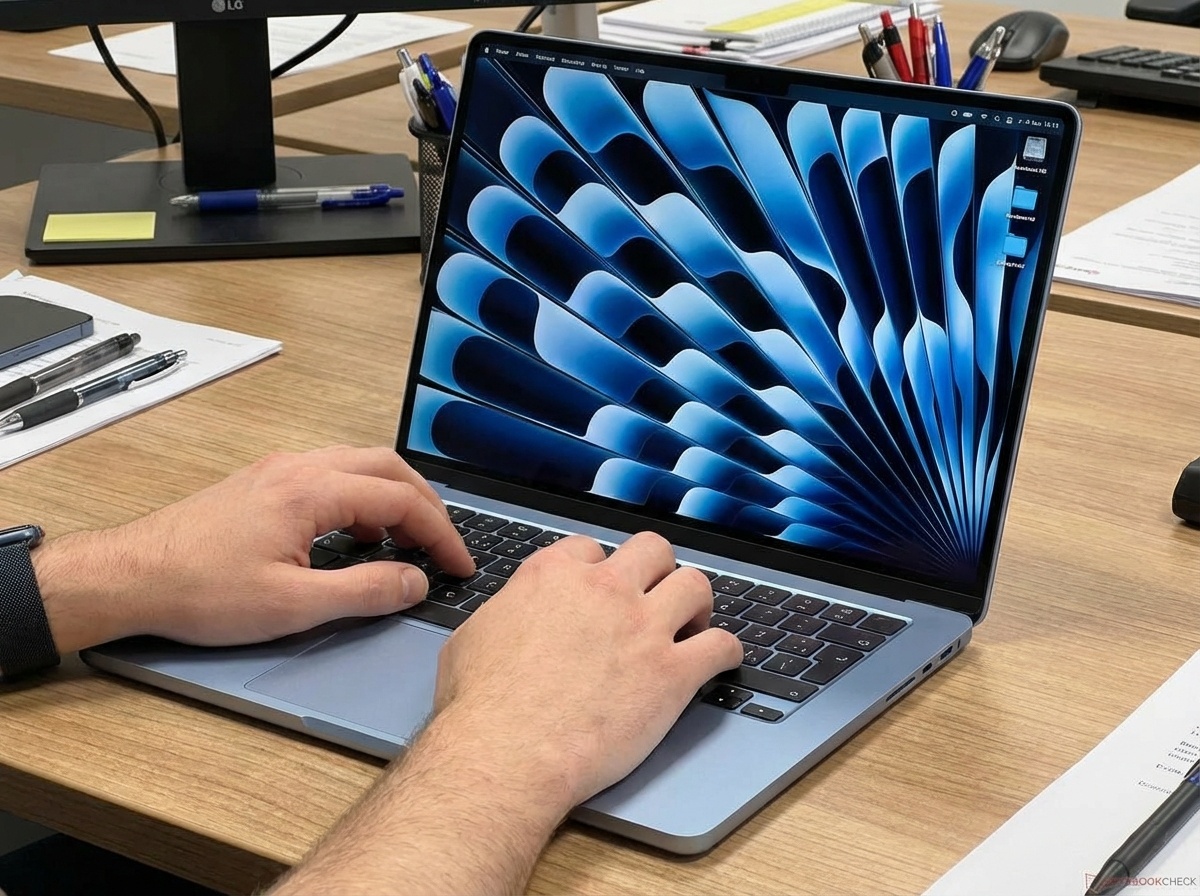
Самые полезные горячие клавиши, которые стоит знать наизусть
Начнём с базы — сочетаний, без которых MacBook уже сложно представить.
Работа с текстом и файлами:
- Command + C — копировать
- Command + V — вставить
- Command + X — вырезать
- Command + Z — отменить последнее действие
- Command + Shift + Z — вернуть отменённое
- Command + A — выделить всё
- Command + S — сохранить
Навигация и окна:
- Command + Tab — быстрое переключение между приложениями
- Command + W — закрыть текущее окно
- Command + Q — полностью закрыть приложение
- Command + H — скрыть текущее приложение
Совет: удерживайте Command + Tab и переключайтесь между приложениями стрелками или мышью — так быстрее, чем кликать по Dock.
Скриншоты и запись экрана — без сторонних программ
MacBook умеет делать скриншоты «из коробки».
- Command + Shift + 3 — скрин всего экрана
- Command + Shift + 4 — выделение области
- Command + Shift + 4 + Space — скрин отдельного окна
- Command + Shift + 5 — панель записи экрана и скриншотов
Все файлы по умолчанию сохраняются на рабочий стол, но место можно изменить в настройках панели (Command + Shift + 5 → «Параметры»).
Быстрое переключение языка и скрытые символы
Если вы часто работаете с текстами, это must-have.
- Command + Space — смена языка
- Control + Command + Space — панель эмодзи и спецсимволов
Там есть: стрелки, кавычки, математические символы, валюты, редкие знаки пунктуаци.
Идеально для текстов, дизайна и SMM.
Итог
Клавиатура MacBook — это мощный инструмент, который:
ускоряет работу, снижает нагрузку на руки, экономит время, делает использование ноутбука максимально комфортным.
Используйте горячие клавиши каждый день — и вы удивитесь, насколько быстрее станут привычные задачи.