
Работа с кассой — это проведение операций по расчету с покупателями и клиентами, при которых кассир принимает или выдает денежные средства, в том числе безналичным способом. Представляем базовое обучение по работе в 1С с онлайн-кассой. В нем мы расскажем, как подключить устройство к 1С, зарегистрировать фискальный накопитель, открыть или закрыть кассовую смену или отправить чек в электронной форме на телефон или почту покупателя.
Зачем нужно подключение онлайн-кассы к 1С
№54-ФЗ требует, чтобы после каждой совершенной кассовой операции информация о ней уходила в Федеральную налоговую службу в режиме онлайн. Для этого в кассе есть фискальный накопитель, а данные из него направляются в ФНС через посредника — оператора фискальных данных. Подключение онлайн-кассы к 1С нужно для автоматизации учета, повышения точности данных и соблюдения законодательства. Без интеграции все чеки нужно пробивать вручную, а затем вносить данные в 1С, что ведет к повторной работе, задержкам, а иногда — к расхождению в данных.
Благодаря подключению ККТ к 1С, можно легко формировать отчетность, анализировать продажи и выполнять другие задачи. Программные продукты учитывают требования законодательства к осуществлению расчетов и рассчитаны для бизнеса различных объектов и сфер деятельности.
Какие продукты 1С можно интегрировать с онлайн-кассой:
- УПП;
- Комплексная автоматизация и др.
Для интеграции с 1С онлайн-кассы должны входить в Государственный реестр ККТ ФНС и иметь сертификат, в котором указано, что устройство корректно работает с сервисами 1С.
Чтобы объединить работу ККМ и программного решения, иногда достаточно установить требуемый драйвер. С этим запросом можно обратиться к производителю устройства.
Программные продукты 1С
Решения 1С для малого и крупного бизнеса. Подробнее
Преимущества интеграции 1С и онлайн-касса
Выше мы уже отметили, что подключение ККТ к 1С позволяет сразу же вносить сведения о проданных товаров в базу, что дает возможность быстро и просто формировать отчетность, вести анализ продаж, составлять другие аналитические отчеты.
Кроме того, исключаются любые ошибки, неизбежные при ручном проведении операции на ККТ и переносе данных. Чек формируется в один клик, что ускоряет процесс обслуживания, а еще ускоряет и упрощает взаимодействие с ОФД.
У руководителя компании, бухгалтерии есть доступ ко всем операциям по ККТ, пробитых чеках и учете товаров.
Подготовка перед подключением онлайн-кассы
До того как приступить к интеграции ККТ и программы учета, нужно выполнить несколько простых действий. Первое – определить, какой конфигурацией 1С вы пользуетесь, и проверить ее совместимость с кассой.
Как узнать свою версию программы 1С
Для этого достаточно открыть программу «Бухгалтерия предприятия» и найти в верхнем правом углу открывшегося окна возле надписи «Администратор» вкладку «Сервис и настройки». Затем в выпадающем меню нужно нажать «О программе», и в открывшемся окне вы увидите всю информацию о вашей конфигурации.
В программе «Управления торговлей» эту информацию можно узнать во вкладке «Справка» и также выбрать раздел «О программе».
Как проверить совместимость онлайн-кассы и 1С
Эта информация может быть указана в сертификате производителя ККТ. Второй способ найти ее – проверить, с какими кассами совместима ваша программа, открыв официальный сайт поставщика. На сайте 1С можно не только посмотреть совместимость, но и скачать нужные драйвера для установки.
Как выбрать программу 1С для оптовой торговли
Александра Кадынцева
Как подключить кассу к 1С:Бухгалтерия
Работа начинается с подключения кассового оборудования. Для этого перейдите в нужный раздел по следующей цепочке: «Администрирование» — «Подключаемое оборудование».
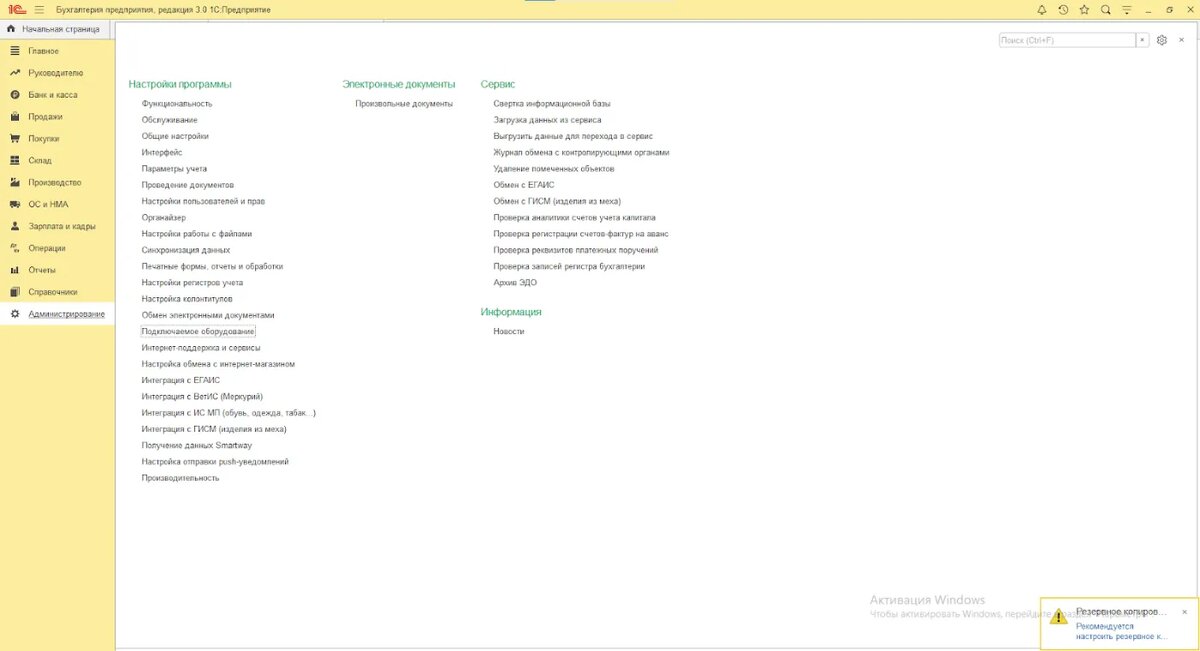
В окне «Тип оборудования» выберите «ККТ с передачей данных» и активируйте кнопку «Создать».
В открывшемся окне заполните сведения об оборудовании:
- драйвер (из списка по марке кассы);
- организация;
- рабочее место, на которое устанавливается оборудование;
- наименование (установится по выбранному драйверу, но можно переименовать);
- серийный номер ККТ из технического паспорта устройства (пункт не обязателен к заполнению).
Если на компьютере еще не установлен драйвер, то система выдаст окошко с предложением его скачать. Продолжить настройку кассы можно только после установки драйвера.
Как подключить онлайн-кассу к 1С:Розница и 1С:Управление торговлей
Для подключения кассы в 1С для торговли потребуется пройти путь, аналогичный описанному для бухгалтерской программы. Для этого нужно открыть раздел «НСИ и Администрирование», чтобы подключить онлайн-кассу к 1С: Управление торговлей, либо раздел «НСИ» для 1С: Розница.
Затем следует открыть справочник «Кассы ККМ». Если в справочнике нет кассы вашего магазина, то ее требуется создать, нажав на соответствующую кнопку сверху.
В окне создания новой Кассы ККМ нужно указать ранее созданный экземпляр подключаемого оборудования, а также заполнить остальные поля, выделенные красным подчеркиванием.
Способы подключения облачной кассы к 1С
Облачную ККТ можно подключить к программному решению несколькими способами.
- Через интернет-магазин. В этом случае учет онлайн-заказов выстраивается довольно быстро, и есть возможность получить данные о продажах. На сайте 1С создается документ, позволяющий сформировать кассовый чек.
- Подключение с помощью ОФД подразумевает, что сперва чеки будут отправляться оператору фискальных данных, а затем от него уже передаваться в программный продукт.
- Прямая интеграция облачной ККТ и 1С с помощью специального модуля. После их соединения чеки можно формировать сразу же. Этот вариант удобен компаниям, которые стремятся максимально автоматизировать учет и уйти от одновременной работы в нескольких программах.
Как зарегистрировать фискальный накопитель в 1С
Для работы с кассой 1С надо не только пройти базовое обучение и настроить программу, но также и зарегистрировать фискальный накопитель.
Регистрация кассы и фискального накопителя в ФНС необходима для передачи данных о совершении операций в налоговое ведомство в режиме реального времени.
Регистрация проходит в три шага:
- Организация подает заявление на регистрацию фискального накопителя в инспекцию ФНС по установленной форме. В ведомстве она получает регистрационный номер ФН, который нужен для прохождения второго шага.
- Пользователь регистрирует приобретенный фискальный накопитель в 1С.
- Завершить регистрацию накопителя следует на сайте ФНС.
Нажмите кнопку «Сервис» и выберите в появившемся меню «Регистрация фискального накопителя». Программа переведет вас в окно, где необходимо заполнить следующие графы:
- фискальное устройство;
- регистрационный номер кассы;
- реквизиты компании и адрес установки онлайн-кассы;
- система налогообложения;
- настройка ККТ.
В этом окне также вводят данные об операторе фискальных данных. Это уполномоченная организация, через которую бизнес передает сведения о произведенных расчетах в ФНС.
После завершения регистрации фискального накопителя внесенные пользователем данные будут зафиксированы в карточке регистрации. А касса автоматически напечатает отчет. Данные из этого документа пользователь должен ввести в форму на официальном сайте налоговой службы. После этого регистрация накопителя будет завершена.
Как пользоваться онлайн-кассой в 1С
Для кассиров интеграция онлайн-кассы с 1С практически не меняет принцип работы. Добавляется только функция отправки чека. Чтобы его отправить, нужны контактные данные покупателя, например, его email или телефон. Их можно считать с дисконтной карты, получить с помощью QR-кода в приложении ФНС на телефоне клиента либо ввести вручную.
Перед началом работы нужно обязательно открыть смену — для этого надо нажать на кнопку «Открытие смены» в основном меню рабочего места кассира. После закрытия смены все операции можно просмотреть во вкладке «Фискальные данные».
Если чеки не отправляются в ОФД, при подключении интернета они должны передаться автоматически. Когда этого не произошло, нужно обратиться в техническую поддержку. Если в течение 30 дней данные в ОФД так и не будут переданы, касса блокируется.
Выбор и настройка системы налогообложения в ККТ 1С
Александра Кадынцева
Как указать ФИО и ИНН кассира
ФИО и ИНН кассира 1С определяет, как правило, по привязанному «Сотруднику» к текущему «Пользователю», под которым выполнялась авторизация при входе в базу (его название всегда отображается справа сверху, кроме той ситуации, когда не создано ни одного пользователя и мы работаем под администратором по умолчанию).
Для редактирования текущего сотрудника нужно открыть раздел по пути: «Администрирование» — «Настройки пользователей и прав» — «Пользователи».
Затем открываем текущего пользователя или создаем нового.
В поле «Физическое лицо» выбираем нужное физ. лицо, ФИО которого хотим видеть в качестве кассира. Если такого ФИО в списке нет, то создаем новое «Физическое лицо».
Для конфигурации 1С:УНФ вместо поля «Физическое лицо» в карточке сотрудника требуется сверху открыть ссылку «Сотрудники пользователя» и выполнить аналогичные действия для «Физического лица».
Как открыть и закрыть смену на кассе
Работа кассира начинается с операции открытия кассовой смены. Сделать это можно буквально в один клик: в меню выбрать «Открытие смены».
Система самостоятельно внесет данные о смене (номер, дату) и после закрытия смены подсчитает количество оформленных операций.
В информации о смене система записывает общее число чеков, а также отмечает, сколько из них не были переданы оператору ФД. Это происходит, когда по каким-то причинам отсутствует связь с оператором. Как только она будет налажена, все чеки будут переданы автоматически.
Кассиру следует быть внимательным к информации о непереданных фискальных данных. С момента первого неотправленного чека система начинает обратный отсчет. Если в течение 30 дней связь с оператором не будет восстановлена, то фискальный накопитель заблокирует работу кассы.
При проблемах с отправкой фискальных данных следует немедленно оповестить о проблеме системного администратора.
Как оформить приход и выдачу наличных
При работе с онлайн-кассой в 1С в первую очередь необходимо знать операции по приему и выдаче денежных средств, а также ежедневной сдаче кассы (то есть подведение итогов работы) проводятся в разделе «Банк и касса» — «Касса» — «Кассовые документы».
Рассмотрим два базовых документа, через которые осуществляют прием и выдачу средств:
- Документ «Поступление наличных» создается в журнале «Кассовые документы» путем активации кнопки «Поступление». Программа предложит выбрать вид операции, чтобы корректно отразить приход в системе учета. Для перечисленных видов операций автоматически устанавливается счет расчетов и статью доходов, что существенно упрощает работу с системой. Если необходимо провести нестандартную операцию, то следует выбрать графу «Прочий приход».
- Документ «Выдача наличных» также создается через журнал «Кассовые документы» с помощью кнопки «Выдача». Здесь также есть несколько видов операций, среди которых следует выбрать необходимую или отнести поступление средств к категории «Прочий расход».
Как пробить чек ККТ в 1С:Бухгалтерия
Чтобы пробить чек ККТ в Бухгалтерии предприятия или иной конфигурации на ее основе, требуется открыть учетный документ, подразумевающий расчеты с покупателем (например, документ «Поступления наличных», документ «Списание с расчетного счета», документ «Реализация» и т.п.).
Далее нужно убедиться в корректности заполнения документа, а также зачета оплаты/предоплаты/аванса с точки зрения бухгалтерских проводок. Если расчеты подразумевают указание какой-то конкретной номенклатуры (товаров или услуг), требуется указать связанный счет покупателю в реквизитах вашего учетного документа — именно из счета на оплату 1С будет получать список товаров/услуг, если чек пробивается из таких документов как «Поступление на расчетный счет» или подобных ему.
Затем следует нажать сверху кнопку «Чек» — откроется окно предпросмотра чека. Отображение чека в предпросмотре может отличаться наличием некоторых параметров от реального, но основную суть содержания чека он передает вполне корректно. При необходимости в окне предпросмотра можно изменить сумму, которую клиент ранее внес по предоплате или авансом, а также изменить форму расчета (полный расчет, предоплата, передача в кредит и т.п.).
При необходимости нужно установить галочку отправки электронного чека на email или в смс и указать email или номер телефона соответственно.
Далее нужно нажать кнопку «Пробить чек».
В случае если чек пробивался по документу с внесением предоплаты или передачей в кредит, то требуется повторить шаги 1-5 для нового учетного документа, подтверждающего факт завершения сделки.
1С:Бухгалтерия и 1С:Предприятие — разница в возможностях и назначении
Александра Кадынцева
Как пробить чек ККТ в 1С:Розница
В 1С:Розница или 1С:Управление торговлей, для работы кассира используется Рабочее место кассира.
Для настройки РМК в 1С:Розница можно воспользоваться помощником настройки рабочего места кассира. Он находится в Администрирование — Продажи — Помощник настройки кассового места. В иных торговых конфигурациях такого помощника нет и потребуется самостоятельно разобраться с настройкой РМК — можно воспользоваться комплектом инструкций, который идет с каждой поставкой конфигурации 1С.
В рабочем месте кассира ведется непосредственно работа кассира с кассой. Расположение кнопок задается настройками РМК, а стандартные операции вроде пробития чека за наличные или возврат покупателю доступны всегда. Добавлять товары в чек можно либо ручным поиском, нажав кнопку «Подобрать», либо сканером по штрихкодам (штрихкоды заблаговременно должны быть указаны в карточке соответствующей номенклатуры).
Как сформировать кассовую книгу и отчет кассира
В соответствии с указаниями Центробанка РФ №3210-У ежедневно (при наличии операций по кассе) кассир должен сформировать кассовую книгу. Это обязательный отчетный документ, в котором отражают проведенные за день кассовые операции.
В бухгалтерской программе 1С для формирования отчета также требуется зайти в журнал «Кассовые документы» и выбрать кнопку «Кассовая книга». Документ будет сформирован автоматически на основании проведенных операций.
Справка-отчет кассира формируется по форме КМ-6. Его формирование в настоящее время не является обязательным, но может быть необходимо в связи с внутренними правилами организации.
Чтобы распечатать документ, надо перейти в «Отчет о розничных продажах» и нажать кнопку «Справка-отчет кассира "КМ-6"». Программа автоматически направит документ на печать.
Популярные вопросы
Как оформить поступление на расчетный счет и списание с расчетного счета денежных средств в учете 1С:Бухгалтерия?
Поступление и списание по расчетному счету отражается документами в разделе «Банк и касса» — «Банковские выписки». В случае с расчетным счетом, порядок действий в целом аналогичен наличным, за исключением названий документов, «Поступление на расчетный счет» и «Списание с расчетного счета», а также некоторых деталей в реквизитах этих документов.
Можно ли подключить одну онлайн-кассу к двум разным базам 1С одновременно?
Подключить одну ККТ к двум разным базам 1С одновременно технически возможно, но требуется доработка системы. Это связано с тем, что 1С взаимодействует с кассой через драйвер оборудования, и если подключить кассу к двум базам сразу, нужно настроить обмен данными и работу со сменами.
Можно ли в 1С вести параллельный учет по двум кассам на время переходного периода?
Да, в программе «1С» можно вести параллельный учет по двум кассам на время переходного периода. Это возможно, например, при переходе на новую систему учета, например, 1С:ERP и необходимости обеспечить безопасность и бесперебойность работы в переходный период.