Компьютер стал тормозить после обновления Windows: стоит ли откатывать систему
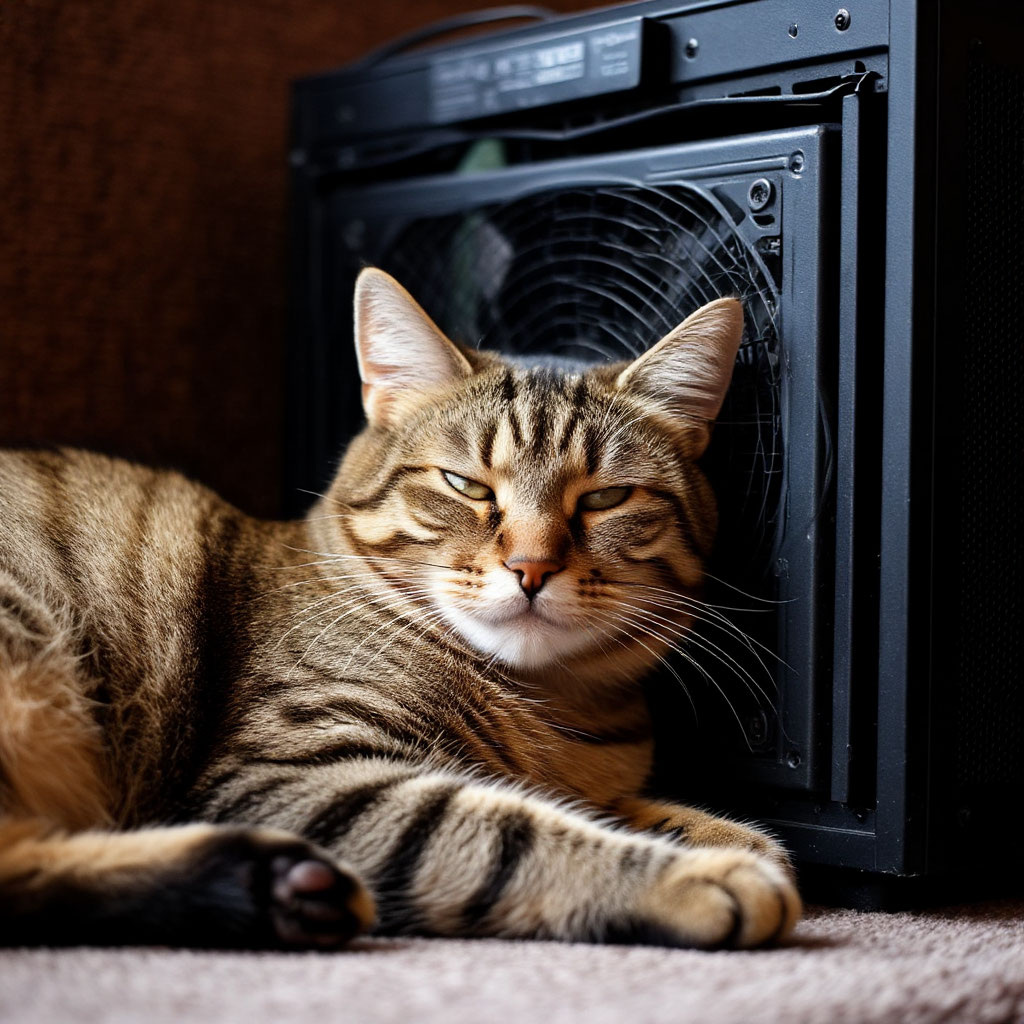
Всё начиналось невинно — вечером пришло уведомление об обновлении, и вы нажали «Установить». Через полчаса система радостно перезагрузилась, но утром привычный запуск в минуту превратился в настоящую пытку. Вентилятор ревёт, экран зависает, браузер открывается по полминуты, а курсор то и дело замирает.
Раздражение растёт: кажется, зря согласились на апдейт. Ещё вчера всё летало, а теперь Word запускается дольше, чем закипает чайник. В голове мелькает мысль: «Может, просто вернуть как было?» Но страшно — вдруг станет еще хуже, или слетят документы.
На фоне мерцающего экрана и шелеста кулера появляется недоверие к самой Windows: вроде обещали новые функции и стабильность, а получили только тормоза. Но причина почти никогда не в самой системе.
Почему после обновления Windows тормозит?
Часто после обновления старые драйверы перестают дружить с новой версией Windows. Например, видеокарта или чипсет материнской платы работают на устаревших версиях, и из-за этого система начинает тупить.
Иногда апдейт добавляет в автозагрузку десяток лишних служб — от синхронизации OneDrive до телеметрии, которые незаметно съедают ресурсы.
А бывает, что само железо уже не тянет новые требования — старенький жесткий диск или четыре гигабайта оперативки банально не выдерживают свежей сборки.
Что не стоит делать после обновления Windows?
- Многие в такой ситуации действуют на эмоциях. Сразу откатывают систему, не выяснив причину, и через месяц возвращаются к той же проблеме.
- Другие скачивают «ускорители» и «оптимизаторы», которые вместо помощи засоряют систему ненужным софтом.
- Некоторые полагаются на автоматическую установку драйверов Windows, не проверяя версии — результатом становится конфликт устройств.
- Есть и те, кто забывает про параметры питания и фоновые процессы, оставляя ноутбук всё так же нагруженным.
- А кто-то радикально отключает обновления, после чего начинает собирать ошибки и уязвимости, словно пыль под клавиатурой.
Как вернуть нормальную скорость после обновления Windows?
Чтобы вернуть нормальную скорость, не нужно быть айтишником. Просто действуйте спокойно и по шагам.
1. Откройте диспетчер задач
Первое — откройте диспетчер задач (Ctrl+Shift+Esc) и посмотрите, что именно грузит систему. Высокие показатели процессора или диска — первый след.
2. Обновите драйверы вручную
Далее обновите вручную драйверы видеокарты, чипсета и сетевых устройств, лучше прямо с сайта производителя.
3. Отключите лишние службы в автозагрузке
Теперь загляните в автозагрузку и отключите новые службы, появившиеся после апдейта — лишний голосовой помощник или обновлятор драйверов легко отнимают секунды при каждом запуске.
4. Проведите чистку системы
После этого проведите чистку: временные файлы, кеши обновлений, остатки прежних установок. Это освободит память и место на диске.
5. Сделайте точечный откат
Если после всех действий заметных улучшений нет, можно сделать точечный откат — не «обнулять» систему, а вернуть предыдущую сборку через панель восстановления.
6. Настройте обновления
Перед любыми изменениями обязательно создайте точку восстановления или резервную копию — это ваш страховой полис.
И напоследок настройте обновления так, чтобы автоматически ставились только важные патчи безопасности, а всё остальное вы решали вручную.
Пример из жизни
Показательный пример — Алексей, офисный сотрудник, который после июньского обновления Windows 10 едва терпел зависания ноутбука. Каждый запуск напоминал лотерею: запустится ли вообще? В один вечер, прихлёбывая кофе и глядя на мигающий курсор, он решил разобраться.
Открыл диспетчер задач — процессор забит «Службой совместимости драйверов». Проверил – видеокарта стояла на старом драйвере. Алексей скачал свежую версию с сайта производителя, обновил, а потом отключил пару ненужных служб из автозагрузки.
Через перезагрузку ноутбук ожил: система запустилась за минуту, вентилятор перестал реветь, всё заработало как прежде. Откат не понадобился — просто немного внимания и последовательности.
Заключение
Главное — не паниковать. После обновлений Windows падение скорости нередко связано с мелочами, которые легко поправить вручную. Не спешите возвращаться к старой версии: лучше точно узнать, что вызывает тормоза.
Начните уже сегодня — откройте диспетчер задач и посмотрите, кто «съедает» ваш процессор. Один этот шаг способен вернуть ощущение контроля и избавить от раздражения, когда компьютер вновь начнёт откликаться без задержки.
Как вы выходили из данной ситуации .
Оставляйте свои комментарии и не забывайте подписываться если было интересно.