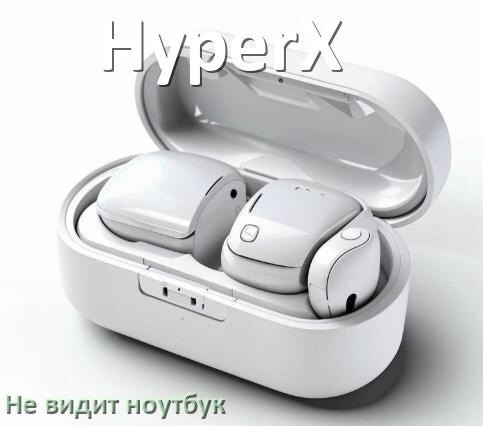
Почитайте доступные советы что делать если ноутбук не видит беспроводные наушники HyperX
через Bluetooth в Windows 11 и 10. Дополнительно необходимая инструкция
как просто как быстро исправить проблему когда наушники HyperX не
подключаются к ноутбуку. И дополнительно ответы на важный вопрос почему
проводные наушники HyperX не работают на ноутбуке через разъём 3.5 мм.
Что делать если ноутбук не видит Bluetooth наушники HyperX в Windows 10 и 11
Как
правило для каждой модели наушников HyperX используются свои варианты
решения проблем с подключением к ноутбуку. Для того чтобы получить
подробную пошаговую инструкцию конкретно для ваших наушников выбирайте только свою модель HyperX из списка внизу. Наименование модели должно подходить точно до цифры и буквы. Если длина списка слишком велика попробуйте поиск по тексту при помощи сочетания кнопок Ctrl+F.
Если вы не можете найти свою модель наушников, тогда лучше пройти по ссылке с наиболее похожим названием.
• HyperX Cloud Buds
• HyperX Cloud Alpha Wireless
• HyperX Cloud Stinger HHSS1X-AX-PK/G
• HyperX Cloud Stinger Wireless
• HyperX Cloud Stinger HX-HSCS-BK
• HyperX Cloud Stinger Core Wireless
• HyperX Cloud Flight S
• HyperX Cloud MIX 2
• HyperX CloudX Stinger 2 Core
• HyperX Cloud II_2022 KHX-HSCP-GM
• HyperX Cloud II Core Wireless
• HyperX Cloud Drone
• HyperX Cloud Stinger Core Wireless 7.1
• HyperX Cirro Buds Pro
• HyperX Cloud II Gun Metal
• HyperX HEBBXX-MC-RD/G
• HyperX Cloud Alpha Limited Edition
• HyperX Cloud Stinger Core Wireless 7.1 HHSS1C-BA
• HyperX Cloud Stinger Core Wireless HHSS1C-KB-WT
• HyperX Cloud Earbuds II
• HyperX Cloud Core Wireless
• HyperX Cloud MIX
• HyperX Cloud Alpha HX-HSCA-RD
• HyperX Cloud Revolver
• HyperX Cloud MIX HX-HSCAM-GM
• HyperX Cloud Alpha
• HyperX Cloud Flight HX-HSCF-BK/EM
• HyperX Cloud Mini
• HyperX Cloud Stinger S
• HyperX CloudX Flight
• HyperX Cloud Stinger
• HyperX Cloud Revolver S
• HyperX Cloud Stinger 2 Core
• HyperX Cloud II HHSC2X-BA-RD/G
• HyperX Cloud Stinger 2 Wireless
• HyperX Cloud Cirro Buds Pro
• HyperX Cloud Jet
• HyperX Cloud III S Wireless
• HyperX Cloud Alpha S
• HyperX Cloud Earbuds
• HyperX Cloud Core 7.1 HX-HSCC-2-BK
• HyperX Cloud Flight 2
• HyperX Cloud III
• HyperX Cloud MIX Buds 2
• HyperX Cloud Alpha out
• HyperX Cloud II KHX-HSCP-RD
• HyperX Cloud Alpha 2
• HyperX Cloud Stinger Core HX-HSCSC-BK
• HyperX Cloud Mini Wireless
• HyperX Cloud III Wireless
• HyperX Cloud Flight
• HyperX Cloud Chat 2022 HX-HSCCHS-BK
• HyperX Cloud MIX Buds
• HyperX Cloud III S WL
• HyperX Cloud II Wireless 2022
• HyperX CloudX 2022 HHSC2-CG-SL/G
• HyperX Cloud Alpha S HX-HSCAS-BK
• HyperX Cloud Core
• HyperX Cloud Stinger Core
• HyperX Cloud Earbuds 2
Почему наушники HyperX не подключаются к ноутбуку
Также немного необходимых данных:
- что делать когда беспроводные наушники HyperX то работают то нет на ноутбуке
- как исправить когда ноутбук не видит наушники HyperX после выхода из сна или гибернации
- ноутбук не видит наушники HyperX после переустановки системы или обновления драйверов
- после включения и загрузки ноутбук не видит наушники HyperX
- на ноутбуке не работает звук в наушниках HyperX
- из-за чего ноут может не видеть и не распознавать проводные наушники HyperX воткнутые в гнездо 3.5
- почему Bluetooth наушники HyperX не подключаются и не работают в диспетчере устройств Windows
Описанные инструкции помогут также узнать:
- на ноуте не включаются наушники HyperX
- ноутбук не видит и не находит наушники HyperX через OTG кабель или переходник USB-C и показывается как неизвестное устройство
- ноутбук перестал видеть и обнаруживать блютуз наушники HyperX после перезагрузки
- из за чего могут не работать беспроводные наушники HyperX на ноутбуке, а динамики работают
- из-за чего ноутбук не распознаёт и не видит наушники HyperX через Bluetooth адаптер
- почему ноутбук перестал определять и видеть беспроводные наушники HyperX по блютуз
- что делать если новые наушники HyperX постоянно отключаются и подключаются сами по себе
- по какой причине проводные наушники HyperX не работают на ноутбуке через вход
Назовём
наиболее быстрые способы, которые обычно используются чтобы убрать
ошибку из-за которой не подключаются к ноутбуку беспроводные наушники
HyperX через Bluetooth:
- перезагрузить лаптоп
- если ноутбук не находит наушники HyperX попробуйте сбросить настройки
- очистить список подключенных устройств
- включить и выключить Bluetooth
- попробовать другие на ноутбуке драйвера Bluetooth
- если нет звука можно попробовать подключить наушники HyperX в другое гнездо 3.5 мм