Мы привыкли к тому, что Windows — это просто операционная система, которая запускает программы и хранит файлы. Но на самом деле в ней есть десятки функций, которые незаметно делают работу комфортнее. Одной из таких является Snap Assist — инструмент, позволяющий управлять окнами на экране так, чтобы всё было под рукой.
👉 Больше полезных материалов в канале Не баг, а фича.
Что такое Snap Assist
Snap Assist — это функция, которая помогает быстро организовать рабочее пространство. Она появилась ещё в Windows 7 в виде «привязки окон», но в Windows 10 и 11 превратилась в полноценный инструмент продуктивности.
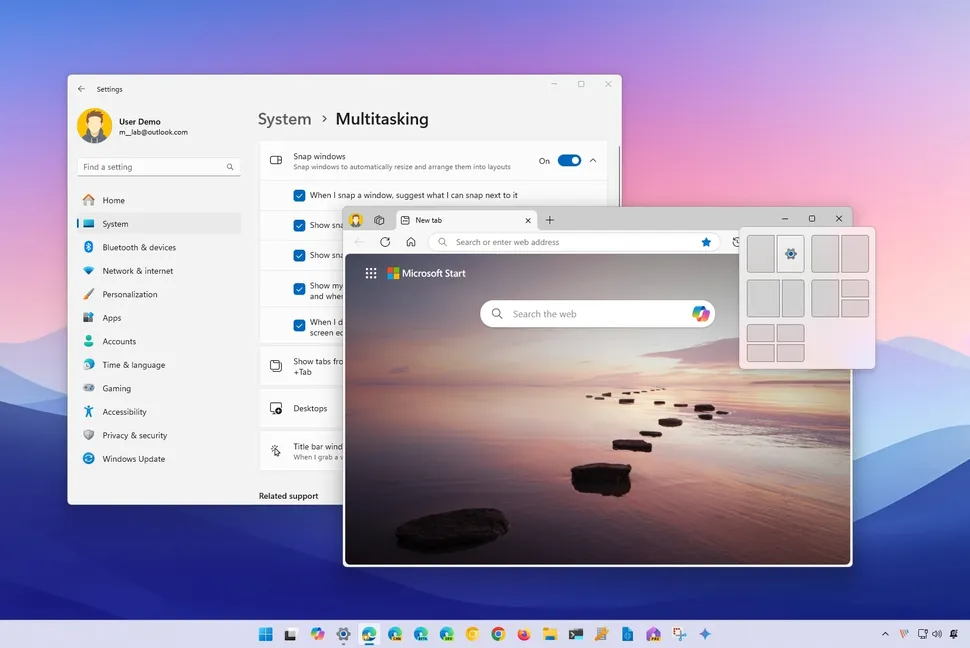
- Потяните окно к краю экрана — оно займёт половину.
- Потяните к углу — окно разместится в четверти.
- Система предложит выбрать, чем заполнить оставшееся пространство.
Таким образом, можно моментально организовать рабочий стол без долгих подгонок размеров.
Почему это удобно
- Экономия времени. Не нужно вручную растягивать окна.
- Фокус на задачах. Можно одновременно видеть браузер, редактор текста и мессенджер.
- Многозадачность. Особенно полезно на больших мониторах.
- Гибкость. В Windows 11 появились готовые макеты расположения окон.
Как включить и настроить Snap Assist
- Откройте «Параметры» → «Система» → «Многозадачность».
- Включите «Привязку окон».
- Настройте дополнительные параметры: предлагать приложения для заполнения пустого пространства, показывать макеты при наведении на кнопку «Развернуть».
Личный опыт
Когда я впервые настроил Snap Assist, моя работа изменилась. Я пишу статьи, и раньше приходилось постоянно переключаться между браузером и редактором. Теперь я держу их рядом: слева источники, справа текст. Всё видно одновременно, и я не теряю концентрацию.
Дополнительные возможности
- Win + стрелки — мгновенная привязка окна к краю или углу.
- Win + Tab — переключение между рабочими столами и окнами.
- Виртуальные рабочие столы — в сочетании со Snap Assist превращают систему в идеальный инструмент.
Советы по продуктивности
- Используйте Snap Assist вместе с двумя мониторами — это открывает новые горизонты.
- Настройте макеты под свои задачи: работа, учёба, развлечения.
- Экспериментируйте: иногда удобнее держать три окна рядом, а не два.
Итог
Snap Assist — это пример того, как маленькая функция делает работу удобнее. Она помогает организовать рабочее пространство, экономит время и делает многозадачность естественной. Если вы ещё не пробовали её — самое время включить и настроить.
👉 Больше полезных материалов в канале Не баг, а фича.