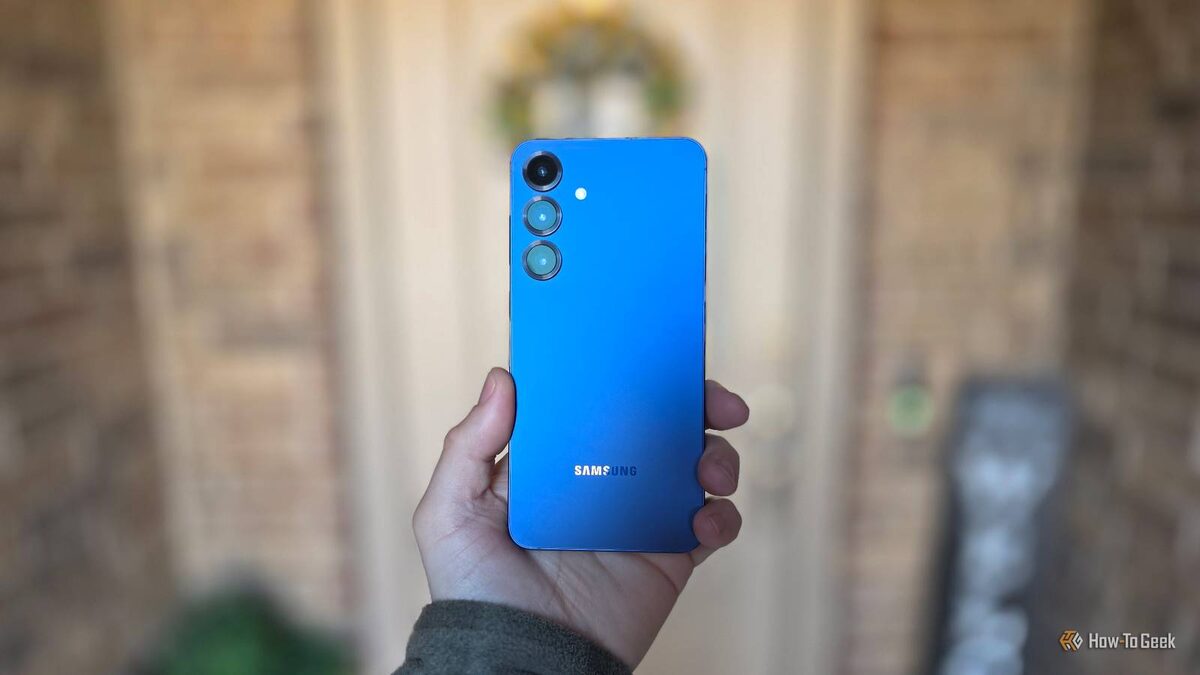
Только что стали обладателем нового Android-смартфона? Вот 9 простых шагов, которые обязательно нужно выполнить — благодаря им телефон будет радовать скоростью, стабильностью и удобством с самого первого дня.
В зависимости от модели и версии Android отдельные пункты могут немного отличаться, но общие подходы к настройке примерно одинаковы на всех устройствах.
Проверьте обновления Android
Даже если только что достали телефон из коробки, на нем может стоять не самая свежая версия Android. Установите последние обновления — так вы получите важные улучшения безопасности, исправления и, возможно, новые функции.
Откройте настройки, пролистайте вниз до пункта «О телефоне». В самом верху зайдите в раздел версии системы и проверьте наличие обновлений.
Позвольте устройству найти и установить доступные обновления. Когда все загрузится, не забудьте перезагрузить телефон.
Обновите встроенные приложения
Из коробки в телефоне предустановлено много приложений. Среди них есть действительно полезные — например, Google Карты или Фото. Новые версии обычно появляются сразу после первого запуска устройства. Обновите их, чтобы избавиться от багов и получить новые возможности.
Для этого откройте Google Play, нажмите на аватар профиля в правом верхнем углу, выберите «Управление приложениями и устройством». В разделе обновлений выберите «Подробнее», затем — «Обновить всё».
Отдельные приложения можно обновлять во вкладке «Управление»: найдите нужное приложение и нажмите иконку обновления рядом с ним.
Отключите или удалите ненужные приложения
Обычно вместе с Android-смартфоном предустанавливается много программ, которыми вы вряд ли будете пользоваться. Отключите или удалите их — так вы избавитесь от лишней нагрузки и навязчивых уведомлений. Иногда некоторые приложения можно только отключить, а не удалить полностью.
Откройте «Настройки» > «Приложения» > «Управление приложениями». Найдите ненужную программу, откройте её и выберите «Отключить» или «Удалить». При отключении подтвердите действие, при удалении — нажмите «ОК».
Возможно, телефон попросит ввести код или графический ключ.
Если захотите восстановить отключённое приложение — просто выберите «Включить». Если удалили — скачайте заново через Google Play.
Добавьте экстренные контакты и важную информацию
Обязательно настройте на телефоне экстренные контакты — близкие быстро смогут связаться с вами в непредвиденной ситуации. На экране блокировки удобно оставить сообщение для нашедшего ваш телефон на случай утери.
Откройте «Настройки» > «Безопасность и экстренные службы». Перейдите в раздел «Экстренные контакты» и выберите нужных людей из списка. В разделе «Медицинская информация» внесите важные данные о вашем здоровье.
Чтобы добавить сообщение на экран блокировки, зайдите в «Настройки» > «Экран блокировки» > «Изменить». Введите любой текст и сохраните его.
Выберите приложения по умолчанию
Решите, какими приложениями будут открываться определённые файлы — например, выберите браузер для всех интернет-ссылок, или свой любимый аудиоплеер для музыки.
Для этого зайдите в «Настройки» > «Приложения» > «Приложения по умолчанию». Выберите нужный раздел, например «Браузер», и укажите желаемое приложение.
Если нужное приложение еще не установлено — скачайте его из Google Play и настройте снова.
Теперь нужные файлы будут сразу открываться там, где вам удобно.
Откройте меню разработчика
Скрытое меню разработчика открывает доступ к продвинутым функциям — например, можно включить отладку по USB для работы с компьютером или ускорить анимацию в системе.
Чтобы включить режим разработчика: зайдите в «Настройки» > «О телефоне» > «Версия», потом 7 раз подряд нажмите на пункт «Номер сборки» — появится сообщение об активации режима разработчика. Теперь в «Системных настройках» появится пункт «Для разработчиков».
Готово — пользуйтесь расширенными возможностями Android!
Подключите Google Wallet или другой платёжный сервис
На большинстве Android-смартфонов есть NFC — с ним можно оплачивать покупки одним касанием. Для этого добавьте карту в Google Wallet или похожее приложение.
Откройте платёжное приложение — например, Google Wallet. Добавьте реквизиты вашей карты и настройте безопасность. Теперь вы сможете платить телефоном, просто приложив его к терминалу.
Включите автоматическое резервное копирование
Резервные копии — ваш страховой полис: если вдруг потеряете или сломаете телефон, все важные данные останутся с вами. Фото и видео сохраняйте в Google Фото, а остальное — в Google-аккаунте.
Хотите ещё больше полезных советов по Android? Подпишитесь на нашу рассылку!
Для активации резервного копирования в Google откройте «Настройки» > «Системные настройки» > «Резервное копирование и сброс» и включите «Резервное копирование данных».
Чтобы сохранять фотографии и видео — откройте приложение Фото, нажмите на аватар в правом верхнем углу, выберите «Резервное копирование» и активируйте нужный переключатель.
Настройте главный экран и быстрые настройки под себя
Сделайте смартфон максимально удобным: организуйте главный экран и панель быстрых настроек так, чтобы важные приложения и функции были всегда под рукой.
Чтобы изменить главный экран, удерживайте палец на свободном месте — появятся дополнительные опции. Здесь можно поменять сетку, добавить виджеты, выбрать новые обои и многое другое.
Менять быстрые настройки тоже легко: сделайте два свайпа вниз от верхнего края, затем нажмите значок карандаша. Расставьте иконки на свой вкус — и готово!
Вот и всё — теперь ваш новый Android не только быстрый, но и действительно ваш. Наслаждайтесь обновкой!
Если вам понравилась эта статья, подпишитесь, чтобы не пропустить еще много полезных статей!
Премиум подписка - это доступ к эксклюзивным материалам, чтение канала без рекламы, возможность предлагать темы для статей и даже заказывать индивидуальные обзоры/исследования по своим запросам!Подробнее о том, какие преимущества вы получите с премиум подпиской, можно узнать здесь
Также подписывайтесь на нас в:
- Telegram: https://t.me/gergenshin
- Youtube: https://www.youtube.com/@gergenshin
- Яндекс Дзен: https://dzen.ru/gergen
- Официальный сайт: https://www-genshin.ru