Gmail — один из старейших и самых популярных сервисов Google. За годы вокруг него появилось столько лишних функций, что пользоваться почтой стало неудобно. Есть хорошие новости: почти всё это можно выключить, если знать, где копать в настройках.
Делиться буду на примере Android, но и для Gmail на iPhone, и для веб-версии инструкции почти идентичны.
Meet и Chat внизу экрана: зачем они вообще нужны?
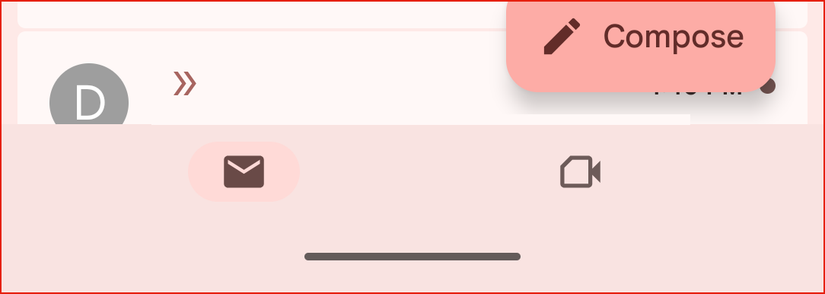
Одна из самых бесящих «фишек» — появление массивных кнопок Google Meet и Chat в самом низу. Их добавили в разгар пандемии, когда все сидели на Zoom и в мессенджерах. Сегодня от них никакого толка — только место отнимают. Чтобы скрыть эти панели, откройте «Настройки» > [Ваша учётная запись] > уберите галочки напротив «Чат» и «Показывать вкладку Meet для видеозвонков».
"Умные функции": когда Gmail слишком много знает
Недавно в Gmail появилась настройка с громким названием — «Умные функции». Если она включена, Gmail, Chat и Meet анализируют ваши письма и действия «для удобства». Не хотите, чтобы почта читала ваши письма? Зайдите в «Настройки» > [Ваша учётная запись] > отключите «Умные функции».
Но тут есть нюанс: вместе с этой опцией исчезают и некоторые удобные автоматические фишки — например, отслеживание посылок, лента подписок и подсказки при наборе текста.
Нудные напоминания о старых письмах
Функция «Подсказки» («Nudge») в Gmail пристаёт с напоминаниями о письмах, на которые вы не ответили. Вроде забота, а на деле — только мешает спокойно пользоваться почтой. Хотите спокойно разбирать свои письма? Откройте «Настройки» > [Ваша учётная запись] > раздел «Ответы и напоминания». Тут можно отключить оба вида напоминаний: и о письмах без ответа, и о тех, на которые вы ждёте отклика.
8 настроек Google-аккаунта, без которых вашей приватности не выжить
Google собирает тонны данных — где вы бываете, что ищете, какие сайты посещаете. Говорят, это ради вашего удобства, но на деле страдает приватность. Обязательно используйте эти настройки, чтобы защитить свои личные данные.
Автоматические подсказки и автоответы: искусственный интеллект — не всегда к месту
«Умные ответы» и «Умное заполнение» подсовывают шаблоны и готовые фразы — удобно для ленивых, но иногда это только мешает выразить мысль по-своему. А в этом году Google добавил ещё больше таких «помощников». Любите писать своими словами? Отключите эти опции: «Настройки» > [Ваша учётная запись] > уберите галочки напротив «Умное заполнение» и «Умные ответы».
Легендарные «цепочки» писем: порядок или хаос?
По умолчанию Gmail собирает всю переписку с человеком или по теме в одну длинную цепочку. Иногда это удобно, но чаще прошлые письма просто теряются, а сама цепочка превращается в путаницу. Хочется видеть всё по-старому — каждое письмо отдельно? В настройках > [Ваша учётная запись] > снимите галочку с «Объединять письма в цепочки».
Обратите внимание: эти настройки применяются только к выбранному аккаунту Gmail. Если у вас несколько почтовых ящиков, все шаги придётся повторять для каждого. Это, пожалуй, главная головная боль Gmail — но хотя бы теперь вы знаете, как от неё избавиться!
6 функций в Google Фото, которые только бесят (и их отключить — дело минут!)
Google Фото — штука полезная, но иногда достаёт своими «усовершенствованиями». К счастью, практически все нежелательные фишки можно выключить за пару секунд.
Если вам понравилась эта статья, подпишитесь, чтобы не пропустить еще много полезных статей!
Премиум подписка - это доступ к эксклюзивным материалам, чтение канала без рекламы, возможность предлагать темы для статей и даже заказывать индивидуальные обзоры/исследования по своим запросам!Подробнее о том, какие преимущества вы получите с премиум подпиской, можно узнать здесь
Также подписывайтесь на нас в:
- Telegram: https://t.me/gergenshin
- Youtube: https://www.youtube.com/@gergenshin
- Яндекс Дзен: https://dzen.ru/gergen
- Официальный сайт: https://www-genshin.ru