Российским пользователям недоступна установка некоторых приложений из App Store. Эти ограничения не связаны с российскими законами, а введены Apple или разработчиками. В статье — инструкция, как изменить регион Apple ID и вернуть доступ к нужным программам.
Преимущества смены региона Apple ID
Изменение страны в Apple ID позволит загружать приложения, которых нет в российском App Store. Это простой способ расширить возможности iPhone. Правда, есть важные нюансы.
Аналогичный приём в ходу и у жителей других стран.
Какие приложения становятся доступны
Список длинный: в нём популярный графический редактор Photoshop, стриминговая площадка Spotify, а также Netflix, ChatGPT, CapCut Pro, Threads, игра Brawl Stars и другие. Изменив адрес в учётке аккаунта Apple, особенно на страну с обширным каталогом, типа США или ЕС, вы вернёте доступ к любимым сервисам.
Смена региона не поможет, если приложение в принципе удалено из App Store и оно исчезло из магазина полностью и недоступно ни в одном регионе. Например, вам не удастся вернуть приложение вашего российского банка.
Ограничения и особенности смены региона
Сменить страну можно прямо в текущем Apple ID, но есть особенности, о которых нужно знать.
- IP-ограничения со стороны разработчиков. Даже после смены региона некоторые приложения могут быть недоступны или работать некорректно, если доступ ограничен не только по стране аккаунта, но и по IP-адресу.
- Нельзя сменить регион, если есть активные подписки, — их нужно отменить или дождаться окончания оплаченного периода.
- Баланс Apple ID должен быть нулевым. Если на счёте остались деньги (даже один рубль), смена региона будет недоступна. Придётся потратить остаток или обнулить баланс через поддержку.
- Нужно указать корректные региональные данные: платёжные реквизиты, адрес и телефон, соответствующие другой стране. Платёжные реквизиты, как правило, можно не указывать, но оплачивать сервисы, если это вам нужно, тоже не получится.
Проблемы с платными приложениями и оплатой
Чтобы оплачивать подписки и покупать приложения, потребуется использовать банковские карты или альтернативные способы оплаты, которые работают в выбранном регионе.
Для разных стран доступны разные варианты, например:
- для США — местная карта, PayPal или подарочная карта US iTunes;
- для Турции — местная карта или турецкий Apple Gift Card;
- для Казахстана — можно выбрать «Нет» в способах оплаты и использовать аккаунт без карты. Конечно же, без возможности что-то купить в магазине или внутри приложений.
Подготовка к смене региона
Перед сменой региона нужно потратить остаток на счёте Apple ID, отменить подписки и подготовить данные новой страны. Ниже — пошаговая инструкция, как это сделать.
Как проверить баланс Apple ID
- Откройте App Store.
- Нажмите на иконку профиля.
- Выберите «Учётная запись».
- Проверьте баланс, потратьте или обнулите.
Баланс отображается в верхней части экрана, под именем и e-mail. Если баланс нулевой, вы не увидите сумму.
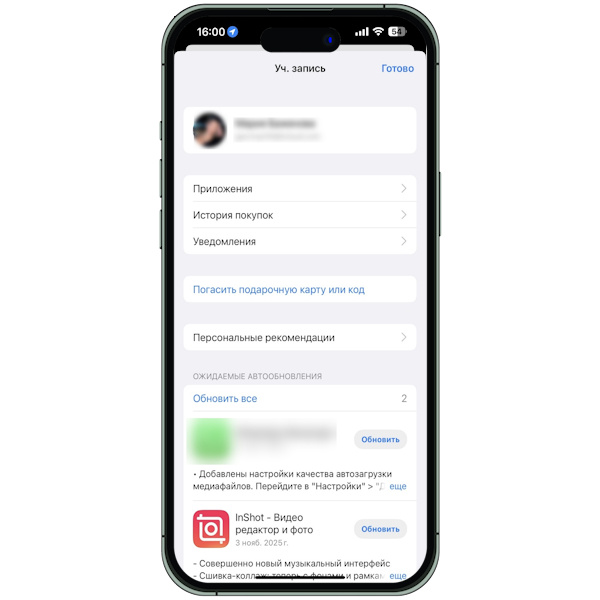
Если на счёте осталась небольшая сумма, меньше стоимости любого приложения, обратитесь в поддержку Apple, они помогут списать остаток.
Как отменить активные подписки
- Перейдите в «Настройки».
- Выберите ваш Apple ID (нажмите на своё имя).
- Зайдите в «Подписки» и отмените активные.
Что нужно сделать перед сменой страны
Три основных шага:
- Отмените все подписки и дождитесь их завершения. Это касается как сервисов Apple, например iCloud+, Apple Music, так и сторонних подписок через App Store.
- Убедитесь, что нет активных заказов или возвратов. Если вы недавно покупали приложение или оформляли возврат, дождитесь завершения процесса.
- Подготовьте адрес и способ оплаты для новой страны. Вам понадобятся корректные данные, даже если вы планируете использовать аккаунт без карты.
При смене региона Apple ID система запросит страну, способ оплаты и почтовый адрес. Адрес не обязательно должен быть реальным — главное, чтобы он соответствовал формату страны, то есть был корректным по структуре. Сгенерировать адрес можно с помощью специального сервиса, например random-address.com.
Пошаговая инструкция по смене региона
Если вы решили поменять регион в своём действующем профиле, сделать это можно в настройках айфона.
Где найти настройки региона
- Перейдите в «Настройки».
- Выберите ваш Apple ID (нажмите на своё имя).
- Перейдите в пункт «Контент и покупки» — «Посмотреть».
- Подтвердите вход с помощью Face ID или отпечатка пальца.
- Выберите «Страна/регион». При наличии подписок появится сообщение о необходимости их отмены.
- Откройте пункт «Изменить страну или регион» и выберите нужную страну из предложенного списка.
Выбор страны и способа оплаты
- После выбора страны ознакомьтесь с доступными способами оплаты — они зависят от региона.
- Выберите подходящий способ. Если вы не планируете совершать покупки, в некоторых странах можно указать «Нет» в качестве способа оплаты.
- Если вводите данные карты, убедитесь, что она подходит стране, которую вы выбрали. Например, карту из Грузии нельзя использовать для региона Казахстан — система её не примет. Конечно, обычно поддерживаются карты любых местных банков. А вот что касается зарубежных карт, то для каждой страны нужно узнавать детали до смены региона.
Заполнение данных и адреса
- Введите реальный или сгенерированный адрес.
- Укажите номер телефона. Можно написать любой — Apple не отправляет проверочные коды, главное, чтобы формат был корректным.
После выполнения всех шагов регион Apple ID изменится. Возможно, потребуется повторная авторизация в App Store и других сервисах.
При необходимости вы всегда можете вернуть родной регион — например, когда установите нужные приложения.
Создание второго Apple ID
Если у вас активны платные подписки Apple, а смена региона нужна лишь для установки бесплатных приложений, удобнее завести отдельный Apple ID. Основной аккаунт останется привязан к системе — для iCloud, покупок и подписок. Новый можно использовать исключительно в App Store, чтобы скачивать недоступные в российском сегменте приложения. При этом выходить из текущей учётной записи на iPhone не потребуется — достаточно переключиться в магазине, это делается через настройки устройства.
Регистрация нового аккаунта
- Укажите имя и фамилию.
- Выберите из списка нужную страну.
- Отметьте дату своего рождения.
- Введите реальный адрес электронной почты — туда отправят письмо с кодом подтверждения.
- Укажите свой номер телефона, на него придёт SMS с кодом подтверждения. Здесь можно вводить российский номер, даже при выборе другого региона.
- Введите коды подтверждения с e-mail и SMS.
Новый аккаунт можно использовать сразу после регистрации.
Настройка двух аккаунтов на одном устройстве
Чтобы использовать второй Apple ID только для загрузки приложений из другого региона, не выходя из основного аккаунта:
- Откройте «Настройки» на iPhone.
- Нажмите на своё имя в верхней части экрана.
- Перейдите в раздел «Контент и покупки».
- Выберите «Выйти» — это действие отключает только App Store, основной Apple ID останется активным для iCloud и других сервисов.
Переключение между учётными записями
Все действия — выход, вход под другим Apple ID — происходят в настройках iPhone. Само приложение App Store для переключения аккаунтов не используется.
- Перейдите в раздел «Контент и покупки».
- Выберите пункт «Не [Имя Фамилия]», чтобы авторизоваться под другим Apple ID.
- Введите логин и пароль от второго аккаунта.
Смена аккаунта занимает всего несколько секунд.
Решение частых проблем
Что делать, если не меняется регион
Проверьте:
- нет ли остатка на счёте;
- завершены ли все подписки;
- нет ли активных заказов или возвратов.
Проблемы с привязкой банковских карт
Используйте:
- подарочную карту Apple, выпущенную в нужной стране;
- PayPal, если доступен в нужной стране;
- регионы, где можно выбрать «Нет» в способах оплаты, например Казахстан, Грузию, Индию, Филиппины. Этот способ не годится, если вам нужно будет что-то оплатить.
Генерация адреса и телефона
Используйте онлайн-сервисы, которые генерируют реалистичные адреса. Проще всего забить в поисковой строке браузера: «Сгенерировать реалистичный адрес и телефон для США (Казахстана, Турции…)» — система выдаст подходящие варианты.
Безопасность и ограничения
Риски при использовании чужих регионов
- Возможны проблемы с оплатой и возвратами.
- Некорректная работа приложений — некоторые программы (например, стриминговые сервисы, карты, доставка) используют геолокацию и могут не работать в вашем регионе, даже если были скачаны через другой.
- Нарушение условий Apple — формально использование фиктивных данных может противоречить пользовательскому соглашению, но обычно это не приводит к блокировке.
Частота смены региона
Apple не ограничивает частоту, но каждый раз нужно проходить подготовку: обнуление баланса, отмену подписок, завершение покупок и возвратов.
Сохранение данных и покупок
Все покупки (приложения, музыка, фильмы, книги) остаются привязанными к вашему Apple ID — они не исчезают при смене региона.
Резюме
Смена региона Apple ID открывает доступ к заблокированным приложениям, но требует подготовки. Выбирайте способ, который подходит именно вам, — полную смену региона или создание второго аккаунта.
Вы можете купить в МТС новый iPhone со скидкой, сдав нам свой старый гаджет. Гаджетов может быть несколько, и тогда скидка будет больше. Так работает программ trade-in.
Переходите по ссылке, чтобы купить iPhone по trade-in
Подписывайтесь на наш канал. Рассказываем о гаджетах и технологиях.