LAB - это целое цветовое пространство, которое отличается от привычного нам sRGB. Использование разные цветовых пространтсв при работе с одним фото бывает не очень удобно. Зато LAB позволит быстрее, проще, а иногда и качественнее выполнить какую-либо из задач. Каких? Вы узнаете в этой статье. Здесь я расскажу о некоторых фишках, которыми иногда пользуюсь при работе с фото.
Помните, что LAB может быть полезным и те инструменты, о которых вы узнали или узнаете из моих статей, дадут вам определённый результат. Но я не топлю за то, что LAB нужно использовать всегда. Для некоторых фотографий я не открываю Photoshop и вовсе.
Обязательно ПОДПИШИТЕСЬ на канал и дочитайте статью до конца, там я оставлю ссылки на более подробное описание LAB и то, какие ещё задачи оно поможет решить. А в качестве бонуса добавлю ссылку на один простой и интересный способ цветокоррекции в LAB, который вам будет точно по душе и поможет сэкономить время при работе с цветом для вашего фото.
Начало работы в цветовых пространствах
Начало работы - переход в LAB
Любая работа в отличном от sRGB цветовом пространстве в Photoshop начинается с перехода в него и лучше это делать, используя слой, преобразованный в смарт-объект. Создайте новый пустой слой комбинацией Ctrl+Shift+N, затем, чтобы объединить все видимые слои в новом нажмите Alt+Ctrl+Shift+E.
Щелкните правой кнопкой по слою и выберите "Преобразовать в смарт-объект". После чего просто щелкните по пиктограмме слоя дважды. Он должен открыться у вас в новом окне, но вы всё ещё находитесь в sRGB. Чтобы перейти в LAB зайдите во вкладку (слева сверху) Изображение / Режим и выберите Lab.
Зачем такие сложности? Фотошоп прежде, чем перевести пространство предложит вам объединить слои и тогда, все коррекции, созданные ранее станут недоступны.
К фишкам LAB
Как сделать скин-тон объёмнее?
Находясь в LAB, добавьте корректирующий слой "Цветовой баланс", выберите в нём "Светлые" и затем выставьте ползунки:
Зелёный: -10;
Жёлтый: +10.
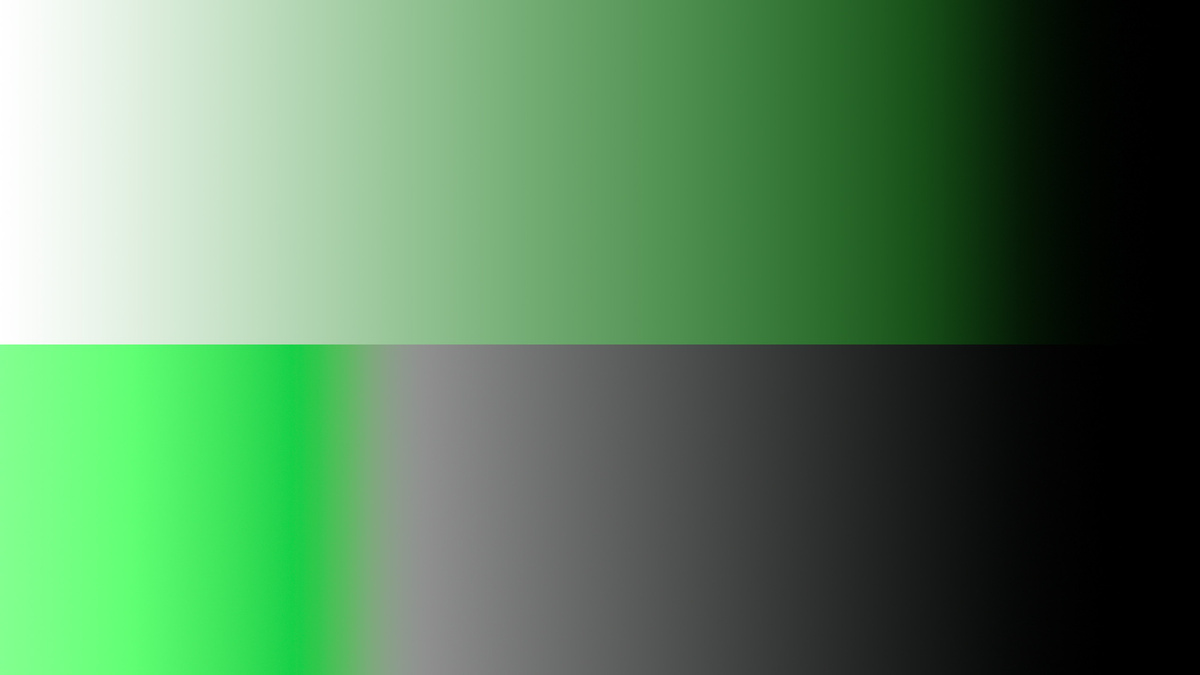
Цветовой баланс работает в Lab немного иначе нежели в sRGB. Диапазон светлых здесь не затрагивает тёмных участков, посему тонирование бликов добавляет им золотистый оттенок с помощью настроек выше. Как видите по слайду ниже, в sRGB белое остаётся белым. Но именно этот золотистый оттенок способен придать тону кожи объёмности.
Работа с температурой фотографии
Чтобы сделать ваше фото теплее или прохладнее вы можете воспользоваться следующим алгоритмом. Это не баланс белого.
1. Создайте дубликат слоя.
2. Зайдите во вкладку каналов, по умолчанию она находится рядом со слоями.
3. Выделите канал В. Если изображение стало чёрно белым, включите обратно видимость всех остальных каналов.
4. Откройте вкладку Изображение / Внешний канал
5. В появившемся окне поставьте настройки:
Канал: а;
Наложение: Добавление;
Масштаб: 2
Сдвиг: от -10 до +10 (от холодного к тёплому)
Поканальное повышение насыщенности (изоляция каналов)
Этот способ цветокорекции в Lab может тоже принести положительные результаты. Если вы хоть немного знакомы с каналами в пространстве Lab, то поймётё, что суть этого способа заключается в том, чтобы изолировать друг от друга все четыре цветовых канала с помощью Blend if.
1. Создайте 4 корректирующих слоя с кривыми. Можете для удобства их подписать, как у меня.
2. Слои Yellow и Blue будут отвечать за насыщенность соответственно желтого и синего оттенков, а Green и Magenta - за насыщенность зелёного и фиолетового. Но прежде, чем вы сможете начать коррекции, нужно настроить параметр "Наложение, если" или "Blend if". Для этого нужно щелкнуть дважды по слою и в открывшемся окне выбрать соответствующие каналам и оттенкам настройки.
Для синего выберите канал В и сдвиньте белый ползунок "активного слоя" в центр до отметки 128, для жёлтого выберите канал В и сдвиньте чёрный ползунок "активного слоя" до 128и. Аналогично проделайте тоже самое для зёленого и пурпурного, заменив канал В на A.
3. Для каждого слоя закрепите на кривой центральную точку в соответствующем канале, для синего и желтого в канале В, для зелёного и пурпурного в канале А. Её значения входа и выхода должны быть равны 0, 0.
4. Теперь логика коррекций. Вы переходите от слоя к слою и сдвигом точек чёрного и белого регулируете насыщенность отдельно синего, желтого, зелёного и пурпурного каналов. Сдвиг по горизонтальной оси усиливает насыщенность, сдвиг по вертикальной - ослабляет. Ход коррекций вы можете увидеть на слайдах ниже.
БОНУС
О том, что такое LAB поподробнее вы сможете узнать из этой статьи.
Здесь вы найдёте один очень классный способ цветокоррекции в LAB.
Все перечисленные фишки вы сможете записать в экшен и использовать его комбинацией клавиш.