
Если налогоплательщик не намерен больше вести предпринимательскую
деятельность, либо намерен перейти в статус самозанятого, ИП следует
закрыть. Сделать это можно онлайн, без посещения УГД. Одним из способов
является закрытие ИП с помощью Кабинета налогоплательщика.
Пошаговая инструкция для закрытия ИП через КНП.
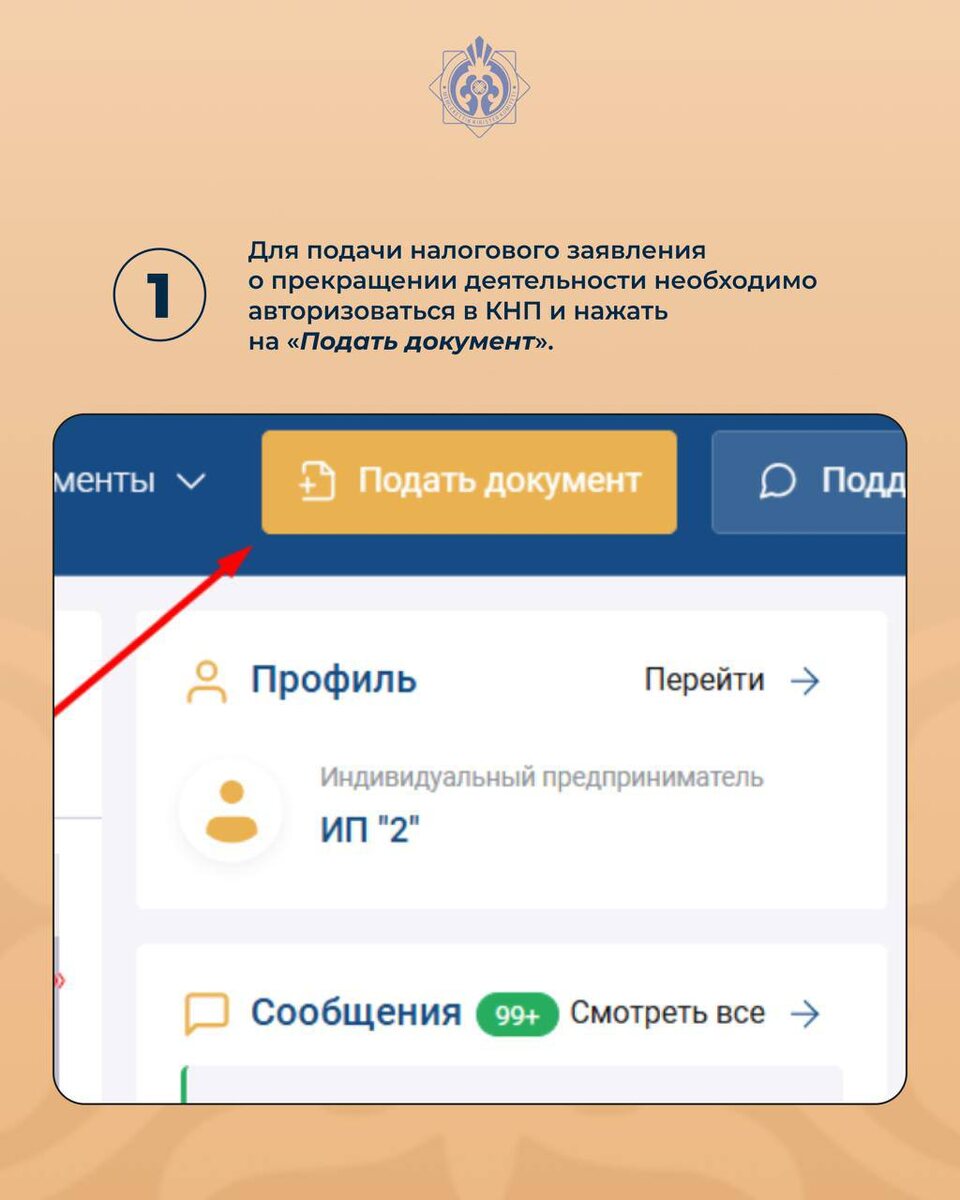
1.Для подачи налогового заявления о прекращении деятельности необходимо авторизоваться в КНП и нажать на «Подать документ».
2. В поисковом поле введите название налогового заявления.
3. Выберите налоговое заявление и нажмите на «Подать».
4. Некоторые причины основания могут быть недоступны для выбора. Для
уточнения необходимо навести курсор мыши на восклицательный знак.
5. Выберите необходимый пункт – основание.
6. Нажмите на «Далее»
7. На следующем шаге заполните обязательные поля. При необходимости дополнительные ячейки можно как удалить, так и добавить.
8. Проставьте подтверждение в разделе «Согласие налогоплательщика»,
проверьте код органа государственных доходов и нажмите на
«Сформировать».
9. После формирования печатной формы и проверки корректности заполнения нажмите на «Подписать и отправить».
10. Просмотр статуса налогового заявления доступен во вкладке «Документы» в журнале «Мои документы».
11. Статус налогового заявления на прекращение может быть «В
обработке» — заявление поступило в орган государственных доходов и
ожидает обработки (при выборе пункта Е: «ИП, прекращающий деятельность в
упрощенном порядке без проведения камерального контроля»). «Не принят» —
причины отказа отображаются в уведомлении о принятии или непринятии
документа. Для просмотра уведомления о принятии или непринятии документа
необходимо нажать на налоговое заявление.
12. В открывшемся окне выберите «Электронное уведомление о принятии
или непринятии…». Текст ошибки указан в нижней части документа.