Настройка VLAN и QoS для стабильного Wi‑Fi видеопотока
Настройка VLAN и QoS для стабильного Wi‑Fi видеопотока
Почему это важно
Видеонаблюдение, контроль доступа, домофония – все это «поднимает» нагрузку на сеть. Если видеопоток пересекает обычный Wi‑Fi‑канал, без должной приоритизации он может
«потерять» кадр, а вам останется только смотреть беззвучное изображение. Переключая трафик в отдельный виртуальный сегмент (VLAN) и задавая его приоритет
в очереди (QoS), вы гарантируете непрерывный поток данных.
Выбор оборудования
Для управляемого разделения трафика нужна хотя бы 3‑портовая коммутатор, поддерживающий 802.1Q и правила QoS. Умный Wi‑Fi‑роутер, который умеет выделять каналы, тоже
подходит. На нашем сайте есть каталог управляемых коммутаторов здесь. Выбирайте модель с поддержкой:
- VLAN‑теггинг (MSTP, RSTP)
- Полоса пропускания – минимум 100 Мбит/с на порт
- QoS‑политики: priority, bandwith, class‑based
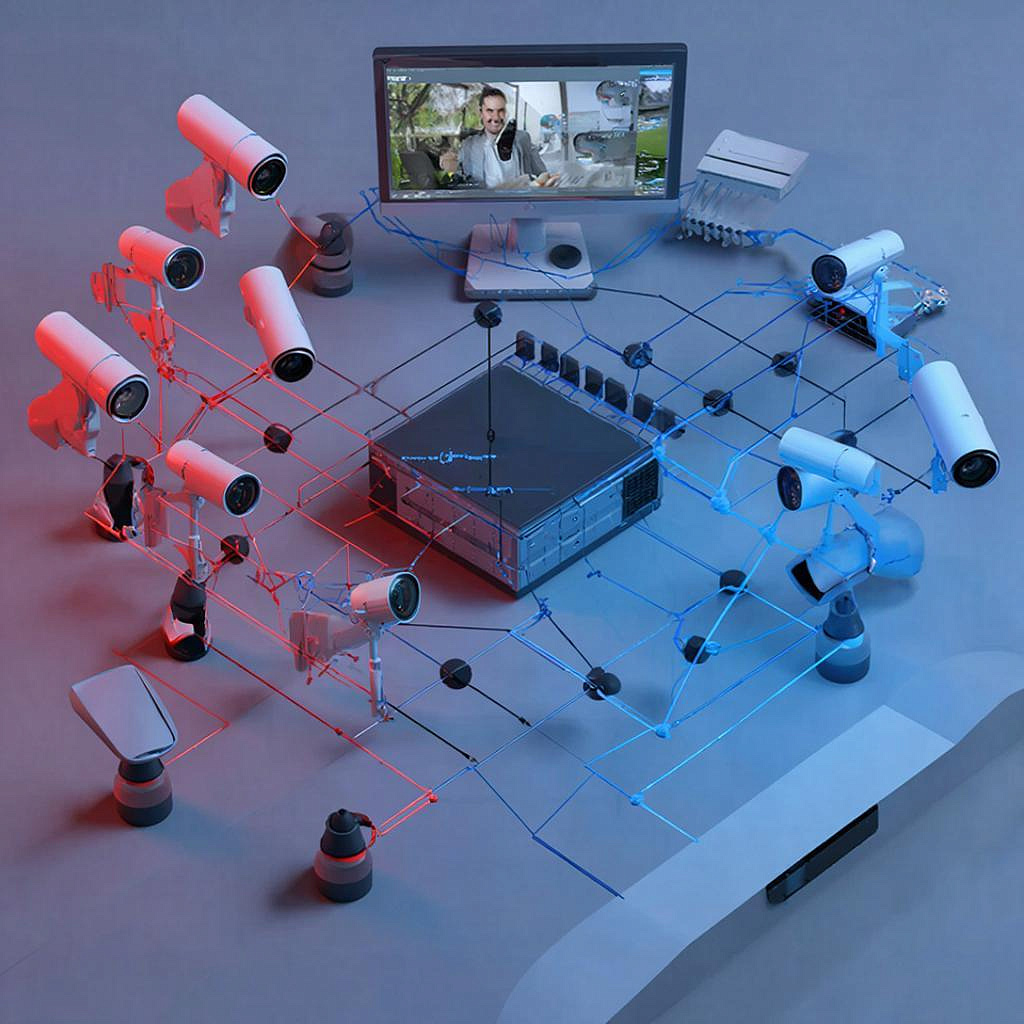
Схема сети
В простейшем случае сеть выглядит так:
КомпонентРоль Камера, домофонРазмещен в VLAN 10 IP‑записьВ VLAN 20 Управляющий ПКВ VLAN 30 КоммутаторПоддерживает 802.1Q и QoS РоутерМаршрутизует трафик между VLAN, в облако Wi‑Fi‑роутерПубликует публичный канал, но приоритетно обслуживает VLAN 10
Пошаговая настройка VLAN
- Создаём VLAN на коммутаторе. В веб‑конфиге укажите номер, имя (например, VIP) и прицепите к нужным портам, куда пинчут камеры.
- Указываем trunk‑port. Порт между коммутатором и роутером должен передавать все VLAN‑теги – это обычно Port 24/1/1.
- Порты‑access. На портах входящих данных с камер назначайте access‑vlan 10, чтобы трафик не мог «прыгнуть» в другие сегменты.
- Проверьте доступность. Запустите ping из сервера на камеру, убедитесь, что ARP‑таблица обновилась и трафик проходит.
Настройка QoS
QoS не ограничит пропускную способность, но поможет «накрутить» порядок при обработки пакетов. В большинстве коммутаторов это выглядит так:
- Создайте policy для передачи видео: match vlan 10 → priority high.
- Добавьте traffic‑class по порту: class high rate 20Mbps – ограничьте, чтобы камера не «засорила» канал.
- Утилиты роутера: включите QoS‑mode, выставьте поток video с приоритетом 8/10.
Проверка стабильности
Для проверки можно использовать утилиту, например, iperf3 на сервере и камере. Запустите несколько потоков, меняя порт, и посмотрите, насколько изменяется задержка.
Если задержка падает при включенном QoS, настройка сработала.
Безопасность и законы
Изоляция камер в VLAN защищает их от «подглядывания» со стороны остальных устройств. Следуйте требованиям сайта по защите видеопотока –
шифруйте трафик, обновляйте прошивку и применяйте пароли по умолчанию.
Стоимость
Вариант с простым коммутатором стартует от 400 ₽/порт (управляемый), плюс роутер 3000 ₽. Если нужна более гибкая QoS‑политика – выбирайте модели до 120 ₽/порт.
В итоге, для небольшого офиса: около 10 000 ₽ на инфраструктуру плюс сервисное сопровождение.
Чек‑лист перед запуском
- Включены VLAN на всех коммутаторах.
- Теги правильно ассоциированы с портами.
- QoS‑политика применена ко всем портам в видеопотоколе.
- Проверено соединение ping/trace route из каждой зоны.
- Проведён тест iperf3 с измерением задержки.
- Выключено «нужные» порталы доступа на роутере.
- Проверено обновление прошивки и пароли.
В итоге вы получите стабильный, защищённый и приоритетный видеопоток, который не «съедает» ваше беспроводное соединение. Когда нужный кадр нужен, он оттуда
сразу идёт – никаких потерь или растягиваемых пауз. Теперь можете спокойно смотреть, знать и управлять вашими системами, опираясь на современное
средство управления сетью.
Читать на сайте: https://y-ss.ru/blog_pro/videonablyudenie/nastroyka-vlan-i-qos-dlya-stabilnogo-wi-fi-videopotoka/