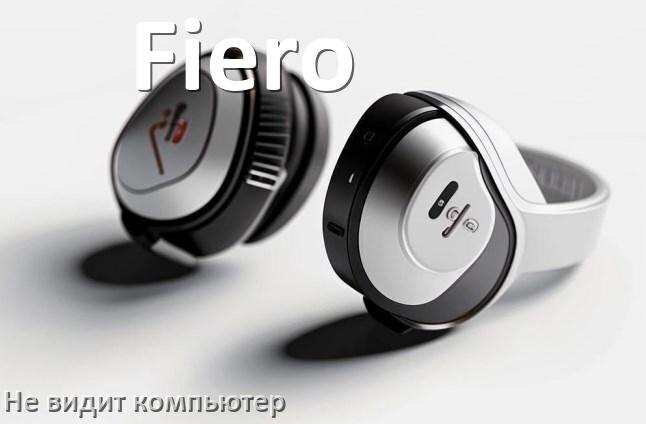
Если изучите текст дальше, то сможете научиться что делать если беспроводные наушники Fiero не работают на компьютере
с Windows 11, 10 через Bluetooth. Ещё простые советы как просто как
просто решить проблему когда компьютер не видит наушники Fiero
подключенные через разъём на передней панели.
Что делать если Bluetooth наушники Fiero не работают на компьютере с Windows 11 и 10
Как
правило для всех моделей наушников Fiero используются свои способы
решения проблем с подключением к компьютеру. Для того чтобы прочитать
точную инструкцию конкретно для ваших наушников найдите именно вашу модель Fiero в списке ниже. Желательно чтобы название модели было похожим максимально. Если длина списка кажется вам большой попробуйте поиск по странице при помощи комбинации клавиш Ctrl+F.
Если у вас не выходит отыскать свою модель наушников, то попробуйте нажать на ссылку с наиболее подходящим названием.
• Fiero Star W2Pro
• Fiero Hi-360
• Fiero Hi-365
• Fiero Hi-110
• Fiero Wave Lite
• Fiero Rave
• Fiero Drive WLH 600
• Fiero Moon M2
• Fiero Wave Plus
• Fiero Moon
• Fiero Star W2
• Fiero Muse
• Fiero Drive 600
• Fiero Star W1
• Fiero P230
• Fiero Eclipse
• Fiero Moon M1
• Fiero Meteor U1pro
• Fiero Flair
• Fiero Star S1
• Fiero R-100
• Fiero Hi-260
• Fiero Myth
• Fiero Buds
• Fiero Famuli
• Fiero Hi-280
• Fiero X380
• Fiero Hi-380
• Fiero Wave
• Fiero Move WLH 500
• Fiero Moon MS1
Почему ПК не видит наушники Fiero с передней панели
Ещё немного подходящий информации:
- из за чего могут не работать проводные наушники Fiero на компьютере, а динамики работают
- компьютер не видит наушники Fiero через USB-C переходник или кабель OTG и показывается как неизвестное устройство
- из-за чего компьютер не распознаёт и не видит наушники Fiero через Bluetooth адаптер
- что делать если новые наушники Fiero постоянно отключаются и подключаются сами по себе
- по какой причине беспроводные наушники Fiero не работают на ПК
- почему компьютер перестал определять и видеть беспроводные наушники Fiero в меню загрузки хотя индикатор горит
- на компьютере работает только один наушник Fiero
- ПК перестал видеть и распознавать блютуз наушники Fiero после замены батареек
Эта информация перечисленная выше поможет также узнать:
- что делать если беспроводные наушники Fiero отваливаются и пропадают на ПК, но через пару секунд снова появляются и подключаются
- из-за чего компьютер может не видеть и не распознавать проводные наушники Fiero воткнутые в переднюю панель 3.5
- не работает звук в наушниках Fiero на компьютере
- почему Bluetooth наушники Fiero не работают и не определяются в диспетчере устройств Windows
- не работают наушники Fiero на ПК после переустановки системы или обновления драйверов
- как исправить когда ПК не видит наушники Fiero после выхода из гибернации или сна
- после загрузки и включения компьютер не видит наушники Fiero
Опишем
самые быстрые способы, которые обычно используются чтобы убрать
неисправность из-за которой не подключаются к компьютеру беспроводные
наушники Fiero через Bluetooth:
- скачать и установить на ПК драйвера Bluetooth
- зарядить наушники
- если нет звука попробуйте подключить наушники Fiero в другой разъём 3.5 мм
- сбросьте настройки наушников
- перепрошить наушники
- используйте другой компьютер для проверки наушников