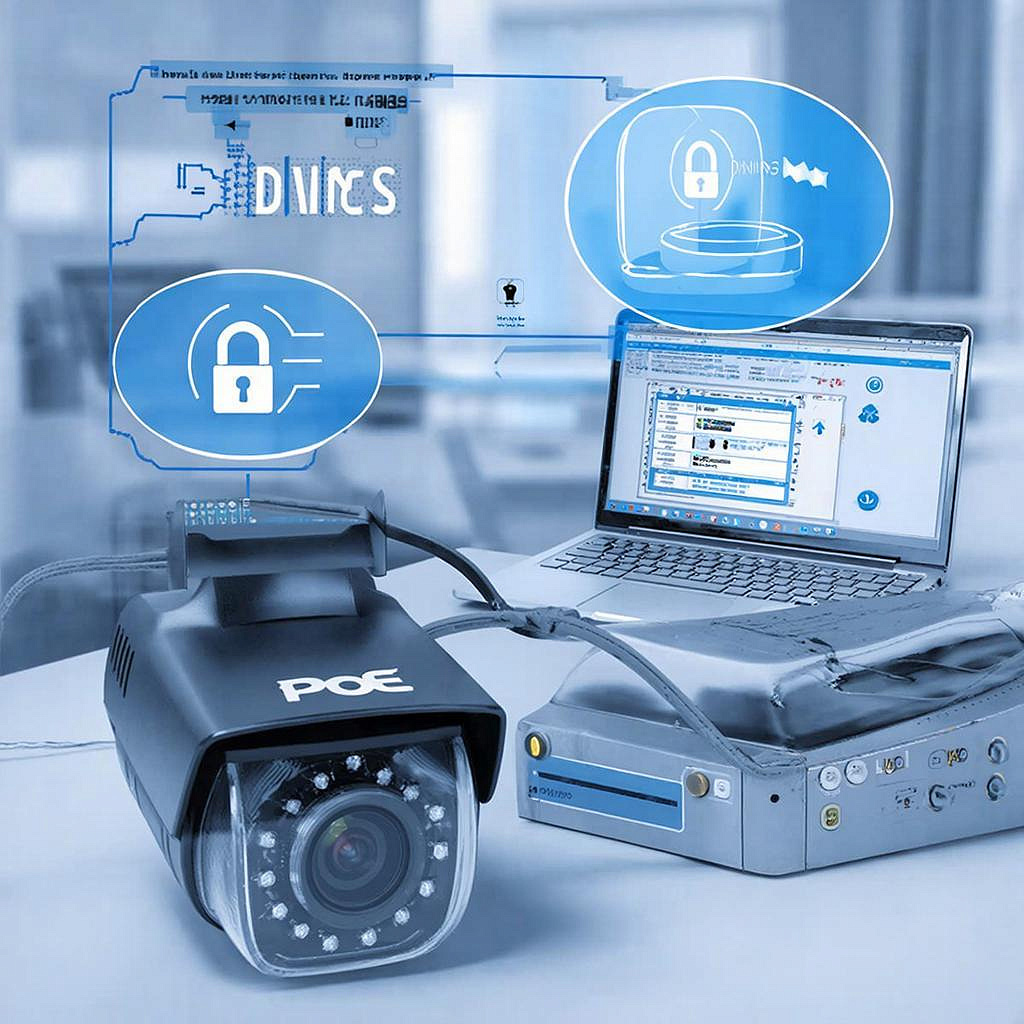
Как настроить удалённый доступ к PoE камерам через DDNS/VPN
Как настроить удалённый доступ к PoE‑камерам через DDNS и VPN
Почему это важно
Камеры с PoE (Power over Ethernet) удобно устанавливать там, где нет отдельного электроснабжения: в офисах, торговых центрах, дома. Но при подключении
к интернету возникает вопрос: как безопасно смотреть запись с расстояния? Ответ – два шага. Сначала динамический DNS, чтобы всегда знать
актуальный IP, и подключение через VPN, чтобы трафик шифровался. Ниже показано, как это сделать, без лишних терминов.
Подготовка оборудования
Прежде чем открывать роутер, убедитесь, что у вас есть:
- PoE‑камера с поддержкой ONVIF / RTSP (например, Hikvision DS-2CD2143G0‑I). Информация о камере
- PoE‑сплиттер или PoE‑коммутатор. Список коммутаторов
- Роутер с поддержкой OpenVPN / WireGuard. Выбор роутера
- Учетная запись в сервисе DDNS (DynDNS, No-IP, Afraid.org). Услуга почти бесплатная.
1. Настройка DDNS
Сервис DDNS автоматически обновляет доменное имя при смене публичного IP. Это особенно удобно для динамических провайдеров.
Если ваш роутер не поддерживает DDNS, можно установить клиент на ПК и запускать все время.
- Создайте аккаунт в выбранном DDNS‑провайдере.
- Запишите имя домена, логин и пароль.
- В настройках роутера найдите раздел “Dynamic DNS” и введите данные. Если он отсутствует, зайдите в веб‑интерфейс роутера и воспользуйтесь разделом “Advanced Settings” → “DDNS”.
- Проверьте, что имя домена обновляется. В браузере откройте http://yourdomain.dyndns.org – должно открыться плеер камеры.
2. Создание VPN‑пула
VPN обеспечивает шифрование и скрывает ваш доменный IP от посторонних глаз.
Выберите тип:
OpenVPNШироко поддерживается, легко настраивается и подходит для большинства ОС. WireGuardНовый протокол, быстрый и прост в конфигурации. Требует обновленной ОС.
Ниже пример конфигурации OpenVPN:
Для Windows: скачайте клиент OpenVPN Community. Через графический интерфейс настройте новый профиль, вставив ключи и сертификаты, которые выдаст ваш роутер.
- В роутере включите OpenVPN сервер и сохраните настройки.
- Скачайте конфигурационные файлы для клиентов.
- Импортируйте файл в клиентский софт.
- Проверьте, что вы видите в ipconfig (Windows) или ifconfig (Linux) новый виртуальный интерфейс.
3. Маршрутизация трафика к камере
После подключения к VPN ваше устройство получает внутренний IP‑адрес в сети роутера (обычно 192.168.x.x). Теперь нужно открыть доступ к камере:
- Проверьте, что камера подключена к PoE‑сплиттеру и получает питание.
- Убедитесь, что в роутере открыт порт 80 (HTTP) и 554 (RTSP). Если вы используете другие порты, внесите их в правила NAT.
Пример правила NAT в роутере:
IP: 192.168.1.10 Port: 80 Protocol: TCP → Public Port: 80 (Open)
После этого вы можете открыть браузер и набрать http://192.168.1.10:80 – если подключились через VPN, адрес будет http://192.168.1.10 без доменного имени, но доступ будет возможен.
4. Тестирование и проверка безопасности
- Попробуйте подключиться к камере с мобильного устройства, используя клиент ONVIF.
- Проверьте, что трафик шифруется. На маршрутизаторе найдите лог VPN‑соединения и убедитесь, что там нет предупреждений.
- Надо помнить, что любые открытые порты – это потенциальный риск. Если камера не нужна внешнему доступу, оставьте порт закрытым и обращайтесь только через VPN.
5. Частые вопросы
Можно ли использовать DDNS без VPN?
A: Да, но трафик всё равно будет открытым. VPN добавляет дополнительный уровень защиты. Доступно ли это для больших площадей?
A: Конечно. Просто расширьте сеть подключением нескольких PoE‑коммутаторов и используйте более мощный роутер с множеством портов.
Проверенный чек‑лист
- Камера подключена к PoE‑коммутатору.
- DDNS настроен и обновляется.
- VPN сервер включён на роутере.
- Правила NAT созданы для нужных портов.
- Тестовый просмотр с VPN подтверждён.
- Проверка защиты в журнале VPN.
Незабываемые детали
При работе с PoE‑камерами важно помнить, что большинство сетей работают в диапазоне 2.4 ГГц. Если ваш роутер поддерживает 5 ГГц, подключите роутер к
этой частоте. Это уменьшит «шумы» и улучшит качество просмотра.
Ниже можно посмотреть более подробно о работе PoE‑сплиттеров и их совместимости с разными камерами: PoE‑Коммутаторы. Если вы не уверены в
модели, выберите универсальный 8‑портовый коммутатор от TP‑Link – он подходит для большинства устройств.
Для тех, кто заинтересован в более продвинутой защите, можно добавить два слоя VPN – сначала на роутере, а затем в самой сети, используя Cisco‑специализированное оборудование.
Осталось только включить, проверить подключение и наслаждаться свободой удалённого доступа к вашей видео‑системе, не беспокоясь о безопасности и стабильности соединения.
Читать
на сайте: https://y-ss.ru/blog_pro/videonablyudenie/kak-nastroit-udalyennyy-dostup-k-poe-kameram-cherez-ddns-vpn/