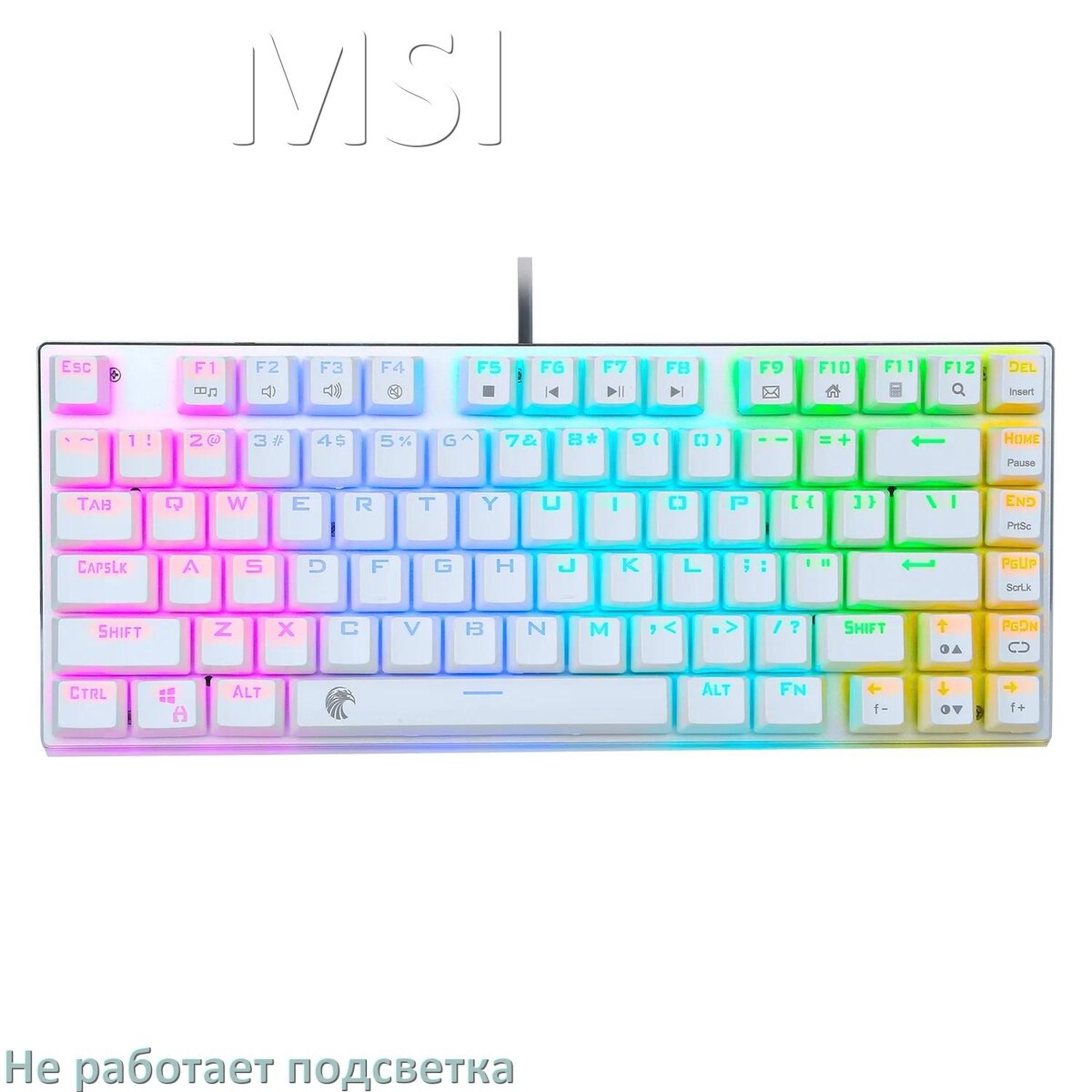
Изучите рабочие советы что делать если не работает подсветка клавиатуры MSI в Windows 10, 11. В дополнение подробные объяснения как самому исправить проблему если не включается подсветка беспроводной клавиатуры MSI.
Что можно сделать если не работает подсветка MSI
Методы какими исправляется проблема если у клавиатуры MSI не работает подсветка разные для каждой модели. Для ознакомления с детальной инструкцией только для вашей клавиатуры найдите именно вашу модель MSI в списке дальше. Название модели должно совпадать точно до буквы и цифры. Если у вас не получается отыскать свою модель клавиатуры, то лучше пройти по ссылке название которой лучше всего подходит.
Когда список моделей кажется вам большим попробуйте поискать по странице с помощью комбинации клавиш Ctrl+F.
• MSI Vigor GK50 Low Profile
• MSI Forge GK600
• MSI Forge GK600 TKL
• MSI Interceptor DS4100
• MSI VIGOR GK40
• MSI Gaming Vigor GK40
• MSI Vigor GK30 INFARED
• MSI Vigor GK50 ELITE
• MSI Vigor GK20
• MSI Vigor GK80
• MSI Forge GK100
• MSI GAMING VIGOR GK50
• MSI U100
• MSI Vigor GK50 ELITE BOX
• MSI Vigor GK70
• MSI GK50 Elite
• MSI Gaming Vigor GK71
• MSI Vigor GK30
• MSI Vigor GK30 White
• MSI Lemonyy
• MSI Vigor GK71
• MSI Vigor GK60
• MSI GK71 Sonic
• MSI Vigor GK50 ELITE KAILH
• MSI Vigor GK600 TKL
• MSI Vigor GK50 TKL
• MSI Vigor GK41 Dusk
• MSI Vigor GK50
• MSI Forge GK300
• MSI Vigor GK71 SONIC
• MSI Vigor GK41
• MSI GK30 COMBO
• MSI Vigor GK41 DUSK LR
• MSI KU-1019
• MSI Strike 600
• MSI VIGOR GK41 LR
• MSI GK 701
• MSI SK-9626
• MSI Vigor GK30 COMBO
• MSI Vigor GK50 Low Profile TKL
• MSI Vigor GK41 LR RU
• MSI Vigor GK50 Z
• MSI Vigor GK41 STALKER2 LIMITED EDITION
• MSI Vigor GK40 Combo
• MSI Vigor GK30 Bundle
• MSI Preh MSI 60
• MSI GK30 Vigor
Почему у беспроводной клавиатуры MSI не включается подсветка
Также немного подходящий информации:
- по какой причине у Bluetooth клавиатуры MSI не работает подсветка клавиш
- пропала подсветка механической клавиатуры MSI после переустановки драйверов
- почему у компьютерной клавиатуры MSI не светится подсветка
- почему беспроводной клавиатуре MSI перестала работать и включаться подсветка на Windows 10
- что делать если не включается или исчезла подсветка игровой клавиатуры MSI в Windows 11
- из-за чего не горит подсветка клавиатуры MSI при подключении по USB
Перечислим в списке далее наиболее частые причины из-за чего не работает подсветка блютуз клавиатуры MSI:
- повреждён кабель или разъём
- не установлена программа MSI
- сломанный разъём подключения
- некорректно выбран разъём вывода
- драйвера не установлены
Если
прочитаете пост дальше, то сможете выяснить, что можно предпринять
чтобы исправить проблему когда подсветка кнопок игровой клавиатуры MSI
перестала работать:
- подключить клавиатуру другим кабелем
- перезагрузить ПК или ноутбук
- поменять адаптер или переходник USB Type-C
- проверить кабели подключения