Как настроить удалённый доступ к камерам через интернет
Как настроить удалённый доступ к камерам через интернет
Коротко: расскажу, какие есть варианты доступа, какое оборудование выбрать, как физически подключить камеру, что настроить в регистраторе/камерах и маршрутизаторе, как сделать
это безопасно и что учесть с точки зрения закона. Материал подойдёт и частникам, и специалистам — есть схемы, расчёты пропускной
способности и чек‑лист для проверки.
Если нужна новая камера или комплект, смотрите раздел каталога: Системы видеонаблюдения — y-ss.ru. Общий каталог — y-ss.ru / Каталог.
Коротко о вариантах удалённого доступа
Есть три основных подхода:
- Через облачный сервис производителя (P2P). Проще всего для новичка — часто достаточно отсканировать QR‑код и ввести логин.
- Прямой доступ через проброс портов на маршрутизаторе (порт‑форвардинг). Контроль над системой, но требует знания сети и внимания к безопасности.
- VPN‑подключение к локальной сети. Самый безопасный вариант для профессионалов и организаций.
Выбор оборудования
Что важно при выборе камеры и регистратора:
- Поддержка ONVIF — позволит подключать камеру к разным регистраторам и ПО.
- Кодек H.265 vs H.264 — H.265 экономит трафик и диск, но может требовать совместимого ПО.
- PoE — питание по кабелю Ethernet упрощает установку. Wi‑Fi — удобно для домов, но менее надёжно и безопасно.
- Наличие встроенного веб‑интерфейса, мобильного приложения и/или поддержки DDNS.
Подбирать оборудование можно в разделе систем видеонаблюдения: https://y-ss.ru/catalog/sistemy_videonablyudeniya/
Схема типичной системы
Три распространённые схемы подключения:
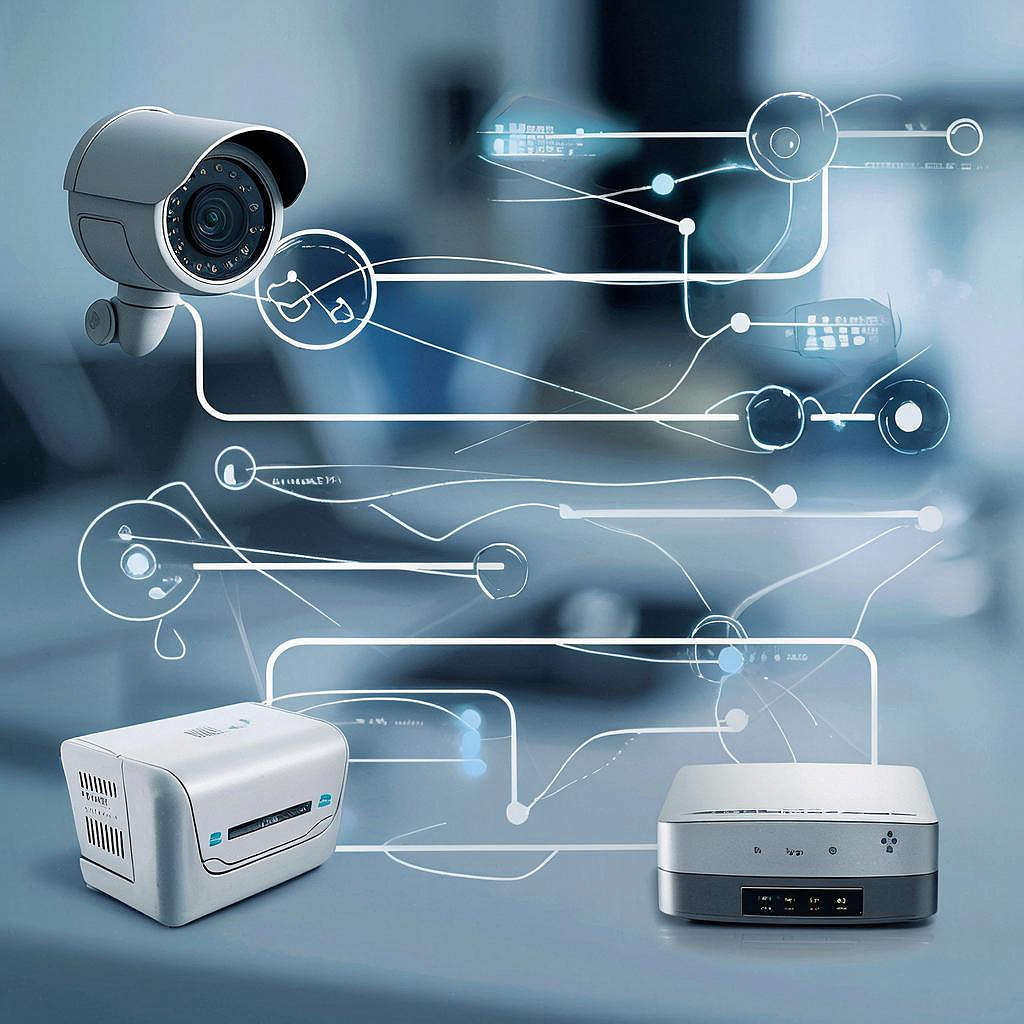
- Камеры PoE → PoE‑коммутатор → NVR → маршрутизатор → интернет
- Камеры Wi‑Fi → локальная сеть → NVR/облачный сервис
- IP‑камеры (с питанием от адаптера) → коммутатор → ПК/сервер записи → маршрутизатор
Пошаговая настройка удалённого доступа (прямой доступ через порт‑форвардинг)
- Подключите камеру/регистратор в локальную сеть и используйте DHCP для первоначальной настройки. Запомните локальный IP (например, 192.168.1.50).
- Задайте статический локальный IP или резерв через DHCP в роутере.
- Измените заводские логины и пароли в камере/регистраторе.
- Откройте веб‑интерфейс устройства и включите HTTP/HTTPS, RTSP и/или ONVIF, назначьте порты (например, HTTP 8080, RTSP 554).
- На маршрутизаторе настройте проброс портов (порт‑форвардинг) с внешнего порта на локальный IP и порт камеры.
- Проверьте публичный IP вашего интернета (на сайте whatismyip или в интерфейсе роутера). Если провайдер даёт динамический IP, настройте DDNS
у производителя или через сервис (NoIP, DynDNS) либо используйте встроенный DDNS в регистраторе. - Проверьте доступ извне по адресу publicip:порт или по DDNS‑имени в мобильном приложении или браузере.
Настройка через облачный P2P
Производители часто предлагают облачный просмотр. Вот как это обычно работает:
- Создаёте аккаунт в мобильном приложении производителя.
- Привязываете устройство сканированием QR‑кода или введением UID/серийника.
- Доступ появляется без проброса портов. Минус — вы зависите от сервиса и его политики безопасности.
VPN — безопасный доступ для бизнеса
VPN даёт доступ в локальную сеть без проброса портов. Варианты:
- OpenVPN/IPSec на роутере.
- Выделенный VPN‑сервер (например, на Raspberry Pi или на UTM‑файрволе).
Преимущество — устройства не видны из интернета напрямую, аутентификация через VPN.
Безопасность — что обязательно сделать
- Сменить все заводские логины и пароли на сложные.
- Обновлять прошивку устройств — это закрывает уязвимости.
- Если используете порт‑форвардинг, ставьте нестандартные внешние порты и ограничьте доступ по IP, если можно.
- Отключите UPnP на роутере, если не доверяете автоматической настройке портов.
- Шифрование: включайте HTTPS/SSL для веб‑доступа.
- Отслеживайте логи подключения и ставьте уведомления о входе.
Задержки и расчёт трафика
Считаем пример для 3 камер 1080p (H.264) с битрейтом 2 Mbps каждая и просмотра с одной точки:
ПараметрЗначение Камеры3 × 2 Mbps = 6 Mbps (входящий трафик на NVR) Поток для одного смотрящего~2 Mbps Требуемая пропускная способность для удалённого просмотравнешний канал ≥ 2–4 Mbps (запас 30%)
Если включаете запись облаком или внешний стрим для нескольких зрителей — умножайте поток на количество одновременных подключений.
Юридические аспекты и приватность
Запись камер на собственной территории обычно разрешена, но запись и распространение персональных данных (включая аудио) подпадают под закон о персональных данных.
Некоторые простые правила: обозначайте места видеонаблюдения на входе, не направляйте камеры в чужие квартиры, избегайте записи звука без согласия. Для организаций
стоит проконсультироваться с юристом по локальному законодательству и правилам хранения персональных данных.
Типичные ошибки и как их избежать
- Оставлять заводские пароли — главная причина взломов.
- Не учитывать исходящую полосу провайдера — результат: зависания при просмотре.
- Использовать ненадёжный Wi‑Fi для критичных камер — падение качества и потерь пакетов.
Примерный прайс и что влияет на стоимость
- Бюджетная IP‑камера 2 MP — от 3–6 тыс. руб.
- PoE камера 4 MP с хорошей матрицей — 8–18 тыс. руб.
- NVR на 4 канала — 10–25 тыс. руб.
- Услуга монтажа и настройки — от 5–15 тыс. руб. в зависимости от сложности.
Если нужно купить комплект, смотрите каталог: https://y-ss.ru/catalog/
Чек‑лист перед выводом в интернет
- Смена заводских логинов и установка сложных паролей.
- Назначен статический локальный IP для каждого устройства.
- Включён HTTPS и отключён ненужный внешний доступ (Telnet, FTP, SNMP если не нужен).
- Проверен внешний доступ по DDNS или публичному IP.
- Обновлена прошивка устройства до последней версии.
- Если нужно, настроен VPN вместо прямого проброса портов.
- Настроены оповещения о новых логинах и проверены логи.
Небольшая практическая мысль: если вы не хотите тратить время на постоянную поддержку сети и хотите быстрый результат — выбирайте камеры с
поддержкой облака и нормальными отзывами о безопасности. Но если важна приватность и контроль — лучше настроить локальный NVR и VPN‑доступ.
Читать на сайте: https://y-ss.ru/blog_pro/videonablyudenie/kak-nastroit-udalyennyy-dostup-k-kameram-cherez-internet/