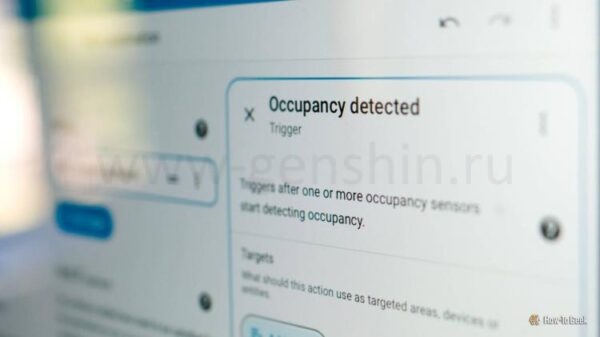
Сценарии в Home Assistant создавать стало проще, чем когда-либо — никаких танцев с YAML, всё настраивается прямо через редактор автоматизаций, в пару кликов мышкой. Но из-за множества вариантов легко пропустить по-настоящему крутые функции, которые используют только опытные пользователи.
Запускайте скрипты как профи
В моих автоматизациях постоянно повторяются похожие действия — например, отправить уведомление мне, жене, а если мы дома и включён телевизор, ещё и на смарт-ТВ.
Можно было бы вручную добавлять уведомления для каждого устройства в каждый сценарий, но вместо этого я создал отдельный скрипт: он принимает текст и рассылает сообщения сразу на все нужные устройства.
Главный плюс скриптов — всё в одном месте. Купили новый гаджет или поменяли устройство? Просто изменили скрипт — и все связанные сценарии сразу работают по-новому. Не нужно перерывать десятки автоматизаций в поисках нужной строки.
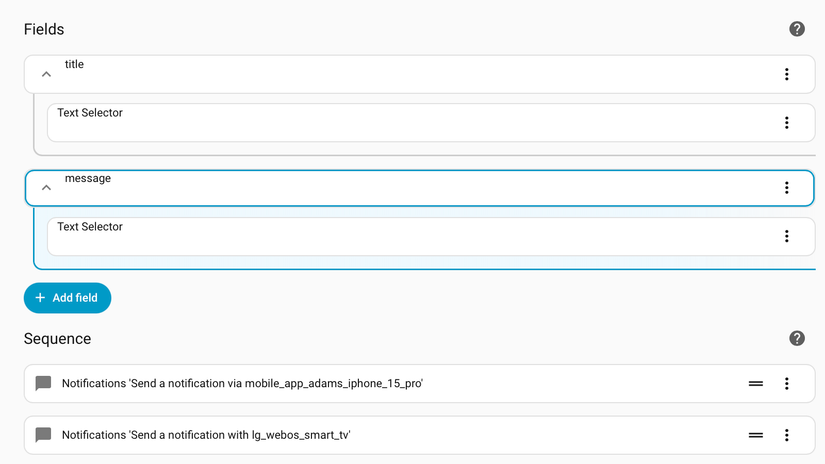
Чтобы собрать свой скрипт в Home Assistant, зайдите в «Настройки» → «Автоматизации и сцены» → «Скрипты», и кликните «Создать скрипт». Настроить всё легко — нужные поля (например, текст уведомления) добавляются через меню из трёх точек («Добавить поле»). После этого ваш скрипт появится в списке доступных действий при создании автоматизации.
4 шаблона Home Assistant, которые сэкономили мне часы жизни
Не изобретайте велосипед: берите готовые решения.
Открывайте новые сценарии с "выбором"
Если хотите, чтобы автоматизация реагировала по-разному при разных условиях, обычно используют «если – иначе». Но что делать, если сценариев больше двух?
Для этого в Home Assistant есть действие «выбор» — можно добавить сколько угодно вариантов с условиями. Выполнится самый первый подходящий. Ну а если ни один не сработал, будет запасной план — действия по умолчанию.
«Выбор» здорово упрощает сценарии: вместо нескольких похожих автоматизаций делают одну универсальную. К примеру, просто привязываете к автоматизации разные триггеры, даёте каждому свой ID и через «выбор» настраиваете уникальное действие для каждого случая.
Используйте "ожидание" для гибких сценариев
В Home Assistant есть несколько вариантов задержек. Самый знакомый — «Ждать указанное время (задержка)»: ставит паузу между действиями. Это удобно, если, например, умная колонка должна озвучить два сообщения подряд — задержка не даст им смешаться.
Также стоит попробовать «Ожидание шаблона»: сценарий останавливается и ждёт нужного условия. Проверка происходит каждый раз при изменении параметра — как только всё совпало, сценарий продолжается.
А вот «Ожидание триггера» вообще останавливает выполнение до наступления нужного события — например, пока не нажали кнопку или не сработал датчик движения.
Для любого из вариантов можно указать максимально допустимое время ожидания. Если событие не произошло, сценарий просто отменяется — вам не грозит вечная «заморозка» автоматизации.
Сохраняйте сцену одним нажатием
Среди недооценённых возможностей — действие «scene.create», или по-русски «создать сцену». Оно как бы делает фотографию текущего состояния выбранных устройств, чтобы потом в одно касание вернуть всё, как было.
Представьте: случилась авария, вода залила пол — нужно мигать всеми лампочками красным. А вы как раз смотрите фильм и свет приглушён. После ликвидации аварии с помощью scene.create всё вернётся к прежнему уютному свету, а не ослепит вас холодным светом на всю комнату.
Подпишитесь на рассылку советов по Home Assistant
Чтобы сохранить сцену, добавьте нужные устройства в раздел «Снимок сущностей», и если нужно — укажите вручную их состояния в блоке «Состояния сущностей». Потом через "scene.activate" всё можно будет вернуть в исходное состояние одним кликом.
В Home Assistant на самом деле скрыто гораздо больше ценных инструментов, чем кажется поначалу. Даже если вы уже используете новый инструмент выбора «Цели», обязательно протестируйте эти лайфхаки — они реально экономят время и нервы.
Если вам понравилась эта статья, подпишитесь, чтобы не пропустить еще много полезных статей!
Премиум подписка - это доступ к эксклюзивным материалам, чтение канала без рекламы, возможность предлагать темы для статей и даже заказывать индивидуальные обзоры/исследования по своим запросам!Подробнее о том, какие преимущества вы получите с премиум подпиской, можно узнать здесь
Также подписывайтесь на нас в:
- Telegram: https://t.me/gergenshin
- Youtube: https://www.youtube.com/@gergenshin
- Яндекс Дзен: https://dzen.ru/gergen
- Официальный сайт: https://www-genshin.ru