ИИ-эксперимент
Я только начинаю разбираться в ИИ, и решил идти от практики: брать штуку, которую реально используют почти все геймеры/дискорд-компании, и проверять — оно правда работает или это “вау на 5 минут”.
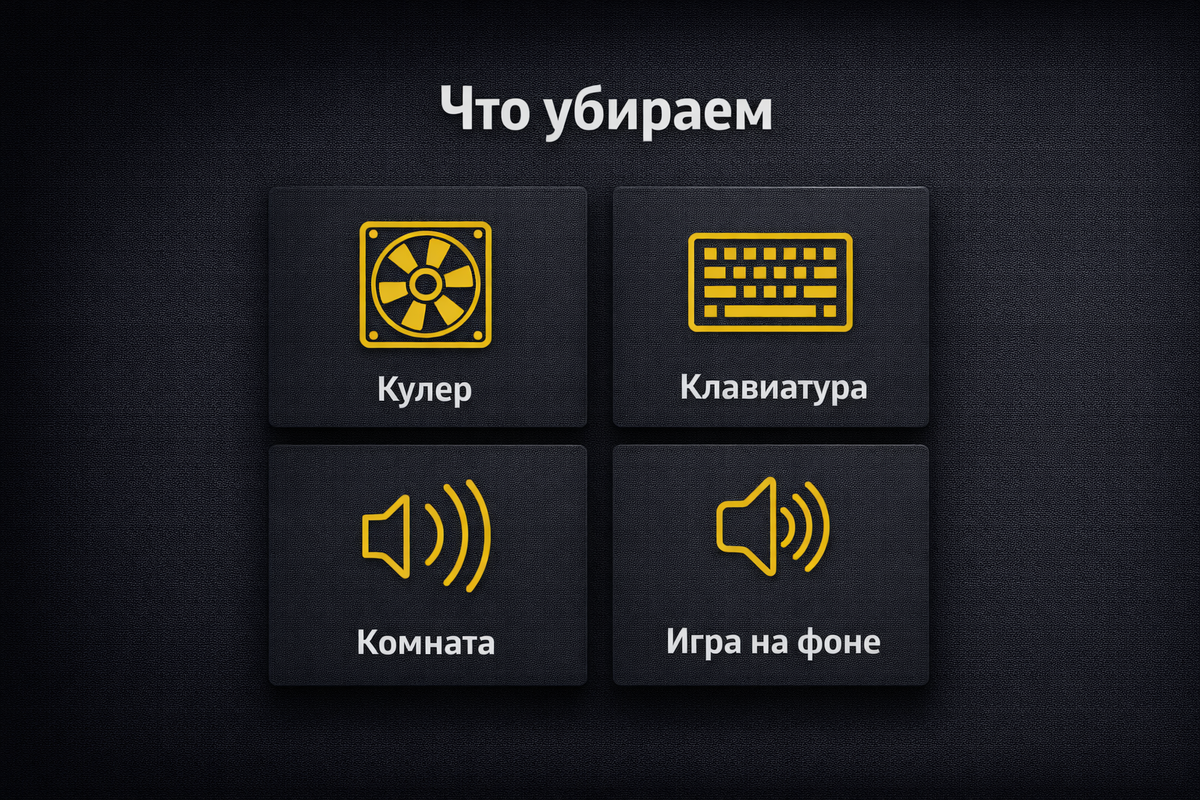
Сегодняшняя тема — AI-шумодав для микрофона. Это та самая магия, которая убирает:
- шум кулеров/ноутбука,
- клавиатуру,
- “фон комнаты”,
- иногда даже собаку/соседей (по обещаниям 😄).
И да — этим пользуются постоянно: в Discord, в играх с голосом, в OBS, в созвонах. Значит, тема точно “народная”.
Что я хочу получить от эксперимента
Мой идеал простой:
- Меня слышно чётко и естественно
- Клавиатура/вентилятор — почти пропали
- Ничего не “жрёт” систему так, чтобы появлялись статтеры или задержка голоса
Что буду пробовать (самые популярные варианты)
Я начну с того, что доступнее всего:
- Krisp в Discord (часто включён прямо в настройках Discord)
- NVIDIA Broadcast / RTX Voice (если у тебя видеокарта NVIDIA RTX)
- RNNoise в OBS (если записываешь или стримишь)
Можно выбрать 1 вариант и уже получить ощутимый эффект — не обязательно ставить всё сразу.
Как я буду тестировать (без сложностей)
Чтобы не “на слух кажется лучше”, я сделаю одинаковые куски записи по 10–15 секунд:
- Тишина + кулер/фон комнаты
- Голос + печать по клавиатуре
- Голос + звук игры (на фоне)
Потом сравню 2 вещи:
- насколько лучше слышно голос
- не появляются ли “артефакты”: роботизация, проглатывание слогов, “плавание” громкости
Настройка за 3 минуты (чтобы попробовать сегодня)
Вариант A: Discord (самый быстрый)
- Настройки → Голос и видео
- Входное устройство: твой микрофон
- Включить шумоподавление (если есть)
- Сделать тест записи/звонка
Вариант B: NVIDIA Broadcast
- Выбираешь микрофон в приложении
- Включаешь эффект “Noise Removal”
- В Windows/Discord выбираешь “NVIDIA Broadcast” как микрофон
Важно: не включай сразу два шумодава (например, Discord + Broadcast одновременно). Часто получается хуже: голос становится “ватным” или начинает пропадать.
Что обычно “ломает” эффект (и я сам на это налетал)
- Микрофон далеко → шумодав начинает “резать” и голос
- Слишком громкий гейн → шум и шипение усиливаются
- Одновременно включены: шумодав + автоусиление + “улучшайзеры” драйвера → каша
- Шумодав на максимуме → голос становится роботизированным
Мой принцип: сначала умеренный режим, потом прибавлять.
Мой чек-лист: как сделать, чтобы звучало лучше без магии
- Микрофон ближе ко рту (буквально 10–15 см)
- Чуть убавить гейн, чтобы не клиппило
- Включить ОДИН шумодав
- Проверить в записи/звонке, а не “в теории”
Итог эксперимента (обновлю позже)
Я сделаю короткое сравнение “до/после” и напишу:
- какой вариант у меня дал лучший баланс “чисто / естественно”
- были ли проблемы с задержкой/нагрузкой
- какие настройки оказались оптимальными
Вопрос к тебе (чтобы следующий эксперимент был полезнее)
Что тебе актуальнее?
- Шумодав микрофона (клавиатура/кулер)
- Улучшение голоса (чтобы звучать “дороже”)
- ИИ-настройка графики (попросить ИИ подобрать пресет под твой ПК и проверить FPS/фреймтайм)
Напиши цифру и какой у тебя микрофон/гарнитура — я подстрою следующий пост под реальные кейсы.