Обычно, чтобы удалить лишние приложения с Android, приходится подключать телефон к компьютеру и разбираться с командной строкой. Это долго, неудобно и к тому же рискованно. Сейчас я покажу, как избавиться от навязанных программ намного проще и безопаснее.
Почему неудаляемые приложения — настоящая беда
Наверняка вы замечали: сразу после покупки на телефоне уже установлено много программ, которые просто так не удалить — кнопки «Удалить» или «Отключить» не работают. Обычно, чтобы избавиться от такого софта, нужно подключать смартфон к компьютеру через USB и вручную прописывать команды ADB.
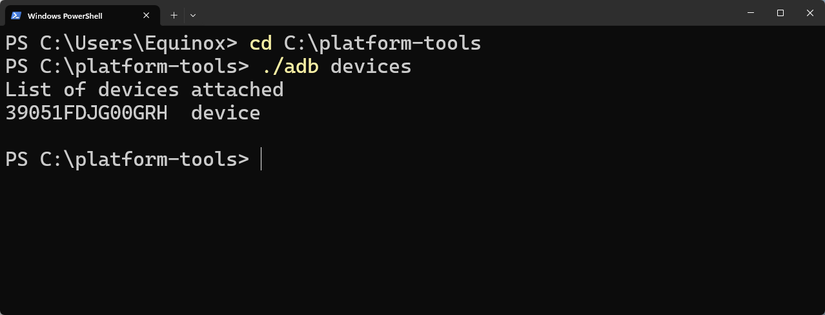
Всё это неприятно и запутанно, особенно если раньше вы ни разу не пользовались терминалом.
Второй способ — получить root-права, чтобы полностью контролировать устройство и удалять любые приложения. Но этот путь опасен: легко потерять гарантию или вообще «убить» прошивку.
К счастью, есть вариант гораздо попроще. Без компьютера, команд и заморочек — всё делается прямо на телефоне, достаточно лишь одного приложения.
Как запустить Shizuku
Shizuku — это бесплатный инструмент с открытым исходным кодом. Он позволяет другим приложениям получать доступ к системным функциям, будто вы работаете с ADB — и при этом не надо получать root.
Для работы убедитесь, что смартфон подключён к Wi-Fi.
Сначала зайдите в «Настройки» и включите режим разработчика. Не видите этого пункта? Откройте раздел «О телефоне» и 7 раз подряд нажмите на строку «Номер сборки». После этого в разделе «Для разработчиков» активируйте оба нужных переключателя:
Когда появится запрос, выберите «Разрешить».
Скачайте Shizuku из Google Play и откройте его.
Найдите кнопку «Связать» в разделе запуска через беспроводную отладку. В какой-то момент приложение может попросить доступ к уведомлениям — смело давайте.
Ждите уведомления о поиске устройств от Shizuku. Затем зайдите снова в «Для разработчиков», прокрутите вниз до «Беспроводной отладки» и войдите туда.
Тут будет не только тумблер, но и дополнительные разделы — нажмите на название, чтобы раскрыть их.
Выберите «Связать устройство по коду». На экране появится код. Потяните шторку уведомлений — Shizuku предложит ввести этот код.
Нажмите «Ввести», впишите полученный код и подтвердите, нажав на стрелку.
Shizuku почти готов — возвращайтесь в главное меню приложения и жмите «Старт».
Появится и быстро пропадёт маленькое окно, а в приложении появится статус «Shizuku запущен».
Устанавливаем Canta
Shizuku работает как пропуск для специальных приложений с расширенными правами. Одно из лучших — это Canta: с ним вы сможете удалить почти любое приложение с телефона буквально за пару нажатий.
Canta полностью бесплатен и открыт: скачивайте из Google Play или F-Droid и запускайте.
Теперь снова откройте Shizuku, перейдите во вкладку «Авторизованные приложения» и проверьте, чтобы Canta там была активна.
Чистим телефон от мусора
Всё готово для удаления ненужных приложений через Canta. Пролистайте список — напротив программ вы увидите специальные метки. Canta сам подсказывает, что можно удалять без опаски, а какие системные приложения лучше не трогать. Если напротив программы стоит зелёная метка «рекомендуется», её можно спокойно удалить — хотя всё же будьте осторожны с изменениями системы.
Никогда не удаляйте приложения с красной иконкой «опасность» — это может привести к проблемам с устройством.
Чтобы удалить приложение, просто выделите его и нажмите на красную иконку с мусоркой — программа сразу исчезнет.
Можно удалять несколько приложений разом: просто выделите их галочками. Для быстрого поиска используйте строку поиска.
Если случайно удалили что-то важное
По умолчанию Canta делает резервные копии всех удалённых программ. То есть даже если вы по ошибке убрали что-то нужное — всё можно вернуть буквально одним нажатием!
Переключитесь на вторую вкладку с перечёркнутой мусоркой: там хранится список всех удалённых через Canta приложений.
Получайте крутые советы по Android и защите личных данных — подпишитесь на рассылку!
Чтобы восстановить приложение, сначала нужно дать Canta дополнительное разрешение через Shizuku. Нажмите на значок мусорки с крестиком, а затем — на плавающую иконку устройства в углу экрана. После этого выберите «Разрешить Canta в Shizuku».
Как только вы это сделаете, приложение автоматически восстановится, а вы увидите уведомление об успешном возврате.
Всего за пару минут вы полностью избавитесь от лишнего софта, освободите место и повысите конфиденциальность — всё в несколько простых шагов прямо с телефона.
Если вам понравилась эта статья, подпишитесь, чтобы не пропустить еще много полезных статей!
Премиум подписка - это доступ к эксклюзивным материалам, чтение канала без рекламы, возможность предлагать темы для статей и даже заказывать индивидуальные обзоры/исследования по своим запросам!Подробнее о том, какие преимущества вы получите с премиум подпиской, можно узнать здесь
Также подписывайтесь на нас в:
- Telegram: https://t.me/gergenshin
- Youtube: https://www.youtube.com/@gergenshin
- Яндекс Дзен: https://dzen.ru/gergen
- Официальный сайт: https://www-genshin.ru