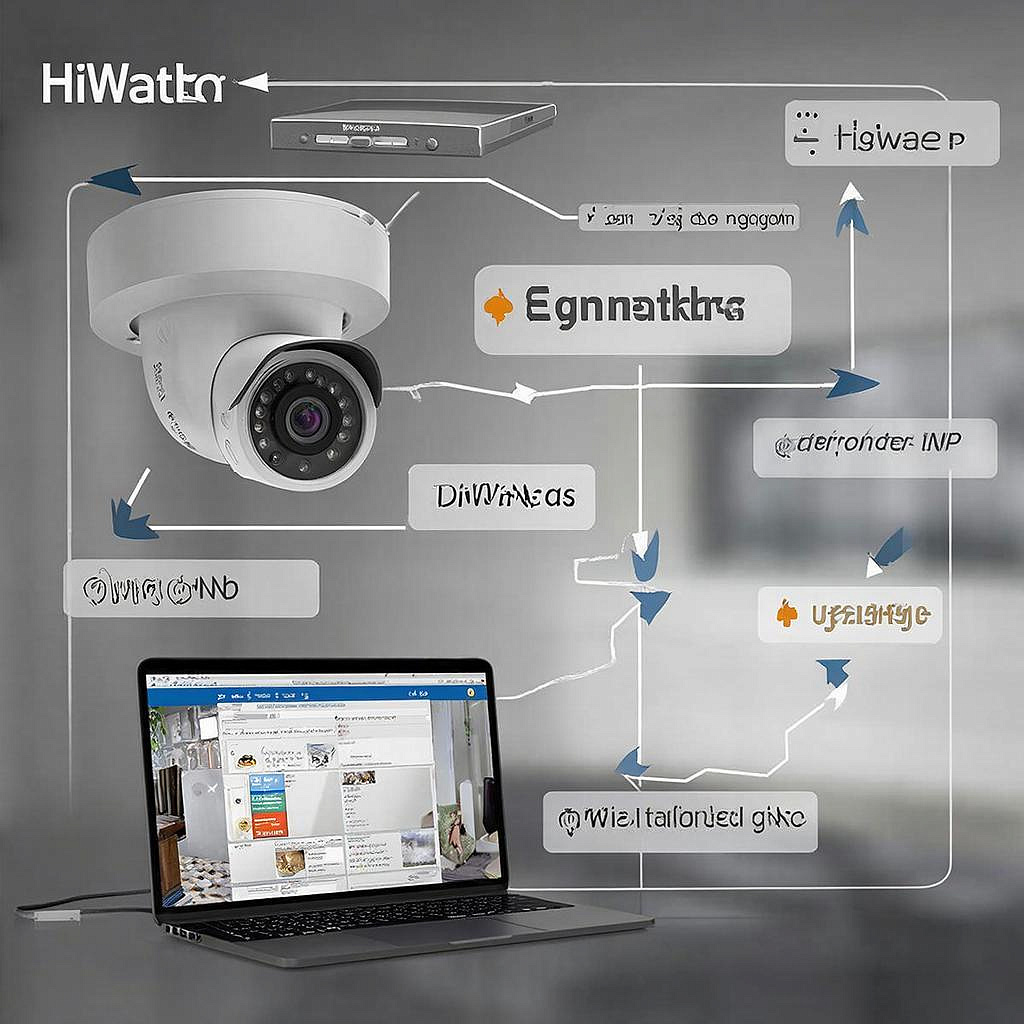
Как получить доступ к HiWatch из интернета (DDNS, UPnP)
Как получить доступ к видео с HiWatch через интернет: DDNS и UPnP
Вопрос, что делать, если камера HiWatch находится в доме, а вы хотите смотреть её изображение из отдалённых точек, часто задаётся владельцами
частных домов, небольших предприятий и системных интеграторами. В этой статье приведу конкретные шаги, которые помогут открыть поток на любой компьютер
или мобильный телефон, используя динамический DNS и автоматический проброс портов.
Понимание того, как работает HiWatch
HiWatch – это компактная IP‑камера, предлагающая 1080p‑качественный поток и простой веб-интерфейс. У неё есть собственный DHCP‑сервер, но для удалённого доступа требуется,
чтобы роутер был способен направлять запросы из сети в ваш интернет‑адрес. Если ваш провайдер меняет внешнее IPv4‑адреса автоматически, обычный «переход
по IP» становится неустойчивым. Именно здесь вступает в игру динамический DNS.
Подготовка оборудования
Прежде чем начать настройку, убедитесь, что у вас есть:
- Внутренний доступ к веб‑интерфейсу роутера (адрес 192.168.0.1 или 192.168.1.1) и к камере (192.168.0.x).
- Псевдоним DDNS, который будет отображать ваш внешний IP‑адрес.
- Стабильный интернет‑соединение.
Что такое DDNS и зачем он нужен
Dynamical Domain Name System – сервис, который автоматически обновляет доменное имя каждый раз, когда ваш внешний IP меняется. Когда вы вводите,
например, «mylocation.ddns.net», роутер связывает это имя с актуальным IP. Это избавляет от необходимости вручную записывать новые адреса и позволяет подключаться
к камере по постоянному URL.
Выбор и настройка DDNS
Существует множество бесплатных и платных сервисов: DynDNS, No-IP, Dyndns.org. На сайте y-ss.ru можно найти обзор и предложить подключить любой
из них. Ниже короткая схема, как подключить бесплатно:
ШагДействие 1Создайте учётную запись на выбранном сервисе. 2Выберите доменное имя, например, myhome.ddns.net. 3В роутере перейдите в раздел DDNS. Введите логин, пароль, домен и тип сервиса. 4Сохраните и убедитесь, что статус обновления OK.
Если роутер не поддерживает DDNS, можно установить небольшую программу DDNS‑клиент на PC в доме. На y-ss.ru найдётесь подходящие варианты.
UPnP – автоматический проброс портов
Universal Plug-And-Play (UPnP) позволяет устройствам в сети автоматически открывать нужные порты для внешнего доступа. В большинстве современных роутеров эта функция включена
по умолчанию. Однако для HiWatch достаточно открыть порт 8000 (HTTP) и 554 (RTSP). Убедитесь, что в настройках UPnP включено пробрасывание
этих портов.
Пошаговый процесс подключения HiWatch к DDNS
1. Войдите в веб‑интерфейс роутера. Найдите раздел “Dynamic DNS” и активируйте выбранный сервис. Введите имя, логин, пароль и сохраните. Проверяем статус – он должен быть “OK”.
2. В интерфейсе роутера включите UPnP или вручную добавьте правила проброса:
- Внутренний порт 8000 → наружный 8000, протокол TCP.
- Внутренний порт 554 → наружный 554, протокол UDP.
3. Перезагрузите роутер, чтобы изменения вступили в силу.
4. Теперь перейдите к камере HiWatch. В её веб‑интерфейсе найдите раздел “Network” и убедитесь, что IP, маска и шлюз совпадают с настройками роутера.
5. Откройте браузер из любого места и введите: http://mylocation.ddns.net:8000. Если всё настроено правильно, появится веб‑интерфейс камеры. Для потокового просмотра используйте ссылку:
rtsp://user:pass@mylocation.ddns.net:554/live.
Проверка безопасности и защита аккаунта
Хотя DDNS и UPnP сэкономят время, они открывают камеру для публичного просмотра. Поэтому важно:
- Изменить стандартные логин и пароль камеры.
- Использовать сложный пароль к DDNS‑аккаунту.
- Включить HTTPS в настройках роутера, если это возможно.
- Ограничить доступ по IP, если ваш роутер поддерживает ACL.
Также рассмотрите установку видеорегистратора для локального хранения без потоков. Выбор видеорегистратора – здесь.
Часто задаваемые вопросы
1. Можно ли подключить HiWatch к удалённому облаку?
Да, многие сервисы (e.g. Y-ss Cloud) позволяют создать зашифрованный туннель. Ознакомьтесь с документацией вашего облака.
2. Что делать, если DDNS не обновляется?
Проверьте, что в роутере включена опция «send DDNS updates» и ваш аккаунт активен. Иногда помогает перезагрузка клиентского ПО.
Неотразимый чек‑лист до того, как уйти в интернет
- ✅ Камера подключена к локальной сети.
- ✅ Хранится актуальный пароль камеры.
- ✅ DDNS аккаунт активен и обновляется.
- ✅ UPnP включен (или порты проброшены вручную).
- ✅ Пробовали порт 8000 через браузер.
- ✅ Защита паролей и SSL (при поддержке).
Если вы выполняете все пункты, подключение будет устойчивым, а просмотр – лёгким. Если что‑то не работает, проверьте каждый шаг, используя лог
роутера и состояние подключения в DDNS‑сервисе. В большинстве случаев причина кроется в простых ошибках синтаксиса или старом программном обеспечении.
Надеюсь, эта пошаговая карта помогла разобраться, как сделать HiWatch доступной из любой точки мира. Теперь вы можете наблюдать за домом, офисом
или складом, даже находясь в отпуске.
Читать на сайте: https://y-ss.ru/blog_pro/videonablyudenie/kak-poluchit-dostup-k-hiwatch-iz-interneta-ddns-upnp/