Горячие клавиши в системе и приложениях могут как ускорить работу, так и бесить изо дня в день. В Windows полно разных комбинаций, и многие из них мне просто мешают. К счастью, есть бесплатная утилита с открытым исходником, которая позволяет полностью настроить любые сочетания так, как хочется именно вам — работать с Windows становится намного приятнее.
Что такое PowerToys?
PowerToys — это набор бесплатных продвинутых утилит от Microsoft для Windows с открытым исходным кодом. Установил — и теперь у тебя больше 20 удобных инструментов: от пакетного переименования файлов и быстрого изменения размеров картинок до крутого аналога привычного меню «Пуск».
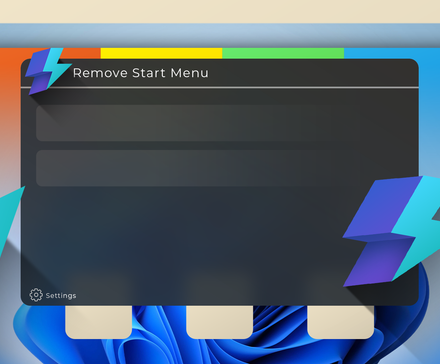
Эта бесплатная программа заменила для меня стандартное меню Пуск
Забудьте про навязанный Bing и рекламу в меню Пуск — теперь всё быстро, чисто и удобно.
Большинство функций в PowerToys делают ежедневную рутину проще: например, Mouse Highlighter — двойное нажатие, и мгновенно видно курсор.
Но больше всего меня выручил инструмент Keyboard Manager.
Для чего нужен Keyboard Manager?
Keyboard Manager — это бесплатная утилита с открытым исходником, которая позволяет переназначить любую клавишу или комбинацию клавиш совершенно по-своему.
Вы можете сделать так, чтобы определённые кнопки запускали нужные программы, отправляли специальные команды, открывали сайты и делали всё, что душе угодно.
Подобные вещи иногда встречаются в софте для механических клавиатур, но их стабильность чаще огорчает. За всё время работы с Keyboard Manager у меня не случилось ни единого сбоя — всё всегда работает идеально.
Как я избавился от раздражающих хоткеев с помощью Keyboard Manager
С очередным обновлением Microsoft "прокачала" свои Copilot, вместе с ним в Windows появилось новое сочетание — Windows+C. Теперь по нажатию этих клавиш она сразу запускает Copilot, если не отключить его вручную.
Даже если удалить Copilot, Windows+C всё равно предлагает выбрать для этой комбинации другую функцию. Я сам не замечал, как случайно нажимаю Windows+C вместо Ctrl+C, когда хочу что-то скопировать.
Благо, в Keyboard Manager легко перепривязать Windows+C под любую другую задачу. Раз уж я часто ошибался, сделал так, чтобы Windows+C теперь работало как Ctrl+C — и всё, проблема решена.
Добавляйте любые удобные сочетания под себя
Я в основном настраивал Keyboard Manager, чтобы отключить или поменять раздражающие комбинации, но на этом его возможности не заканчиваются!
Персональные хоткеи для каждой программы
Одна из главных фишек Keyboard Manager — можно задать свои сочетания для каждой конкретной программы. В одном приложении Windows+C выполняет одну команду, в другом — что-то совершенно другое.
Мой любимый пример: в Chrome я по работе часто копирую текст из блокнота (использую Joplin) — и чтобы избавиться от лишнего форматирования, перепривязал Ctrl+V только для Chrome, чтобы он там всегда работал как Ctrl+Shift+V (вставить без форматирования). Просто жму Ctrl+V и получаю чистый текст — ни лишних пробелов, ни странных шрифтов.
Ещё одна находка — вставка длинного тире. В Windows 11 для этого есть хоткей Windows+- , но у меня он никак не запоминается. Я сделал проще: минус на цифровой клавиатуре теперь всегда ставит длинное тире.
Если у вас пока Windows 10, через Windows+- длинное тире не вставляется. Используйте режим «Вставка текста» — это самый быстрый способ добавить длинное тире в любом месте на «десятке».
Меняйте бесполезные клавиши на любимые команды
В Windows гораздо больше хоткеев, чем кажется, и большинство мне не пригодились ни разу. Например: Windows+C — Copilot, Windows+K — подключение устройств, Windows+J — новый Recall, которым я вообще не пользуюсь.
12 сочетаний с Windows, без которых моя работа невозможна
Клавиша Windows теперь у меня везде!
Бессмысленные хоткеи я не терплю — переназначаю их на что-то, что действительно нужно каждый день. Например, нажимаю Windows+J — и моментально открывается Joplin для заметок и идей по статьям.
Можно даже запускать программы с нужными параметрами — например, чтобы Chrome открывался с определённым профилем. Если бы мне нужно было работать в нескольких профилях, я бы сделал отдельный хоткей для каждого.
Подпишитесь на рассылку, если хотите ещё больше фишек для PowerToys и Windows!
У меня, например, Windows+K запускает Slack для рабочих чатов, а Windows+D открывает Discord, где общаюсь с друзьями.
Умный Keyboard Manager сам понимает, если нужная программа уже работает. Например, если Discord запущен и я жму Windows+D — просто разворачивается окно. Можно и по-другому: чтобы новое окно открывалось, процесс завершался или вообще ничего не происходило — выбор за вами.
Keyboard Manager — лишь одна из крутых фишек PowerToys. Если вы ещё не попробовали этот набор, обязательно установите: такие удобные инструменты должны быть в Windows по умолчанию!
Если вам понравилась эта статья, подпишитесь, чтобы не пропустить еще много полезных статей!
Премиум подписка - это доступ к эксклюзивным материалам, чтение канала без рекламы, возможность предлагать темы для статей и даже заказывать индивидуальные обзоры/исследования по своим запросам!Подробнее о том, какие преимущества вы получите с премиум подпиской, можно узнать здесь
Также подписывайтесь на нас в:
- Telegram: https://t.me/gergenshin
- Youtube: https://www.youtube.com/@gergenshin
- Яндекс Дзен: https://dzen.ru/gergen
- Официальный сайт: https://www-genshin.ru