Оптимизация сети: QoS и VLAN для камер Xiaomi на предприятии
Оптимизация сети: QoS и VLAN для камер Xiaomi на предприятии
Камеры Xiaomi быстро становятся популярными в видеонаблюдении компаний. Они предлагают хорошее качество изображения и разумную цену, но на больших площадях их
поток данных может помешать работе остальных сервисов. В статье покажем, как подключить QoS и VLAN без лишних расходов и сложных
настроек.
Почему это важно
Камера потребляет 1–5 Мбит/с в режиме HD. Если на одной линии одновременно работают несколько устройств – компьютеры, VoIP‑телефоны, Wi‑Fi‑соединения – сеть «засорится»
и видео станет размытым, падать кадров будет частым. QoS приоритизирует трафик, а VLAN изолирует видеоданные от других потоков.
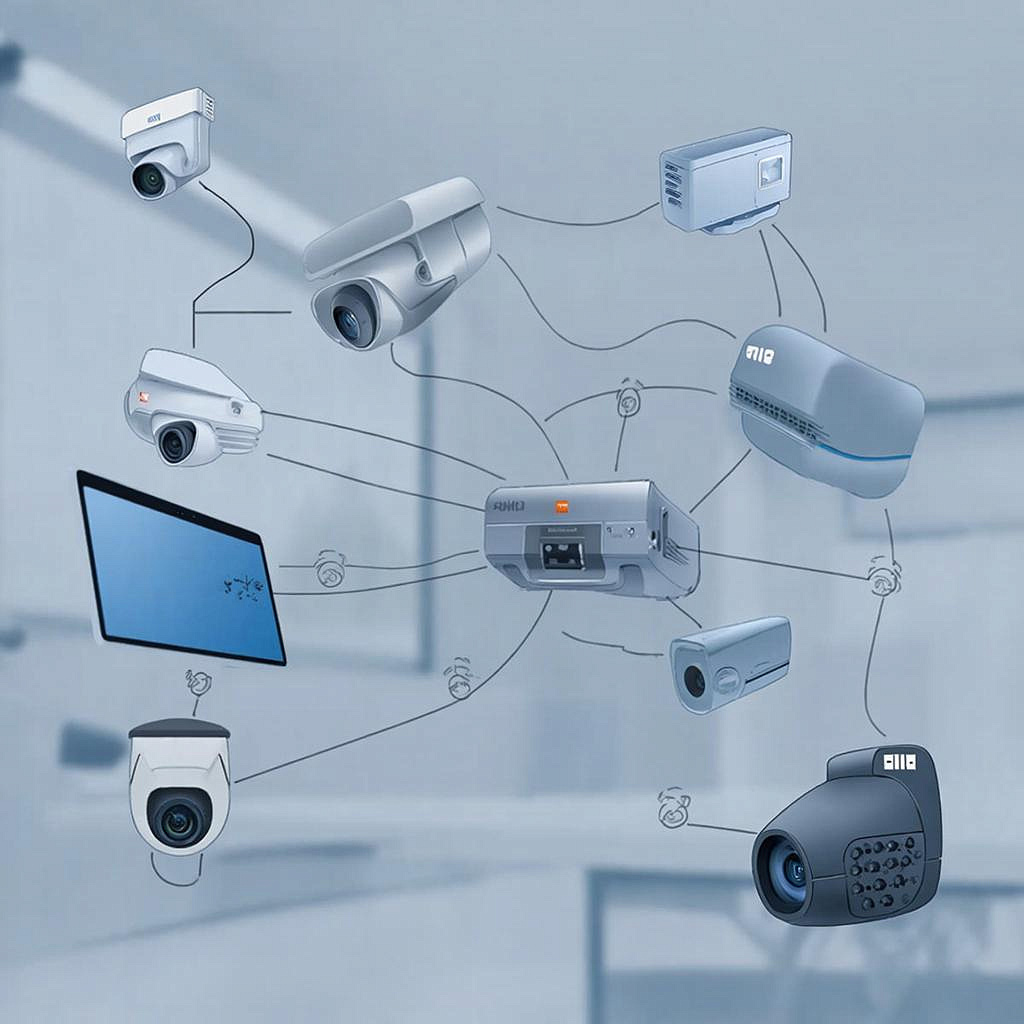
Рекомендованная схема подключения
УстройствоРольПоток КоммутаторПереадресовалщик802.1Q (VLAN) RouterМаршрутизаторQoS и NAT Набор камер XiaomiИсходный потокHD Набор видеорегистраторовСохранениеHD Сервер мониторингаОбработчикHD
Подключаем камеры к отдельному портам коммутатора, помечаем их порты как trunk и выделяем VLAN 100. Далее в роутер назначаем эту VLAN на отдельный интерфейс.
Настройка VLAN
1. Вставляем в коммутатор IP‑адрес, открываем веб‑конфиг. 2. Создаём VLAN 100, указываем порт, к которому подключены камеры. 3. Включаем tagging на trunk‑порту, связывающем коммутатор с роутером. 4. В роутере в настройках создаём интерфейс VLAN 100, назначаем ему IP‑адрес 192.168.100.1/24, включаем DHCP если нужно автоматическое распределение IP‑адресов.
Теперь все видеопотоки находятся в собственном сегменте, не мешают остальным устройствам. В таблице ниже сравним характеристики:
УсловиеБез VLANС VLAN Общий трафикПодобноОтдельно, меньше утилизаций БезопасностьМенее защищеноИзолирован, доступ только через контроллер Сложность настройкиНизкаяСредняя, но просто в современных коммутаторах
Настройка QoS
QoS в роутере – это правило, которое говорит, какие типы данных получать в приоритет. Для камер выбросим «IP – видеопоток». 1. На роутере в разделе QoS добавляем правило: тип трафика – UDP, порт – 5000–6000 (перед использованием настройте порт на камере). 2. Приоритет назначаем высокий, например 8 из 10. 3. Отключаем политику «пакет‑с‑пакетом», оставляем только «поток‑с‑потоком» – так уменьшится задержка. 4. Проверяем в логах – все пакеты с портов 5000‑6000 должны иметь высокий приоритет.
Проверка качества
После включения VLAN и QoS можно легко проверить стабильность с помощью утилиты ping и видеопотока. Если видео остаётся плавным, значит настройка
выполнена правильно. При возникновении замедлений попробуйте увеличить порог приоритета либо понизить количество видео‑потоков на VLAN.
Кому подходит такой подход
- Малый бизнес, где камеры находятся рядом с точками продаж.
- Офисные здания, где важна безопасность и качество записи.
- Гостиницы, где на коридорах используются видеокамеры.
- Инсталляторы, которые хотят быстро настроить клиенту «высококачественную» систему без конфликтов с Wi‑Fi.
Список материалов и товаров
Для создания схемы нужны простые сетевые коммутаторы с поддержкой 802.1Q и роутеры с предустановленным QoS. В каталоге изделий найдёте подходящие
модели – ищите под маркой «Managed Switch» и «Router with QoS». Для камер можно взять линейку систем видеонаблюдения, в
которой есть варианты с IP‑камерой Xiaomi и совместимые регистраторы.
Краткий чек‑лист
- Выбрать коммутатор с VLAN‑поддержкой.
- Назначить VLAN 100 для видеокамер.
- Подключить роутер к VLAN‑портам.
- Настроить DHCP в VLAN.
- Установить QoS – приоритет для UDP 5000‑6000.
- Проверить устойчивость по ping и записи.
- Открыть доступ к регистратору только через VLAN.
Дополнительные рекомендации
Если сеть находится в общественных местах, стоит включить 802.1X аутентификацию на коммутаторе, чтобы только авторизованные камеры подключались. Для больших объектов можно
распределить камеры по нескольким VLAN – одно сегмент для наружных камер, другое для внутренних. Это улучшит масштабируемость.
Заключение
QoS и VLAN – это простые, но эффективные решения, позволяющие гарантировать качество видеопотока даже в многозадачных сетях. Внедрение не требует дорогих
тюнинг‑компонентов и быстро окупается без потери безопасности. Если хотите купить оборудование для такой схемы, загляните в наш каталог –
там собраны самые популярные модели для систем видеонаблюдения и сети. Переход к делу может показаться сложным, но, следуя описанным шагам, вы быстро увидите улучшения в работе камер и общие показатели сети.
Читать на сайте: https://y-ss.ru/blog_pro/videonablyudenie/optimizatsiya-seti-qos-i-vlan-dlya-kamer-xiaomi-na-predpriyatii/