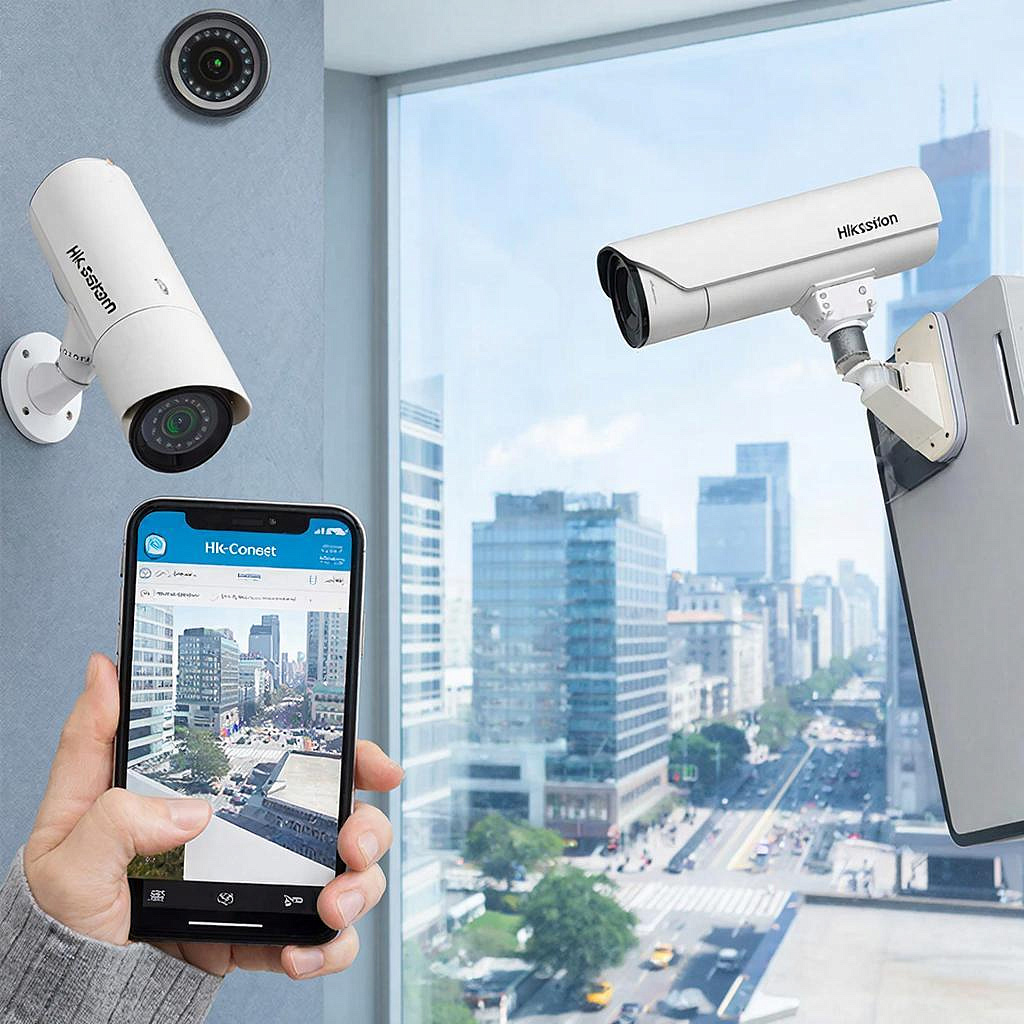
Как настроить удалённый просмотр Hikvision с телефона без проброса портов
Как настроить удалённый просмотр Hikvision с телефона без проброса портов
Коротко: если вы хотите смотреть камеры Hikvision с телефона, не лезя в настройки роутера и не делая проброс портов, самый простой
путь — воспользоваться облачным P2P-сервисом Hik-Connect. Ниже — реальные шаги, альтернативы, безопасность и чек‑лист для домашнего и коммерческого использования.
Кому это нужно и почему
Это может сработать у вас, если нужно быстро подключить камеру или регистратор и у вас нет доступа к роутеру, или вы
не хотите открывать порты из соображений безопасности. Подходит для: домов, дач, магазинов, офисов и инсталляторов.
Варианты доступа без проброса портов
- Hik-Connect (облачный P2P от Hikvision) — самый простой и бесплатный для базового просмотра.
- VPN — организовать удалённый доступ через исходящее VPN‑соединение (сервисный сервер или облачный VPS). Без портов на клиентской конечной сети, но требует сервера/подписки и знаний.
- Коммерческие облачные сервисы/хранилища — платная запись и доступ через облако (часто с записью в облако и push‑уведомлениями).
Как это работает (коротко)
Облачный P2P — устройство устанавливает исходящее соединение к серверам Hikvision. Мобильное приложение подключается к тому же серверу; прямой внешний доступ к вашему роутеру не требуется.
Выбор оборудования
Убедитесь, что ваша камера или регистратор поддерживают Hik-Connect / облачный доступ. Новые NVR/DVR и современные IP‑камеры обычно поддерживают. Если устройство старое,
обновите прошивку или выберите модель из раздела системы видеонаблюдения.
Схема сети — простая и понятная
Домашняя схема при облачном P2P:
- Камера / NVR — подключены к локальному роутеру (DHCP)
- Роутер — выход в интернет (без проброса портов)
- Камера — исходящий P2P к серверам Hikvision
- Телефон — подключается к Hik-Connect (через мобильный интернет или Wi‑Fi)
Пошаговая настройка через Hik-Connect (популярный сценарий)
Ниже — общий порядок. Меню устройств может немного отличаться по версии прошивки.
- Подключите камеру/NVR к роутеру и включите питание.
- Зайдите в веб‑интерфейс устройства или в меню регистратора. Если устройство ещё не активировано, активируйте его — задайте сложный пароль.
- Найдите серийный номер (SN) и «verification code» — они нужны для привязки. SN обычно на наклейке и в меню:
Information / Device Info. Verification code может быть в System > Maintenance или доступен через SADP‑утилиту на ПК. - Включите доступ к платформе: Configuration > Network > Platform Access (или Platform) — выберите Hik‑Connect, включите и сохраните. Иногда пункт называется «Enable Platform».
- Установите приложение Hik‑Connect на телефон (iOS / Android). Зарегистрируйте учётную запись и войдите.
- В приложении нажмите «Add» → «Scan QR code» или «Add by SN» — введите SN и verification code.
- После добавления дождитесь статуса «Online». Теперь доступны Live View, воспроизведение и оповещения (если включены).
Если устройство не видно в приложении
- Проверьте, имеет ли устройство выход в интернет (пинг, время на устройстве).
- Убедитесь, что серийник и verification code введены правильно.
- Если устройство старое — используйте SADP (Hikvision SADP tool) на ПК в той же сети, чтобы активировать и получить код.
- Обновите прошивку устройства с официального сайта производителя (внимательно: используйте подходящую версию).
Настройки мобильного просмотра
- В Hik‑Connect включите разрешения для push‑уведомлений и доступа к камере.
- Выберите качество потока: для экономии трафика используйте субпоток (substream) для просмотра по мобильной сети, основной поток — для локальной записи или Wi‑Fi.
- Разрешите уведомления о тревогах: Motion/Trip — в меню устройства и в приложении.
Безопасность и юридические моменты
Вот почему это важно: открытие портов повышает риск взлома. Облачный P2P снижает этот риск, но все равно нужно соблюдать базовые правила:
- Смените заводской логин/пароль на сложный.
- Включите двухфакторную аутентификацию в Hik‑Connect, если доступна.
- Регулярно обновляйте прошивку.
- Ограничьте права пользователей (просмотр/архив без админских прав).
- Организуйте сеть: поместите камеры в отдельную VLAN или гость‑сеть при высокой безопасности.
- Соблюдайте закон при видеонаблюдении: не направляйте камеры туда, где ожидается приватность (туалеты, раздевалки и т.п.), и информируйте персонал/публику согласно
требованиям местного законодательства.
Сравнение методов (коротко)
МетодНужны портыСложностьБезопасностьСтоимость Hik‑Connect (P2P)НетНизкаяСредняя (зависит от паролей и FW)Базовая — бесплатно VPN на сервереНет на клиентеСредняя/ВысокаяВысокая (при правильной настройке)Сервер/подписка — платно Коммерч. облакоНетНизкаяЗависит от провайдераПодписка
Пример расчёта трафика и хранения
Пример: одна камера 1080p в H.264 с битрейтом 4 Mbps.
- 4 Mbps = 0.5 MB/s → в сутки ≈ 0.5 × 86400 = 43 200 MB ≈ 43 GB
- 1 TB (≈1024 GB) при 24/7 записи занимает ≈ 23–24 дней
- Если запись по движению — экономия 3–10× в зависимости от сцены
Цены и где купить
Для домашнего использования чаще хватает недорогого NVR и 2–4 камер. Для бизнеса выбирают модели с RAID, большим объёмом дисков и профессиональной
поддержкой. Подобрать оборудование можно в каталоге:
Чек‑лист перед запуском
- Устройство активировано и имеет уникальный пароль.
- SN и verification code доступны.
- Платформа Hik‑Connect включена в настройках устройства.
- Приложение Hik‑Connect установлено, аккаунт зарегистрирован.
- Проверено подключение устройства к интернету (пинг, онлайн‑статус).
- Включены обновления прошивки и базовые меры безопасности.
Если вы хотите простой и быстрый доступ — начните с Hik‑Connect. Если нужен максимальный контроль и безопасность для корпоративной сети —
рассмотрите VPN на выделенном сервере или коммерческие облачные системы с SLA. А если не уверены в совместимости устройств, в каталоге
есть подборки и комплекты для разных задач: смотрите раздел системы видеонаблюдения.
Нужна помощь с выбором модели для вашей задачи (количество камер, разрешение, объём архива, бюджет)? Опишите сеть и цели — помогу прикинуть
оборудование и настройки.
Читать на сайте: https://y-ss.ru/blog_pro/videonablyudenie/kak-nastroit-udalyennyy-prosmotr-hikvision-s-telefona-bez-probrosa-portov/