
Когда Windows загружается долго, причина обычно в «автозагрузке» — программах, которые включаются вместе с компьютером. Microsoft опубликовала официальные инструкции, как почистить этот список.
Способ 1: Через «Параметры»
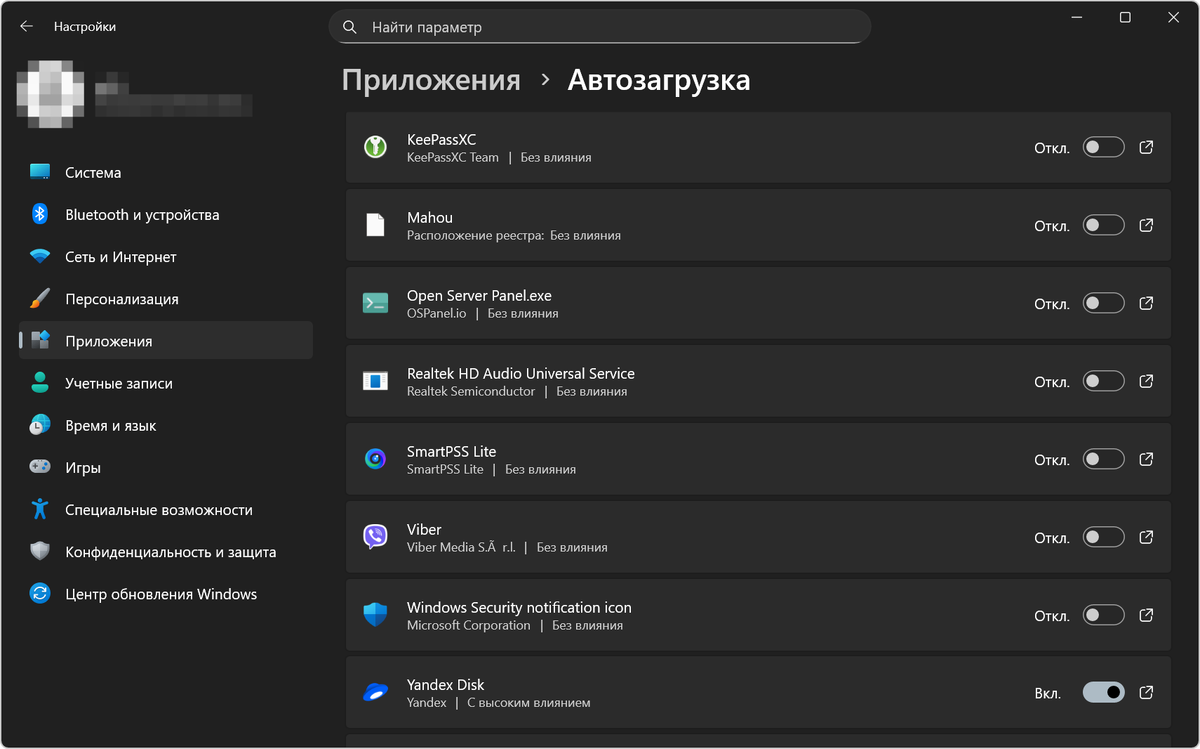
Самый быстрый способ для обычного пользователя.
- Перейдите в Параметры > Приложения > Автозагрузка.
- Выключите тумблеры у программ, которые не нужны вам сразу после включения ПК (например, Spotify или Steam).
- Если рядом с приложением стоит статус «Мы не нашли это приложение», это системная ошибка — Microsoft предлагает просто игнорировать такую запись или обновить приложение.
Способ 2: Через «Диспетчер задач»
Этот метод полезен тем, что Windows сама подсказывает, какая программа тормозит систему сильнее всего.
1. Нажмите Ctrl + Shift + Esc.
2. Перейдите на вкладку Автозагрузка приложений.
3. Смотрите на колонку Влияние на запуск:
- Высокое: программа тратит более 1 секунды работы процессора. Это главные кандидаты на отключение.
- Среднее: тратит от 0,3 до 1 секунды.
- Низкое: почти не влияет на скорость.
4. Нажмите правой кнопкой на нужную программу и выберите Отключить.
Способ 3: Через папку «Автозагрузка» (Проводник)
Если программы нет в списках выше, ее можно найти (или добавить вручную) через системную папку.
1. Нажмите Win + R, введите shell:startup и нажмите Enter. Откроется папка с ярлыками автозагрузки.
2. Чтобы удалить программу — просто удалите её ярлык из этой папки.
3. Чтобы добавить программу в автозагрузку: Нажмите Win + R, введите shell:appsfolder
4. Перетащите нужное приложение из открывшегося окна в папку, которую открыли в первом пункте.
Что делать дальше
Проверьте список автозагрузки прямо сейчас. Отключите всё, что не является антивирусом или драйвером оборудования.
Перезагрузите компьютер. Сравните скорость запуска.
Не используйте сторонние «чистильщики». Инструментов Windows достаточно, чтобы система работала быстро без риска повредить реестр.